Deuxième écran non détecté : 5 solutions pour rétablir votre affichage
Publié par : Élise Garcin-Lafargue — Rédactrice spécialisée en IT
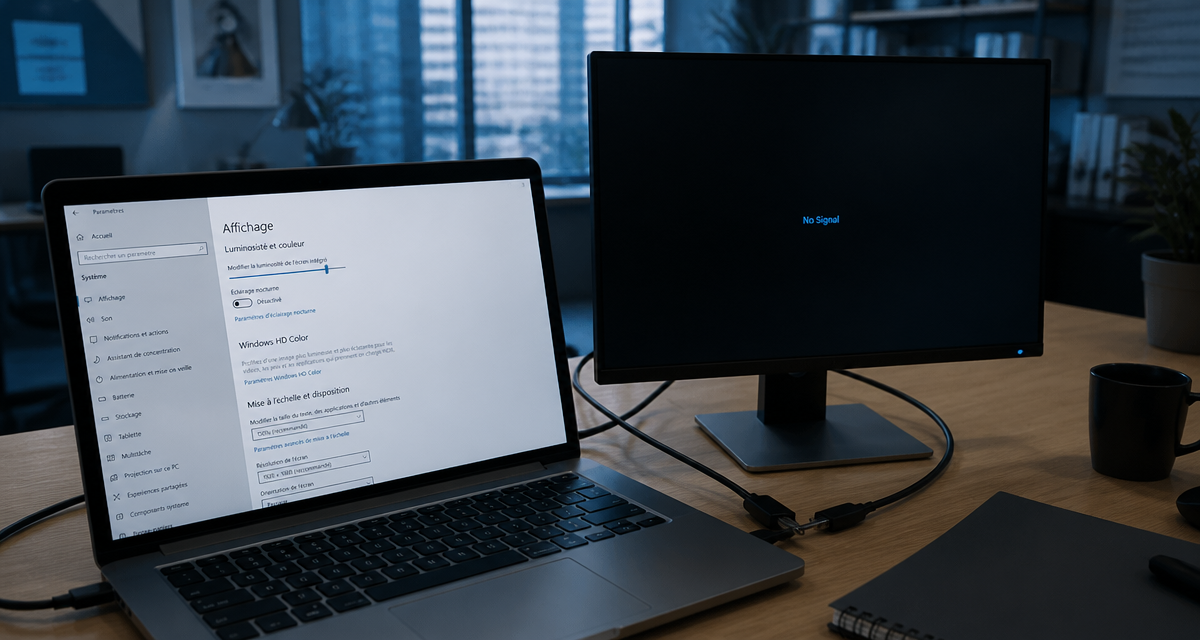
Travailler avec un double écran améliore la productivité, mais le plaisir s’arrête net lorsque Windows refuse de reconnaître votre moniteur secondaire. Que l’écran reste noir ou affiche un message « No Signal », la frustration est immédiate. Ce problème, souvent lié à un conflit de pilotes ou à une erreur de configuration, se résout généralement en quelques minutes sans intervention technique complexe. Voici les étapes de diagnostic et de réparation pour retrouver votre espace de travail étendu.
Vérifications matérielles indispensables
Avant de modifier les paramètres de Windows, écartez les défaillances physiques. Un câble mal branché ou un port encrassé causent souvent ce type de panne.
Tester les câbles et les ports
Débranchez et rebranchez fermement vos câbles HDMI, DisplayPort ou VGA des deux côtés. Si possible, échangez le câble avec celui de votre écran principal pour vérifier son état. Testez également un autre port sur votre carte graphique si elle en possède plusieurs. Les adaptateurs, comme ceux passant de l’USB-C au HDMI, sont des maillons faibles : privilégiez une connexion directe si votre matériel le permet.
Forcer la détection manuelle dans Windows
Parfois, le système a besoin d’une impulsion pour identifier le matériel. Accédez aux Paramètres, puis à la section Système et enfin à Affichage. Sous l’onglet « Plusieurs écrans », cliquez sur le bouton Détecter. Si Windows indique qu’aucun autre écran n’est détecté, le problème provient probablement du pilote ou de l’alimentation électrique du moniteur.
Réinitialiser le pilote graphique
Le pilote graphique assure la communication entre le système et le matériel. S’il est corrompu, la liaison avec le second écran est la première à être interrompue.
Le raccourci clavier de réinitialisation
Il existe une manipulation pour redémarrer le sous-système graphique sans redémarrer l’ordinateur. Appuyez simultanément sur Windows + Ctrl + Shift + B. Un bip retentit et l’écran clignote. Cette action réinitialise le pilote vidéo et suffit souvent à réveiller un moniteur inactif.
Désactiver et réactiver via le Gestionnaire de périphériques
Si le raccourci échoue, une intervention manuelle est nécessaire. Faites un clic droit sur le bouton Démarrer et choisissez Gestionnaire de périphériques. Déroulez la section « Cartes graphiques », faites un clic droit sur votre modèle et sélectionnez Désactiver l’appareil. Patientez quelques secondes, puis faites un nouveau clic droit pour Activer l’appareil. Cette opération force Windows à recharger les paramètres de sortie vidéo.
La détection d’un écran ressemble parfois à un signal instable. Ce phénomène survient quand la fréquence de rafraîchissement envoyée par la carte graphique est décalée par rapport aux capacités du moniteur. Si votre écran est détecté brièvement avant de disparaître, forcez une fréquence plus basse, comme 60 Hz, dans les propriétés d’affichage avancées. Ce réglage stabilise le flux de données et empêche le signal de décrocher lors de la synchronisation.
Gérer les mises à jour et les versions de pilotes
Une mise à jour de Windows ou du pilote graphique peut introduire un bug de compatibilité. Le diagnostic repose alors sur la chronologie des événements récents.
Restaurer la version précédente du pilote
Le problème est apparu après une mise à jour ? Retournez dans le Gestionnaire de périphériques, faites un clic droit sur votre carte graphique et choisissez Propriétés. Sous l’onglet « Pilote », cliquez sur Restauration du pilote si l’option est disponible. Cela rétablit la version qui fonctionnait correctement auparavant.
Mettre à jour via le site constructeur
Si vous n’avez pas mis à jour votre système depuis longtemps, votre pilote est peut-être devenu obsolète. Évitez de passer uniquement par Windows Update. Rendez-vous sur le site de NVIDIA, AMD ou du fabricant de votre ordinateur pour télécharger la version la plus récente. Une installation propre élimine les fichiers résiduels qui perturbent la détection du second affichage.
Paramètres d’affichage et modes de projection
Si le matériel est détecté mais que l’image reste absente, le mode de projection est peut-être mal configuré.
| Mode de projection | Description | Utilité |
|---|---|---|
| Écran du PC uniquement | Le second écran reste noir. | Économie d’énergie. |
| Dupliquer | Même image sur les deux écrans. | Présentations. |
| Étendre | Bureau agrandi sur le second écran. | Productivité. |
| Deuxième écran uniquement | L’écran principal s’éteint. | Usage stationnaire. |
Utilisez le raccourci Windows + P pour ouvrir le menu de projection. Assurez-vous que l’option « Étendre » est sélectionnée. Si vous êtes déjà sur ce mode et que rien ne s’affiche, basculez sur « Dupliquer » puis revenez sur « Étendre ». Ce changement force souvent une nouvelle négociation du signal entre les deux appareils.
Résolutions non supportées
Si votre second écran est ancien, la carte graphique tente parfois d’envoyer une résolution trop élevée ou un taux de rafraîchissement incompatible, comme du 75 Hz sur un écran limité à 60 Hz. Dans les Paramètres d’affichage avancés, vérifiez que la résolution sélectionnée correspond à la résolution native du moniteur. Un décalage, même minime, empêche l’affichage par mesure de sécurité.
Cas particuliers : Adaptateurs et PC portables
Les configurations mobiles et l’usage de hubs USB-C ajoutent des variables supplémentaires au diagnostic.
Si vous utilisez un adaptateur multiport sans alimentation externe, votre ordinateur ne fournit peut-être pas assez d’énergie pour gérer simultanément vos périphériques USB et le signal vidéo. Branchez votre PC sur secteur ou utilisez un hub alimenté. Sur certains portables, Windows désactive les ports vidéo secondaires lorsque la batterie est faible ou en mode économie d’énergie. Vérifiez vos options d’alimentation dans le Panneau de configuration. Enfin, dans de rares cas, la sortie vidéo est désactivée au niveau du BIOS/UEFI, notamment pour les ports de la carte mère si vous possédez une carte graphique dédiée.
En suivant cette méthodologie, du simple rebranchement de câble à la manipulation des pilotes, vous identifiez la source de la panne dans la grande majorité des situations. Si l’écran reste muet sur plusieurs ordinateurs différents, il est probable que le matériel soit physiquement défaillant.

- IAM en cybersécurité : fermer les accès fantômes sans ralentir les équipes - 6 octobre 2026
- La sécurité des infrastructures numériques commence par les accès, les correctifs et les sauvegardes - 5 octobre 2026
- IFS ERP : une plateforme unifiée pour la finance, les actifs et le terrain - 5 octobre 2026
Articles qui pourraient vous intéresser :
 Logiciel de gestion de parc informatique gratuit : 4 solutions open source pour automatiser votre inventaire sans budget
 Installation de Windows 10 bloquée : 5 solutions concrètes pour corriger les erreurs 0xC1900101 et 0x80070714
 Réseaux locaux : pourquoi l’absence de segmentation expose vos données sensibles
 Station d’accueil disque dur : 3 avantages majeurs pour cloner et sauvegarder vos données sans PC