Mot de passe wifi oublié : 4 méthodes simples pour le récupérer sur PC, Mac et mobile
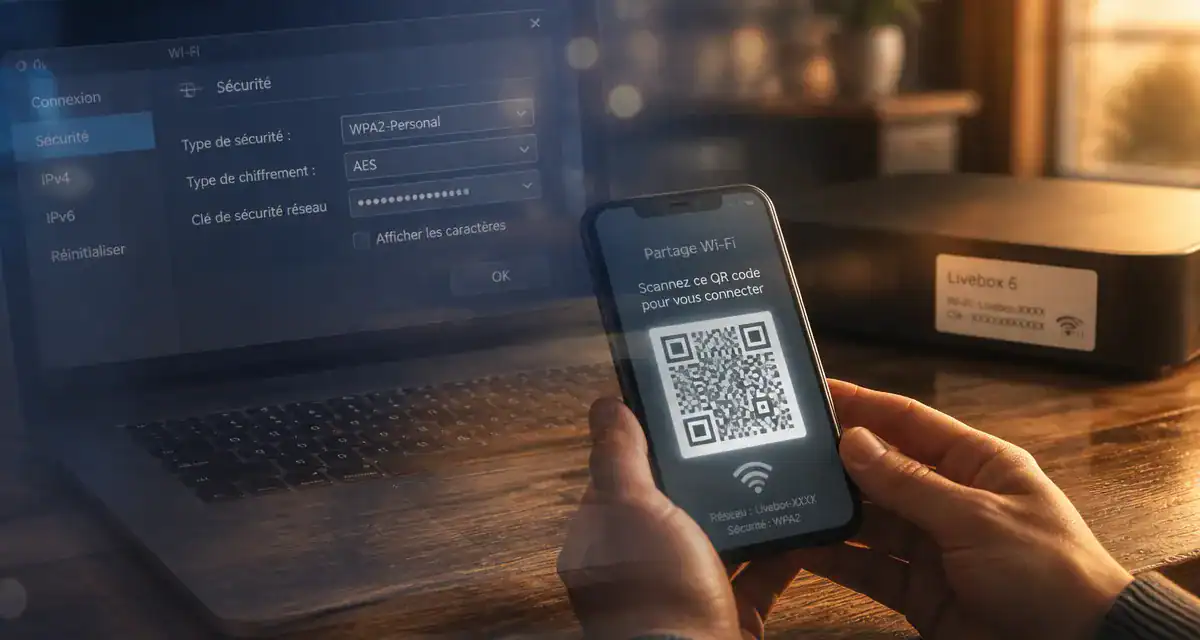
Il suffit d’inviter des amis ou d’acheter une nouvelle tablette pour se retrouver face à un dilemme frustrant : quel est ce fameux mot de passe wifi configuré il y a des mois, voire des années ? Nos appareils le mémorisent automatiquement, ce qui nous fait oublier la clé de sécurité. Pourtant, elle reste stockée dans les entrailles de vos systèmes d’exploitation ou sur votre matériel réseau. Inutile de réinitialiser votre installation : il existe des solutions simples pour retrouver cette suite de caractères sur Windows, macOS, Android ou iOS.
Retrouver la clé de sécurité sur un ordinateur Windows ou Mac
Votre ordinateur est un allié précieux pour retrouver une clé perdue. Comme il est déjà connecté au réseau, il conserve les identifiants sous forme de texte, bien que ces derniers soient protégés par plusieurs couches de menus.
Extraire le mot de passe sous Windows 10 et 11
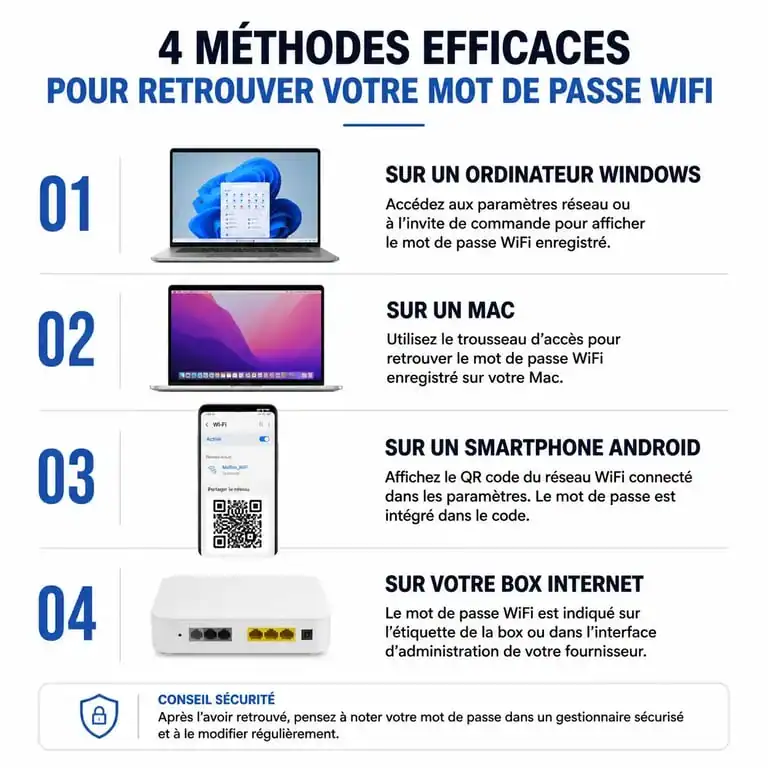
Sur un PC Windows, la procédure passe par le Panneau de configuration. En accédant au Centre Réseau et partage, vous ouvrez la gestion de votre connexion active. Cliquez sur le nom de votre réseau wifi, puis sur « Propriétés sans fil » et enfin sur l’onglet « Sécurité ». Cochez la case « Afficher les caractères » pour que le mot de passe apparaisse. Cette méthode fonctionne si vous disposez des droits d’administrateur sur la session.
Utiliser le Trousseau d’accès sur macOS
Apple centralise les mots de passe dans l’application Trousseau d’accès. Ouvrez-la via Spotlight (Cmd + Espace), recherchez le nom de votre réseau (SSID) et double-cliquez dessus. Cochez la case « Afficher le mot de passe ». Le système vous demandera votre mot de passe de session macOS pour déverrouiller l’information. Cette sécurité garantit que personne ne peut consulter vos clés sans votre autorisation.
Récupérer le wifi depuis un smartphone (Android et iOS)
La récupération du mot de passe wifi sur mobile s’est simplifiée avec les versions récentes des systèmes d’exploitation. Votre téléphone peut désormais servir de relais pour connecter d’autres appareils sans saisie manuelle.
La méthode du QR Code sur Android
Depuis Android 10, le partage est immédiat. Dans les paramètres, accédez à la section « Wifi » et appuyez sur le réseau connecté. Un bouton « Partager » ou une icône de QR Code s’affiche. Après validation de votre identité (empreinte ou code), le QR code apparaît. Sur de nombreuses surcouches comme One UI ou Pixel UI, le mot de passe s’affiche directement en texte clair sous le code. Sinon, scannez simplement ce code avec un autre téléphone pour le connecter automatiquement.
Accéder aux réglages wifi sur iOS 16 et versions ultérieures
Depuis iOS 16, Apple permet de consulter le mot de passe directement. Rendez-vous dans Réglages > Wi-Fi et appuyez sur le « i » bleu à côté du réseau. En touchant la ligne « Mot de passe », FaceID ou TouchID se déclenche pour confirmer votre identité. Le mot de passe s’affiche alors, vous permettant de le copier ou de le noter.
Consulter l’étiquette physique et l’interface de la box
Si aucun appareil n’est connecté, ou si vous avez réinitialisé votre matériel, la solution se trouve souvent sur votre box internet (Livebox, Freebox, Bbox ou SFR Box).
L’étiquette constructeur : le premier réflexe
Toutes les box possèdent une étiquette collée à l’arrière ou en dessous. Elle contient le nom du réseau (SSID) et la clé de sécurité par défaut. Si vous avez personnalisé votre mot de passe, celui inscrit sur l’étiquette ne fonctionnera plus. Dans ce cas, elle ne sert qu’à retrouver les accès d’usine après une réinitialisation complète via le bouton « Reset ».
Accéder à l’interface d’administration
Chaque fournisseur propose une interface de gestion via un navigateur web. En tapant une adresse locale (généralement 192.168.1.1 ou 192.168.0.1) dans votre barre d’URL, vous accédez au tableau de bord. Voici les accès classiques :
| Opérateur | Adresse d’accès | Identifiants par défaut |
|---|---|---|
| Orange (Livebox) | 192.168.1.1 | admin / 8 premiers caractères de la clé |
| Free (Freebox) | mafreebox.freebox.fr | Définis lors de la première connexion |
| SFR | 192.168.1.1 | admin / mot de passe sur l’étiquette |
| Bouygues (Bbox) | mabbox.bytel.fr | admin / admin (ou personnalisés) |
Dans l’interface, cherchez l’onglet « Configuration WiFi » ou « Sécurité ». Vous y trouverez votre mot de passe actuel et pourrez le modifier pour en choisir un plus simple.
Sécuriser et mémoriser son accès pour l’avenir
Retrouver son mot de passe est une étape, s’assurer de ne plus le perdre en est une autre. Une organisation minimale évite de répéter ces manipulations techniques.
L’utilisation d’un gestionnaire de mots de passe (comme Bitwarden ou Dashlane) est la solution la plus efficace. Ces outils stockent vos identifiants de sites web, mais aussi des notes sécurisées contenant vos clés wifi ou codes d’alarme. En centralisant ces données, vous créez un point d’accès unique et chiffré.
Si vous partagez souvent votre connexion avec des invités, activez la fonction « Réseau Invité » sur votre box. Cela crée un second réseau wifi, avec un mot de passe simplifié, qui autorise l’accès à internet sans donner accès à vos fichiers partagés ou à vos imprimantes. C’est un compromis idéal entre convivialité et sécurité.

- Cybersécurité industrielle à Paris : protéger vos automates sans stopper la production - 15 septembre 2026
- Cybersécurité des infrastructures à Paris : choisir entre réseau, SOC et gouvernance - 14 septembre 2026
- Intégration ERP FlexiBiz et comptabilité : contrôler chaque lot avant l’export - 13 septembre 2026
Articles qui pourraient vous intéresser :
 Quel NAS choisir ? 3 critères techniques pour sécuriser vos données et centraliser vos fichiers
 Disque dur externe illisible : 3 diagnostics vitaux et les méthodes pour récupérer vos données
 Clé USB sécurisée : pourquoi le chiffrement matériel est indispensable pour protéger vos données
 Guide pratique : bien utiliser et protéger son disque dur externe sur PC et Mac