Touches du clavier : comment fonctionnent la saisie, la navigation et les raccourcis ?
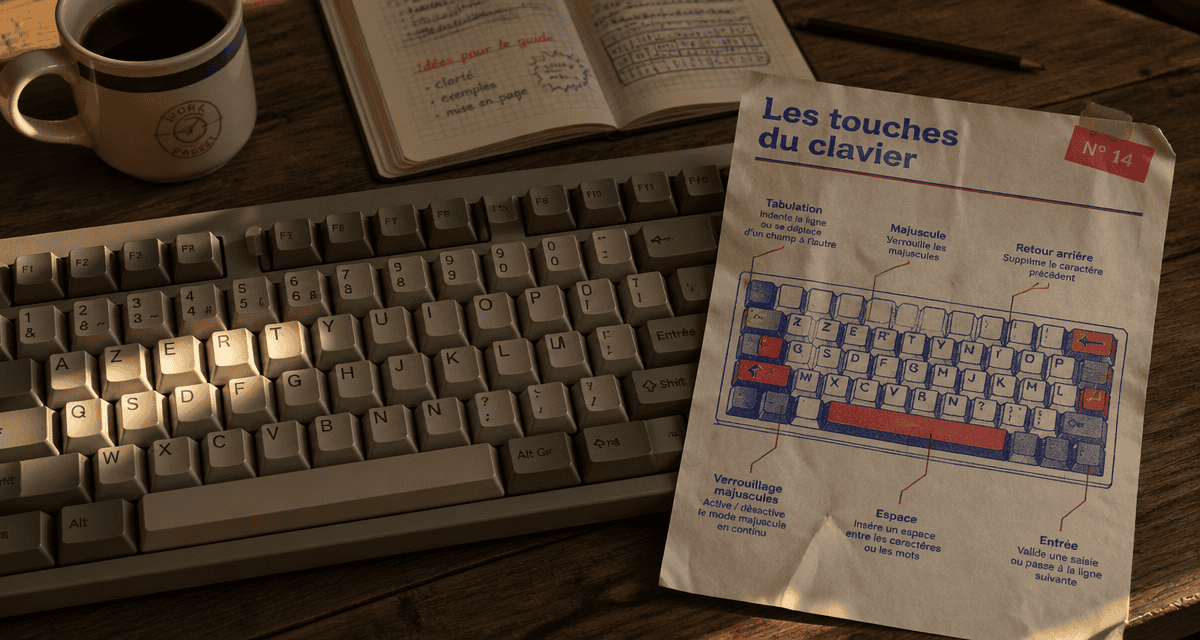
Malgré l’essor des écrans tactiles et de la reconnaissance vocale, le clavier demeure l’outil principal pour communiquer avec un ordinateur. Avec plus d’une centaine de touches, cet équipement peut intimider les débutants. Pourtant, chaque zone répond à des besoins précis : la rédaction de texte, la navigation dans les menus ou le pilotage du système d’exploitation. Apprendre l’agencement d’un clavier AZERTY permet de gagner un temps précieux lors de vos manipulations quotidiennes. Ce guide sur les touches du clavier et leur role pdf constitue une ressource essentielle pour tout utilisateur souhaitant maîtriser l’Informatique IT.
A ne pas manquer : on vous a préparé Guide pratique des touches et raccourcis clavier — c’est gratuit, en fin d’article.
Les touches de saisie : la rédaction au quotidien
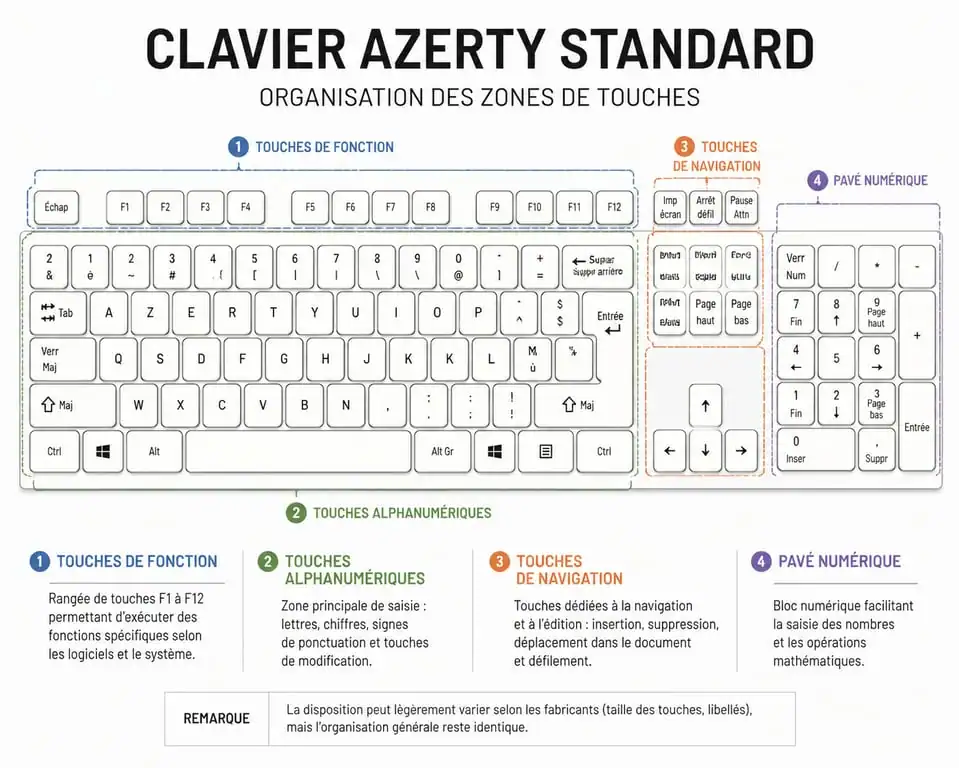
La zone principale, dite alphanumérique, regroupe les lettres, les chiffres de la rangée supérieure et les signes de ponctuation. C’est ici que vous créez vos documents. Sur un clavier français standard, la disposition est nommée AZERTY, d’après les six premières lettres de la rangée supérieure.
Caractères alphanumériques et ponctuation
Cette section contient des touches nécessaires pour structurer vos écrits. La barre d’espace, la plus longue du clavier, sépare les mots. À ses côtés, des touches modifient le comportement des autres. Les signes de ponctuation comme la virgule, le point-virgule ou les deux-points sont accessibles directement ou via une combinaison de touches.
Touches de modification : Majuscule et Alt Gr
Pour obtenir des majuscules ou les chiffres situés en haut des touches, deux options existent. La touche Shift, représentée par une flèche vers le haut, s’utilise ponctuellement : maintenez-la enfoncée tout en tapant une lettre. Pour écrire une longue suite de capitales, la touche Verr. Maj verrouille le mode majuscule.
La touche Alt Gr, située à droite de la barre d’espace, permet d’accéder au troisième caractère affiché sur certaines touches. C’est grâce à elle que vous tapez le symbole « arobase » (@) sur la touche 2 ou le symbole « euro » (€) sur la touche E. Sans cette commande, l’accès aux symboles indispensables du web serait complexe.
Les touches de commande et de système : piloter l’ordinateur
Le clavier agit comme une tour de contrôle. Les touches de commande permettent d’interagir avec le système d’exploitation ou les logiciels sans recourir à la souris, une méthode bien plus rapide une fois les réflexes acquis.
Les touches de fonction : de F1 à F12
Situées en haut du clavier, les touches de fonction (F1 à F12) adaptent leur rôle selon le logiciel utilisé. Certaines constantes facilitent toutefois leur usage :
- F1 : Ouvre l’aide du programme actif.
- F5 : Actualise une page web ou le contenu d’un dossier.
- F11 : Bascule le navigateur en mode plein écran.
- F2 : Permet de renommer rapidement un fichier sélectionné.
Les touches Ctrl, Alt et Windows
Les touches Ctrl (Contrôle) et Alt fonctionnent en tandem avec d’autres touches pour créer des raccourcis. Le célèbre « Ctrl + C » pour copier et « Ctrl + V » pour coller constitue la base de la productivité. La touche Windows ouvre le menu démarrer, mais combinée à la touche « E », elle lance instantanément l’explorateur de fichiers.
La touche Tabulation (Tab), située à gauche de la lettre A, est utile pour la navigation. Dans un formulaire, elle permet de passer d’une case à l’autre sans toucher à la souris. En rédaction, elle crée un retrait de paragraphe précis, garantissant une mise en page propre.
Navigation et édition : se déplacer avec précision
Après la saisie, il est souvent nécessaire de corriger ou de se déplacer dans un document. Les touches de navigation, situées entre le bloc de lettres et le pavé numérique, simplifient ces opérations.
Flèches directionnelles et touches de saut
Les quatre flèches permettent un déplacement caractère par caractère ou ligne par ligne. Pour gagner en vitesse, les touches Origine (Home) et Fin (End) vous propulsent au début ou à la fin d’une ligne. Les touches Page Précédente et Page Suivante sont adaptées à la lecture de longs documents PDF ou de pages web denses.
Supprimer et corriger : nuances entre Suppr et Retour arrière
Beaucoup d’utilisateurs confondent la touche Retour arrière (Backspace, au-dessus de la touche Entrée) et la touche Suppr (Delete). La première efface le caractère situé à gauche du curseur, tandis que la seconde efface ce qui se trouve à droite. Maîtriser cette distinction évite des manipulations inutiles lors de la correction d’un rapport ou d’un courriel.
Apprendre le rôle de chaque touche ressemble à la compréhension d’une mécanique de précision. Chaque pression déclenche une série d’événements logiciels. Par exemple, une combinaison comme Alt+Tab ne fait pas que passer d’une fenêtre à l’autre ; elle sollicite le gestionnaire de tâches pour réorganiser les priorités d’affichage. En visualisant votre clavier comme un système de transmission directe entre votre pensée et l’interface, vous développez une mémoire procédurale efficace.
Le pavé numérique et les touches spéciales
Sur les claviers de bureau et les grands ordinateurs portables, un pavé numérique est présent sur la droite. Ce bloc est utile pour manipuler des chiffres, que ce soit pour de la comptabilité ou des calculs rapides.
L’activation du pavé numérique
La touche Verr. Num est la clé de cette section. Lorsqu’elle est activée, souvent signalée par un voyant lumineux, vous tapez des chiffres. Lorsqu’elle est désactivée, les touches se transforment en commandes de navigation (flèches, début, fin). Si vous tapez sur les chiffres sans résultat, vérifiez simplement si ce verrouillage est actif.
Touches héritées : Impr. Écran, Arrêt défil et Pause
Ces touches, situées en haut à droite, sont des vestiges de l’informatique ancienne, mais conservent une utilité réelle :
- Impr. Écran : Capture une image de l’affichage pour la coller dans un document.
- Arrêt défil : Servait autrefois à faire défiler le texte sans bouger le curseur.
- Pause / Attn : Interrompt un processus informatique, souvent utilisée par les programmeurs.
Récapitulatif des fonctions principales
Le tableau ci-dessous résume les rôles des touches les plus courantes pour vous aider à mémoriser leur emplacement et leur utilité.
| Touche | Rôle principal | Type d’usage |
|---|---|---|
| Entrée | Valider une action ou créer un nouveau paragraphe. | Saisie / Système |
| Échap (Esc) | Annuler une commande ou fermer une fenêtre. | Système |
| Espace | Insérer un espace entre deux mots. | Saisie |
| Tab | Passer au champ suivant ou créer une indentation. | Navigation / Saisie |
| Alt Gr | Accéder aux troisièmes caractères comme @, € ou #. | Saisie spéciale |
| Suppr | Effacer l’élément sélectionné ou le caractère à droite. | Édition |
Pourquoi utiliser un support PDF pour l’apprentissage ?
Mémoriser la position et la fonction de plus de 100 touches demande du temps. L’utilisation d’un guide au format PDF présente des avantages pédagogiques. Il offre une vision globale et statique du clavier, contrairement aux tutoriels vidéo qui défilent parfois trop vite. Vous pouvez l’imprimer et le placer à côté de votre écran pour le consulter dès que vous hésitez sur un caractère spécial ou un raccourci.
Un document PDF sert de référence visuelle. En le consultant régulièrement, vous transformerez une recherche consciente en un automatisme moteur. Cette répétition, facilitée par un support papier ou un second écran, permet de passer du stade de débutant à celui d’utilisateur fluide, capable de rédiger sans regarder ses doigts. L’objectif est de faire du clavier un prolongement naturel de votre pensée, éliminant toute frustration technique lors de vos sessions de travail.

- Cybersécurité des infrastructures à Paris : choisir entre réseau, SOC et gouvernance - 14 septembre 2026
- Intégration ERP FlexiBiz et comptabilité : contrôler chaque lot avant l’export - 13 septembre 2026
- Odoo CRM relie les pistes aux commandes dans une suite intégrée - 12 septembre 2026