Historique copier-coller Mac : un seul élément natif, les apps pour retrouver l’ancien contenu
Publié par : Élise Garcin-Lafargue — Rédactrice spécialisée en IT
Sur Mac, le copier-coller est simple, rapide, presque invisible, jusqu’au moment où un nouveau Command + C remplace le texte important que vous veniez de copier. Le point essentiel est clair : macOS ne propose pas d’historique complet du presse-papiers en natif. Il conserve seulement le dernier élément copié. Pour retrouver plusieurs éléments, il faut donc comprendre ce que le système permet vraiment, puis choisir une solution adaptée.
Ce que macOS garde vraiment en mémoire
Le presse-papiers Mac est une zone temporaire utilisée par le système pour stocker ce que vous copiez : texte, image, lien, fichier ou fragment de contenu. Quand vous utilisez Command + C, macOS place cet élément dans le presse-papiers. Quand vous utilisez Command + V, il le colle dans l’application active. Ce fonctionnement reste volontairement simple et va droit à l’essentiel.
Utiliser le presse-papiers universel entre vos appareils Apple — Découvrez comment copier du texte ou des images sur un appareil Apple et les coller instantanément sur un autre grâce à cette fonctionnalité officielle.
La limite importante est que le presse-papiers natif ne conserve qu’un seul élément à la fois. Si vous copiez une adresse, puis une phrase, l’adresse disparaît du presse-papiers. Il ne s’agit pas d’une corbeille ni d’un dossier caché où les anciennes copies seraient stockées. C’est une mémoire de passage, pensée pour être discrète. Cette simplicité explique aussi pourquoi on ne peut pas dérouler une liste d’anciens contenus sans outil supplémentaire.
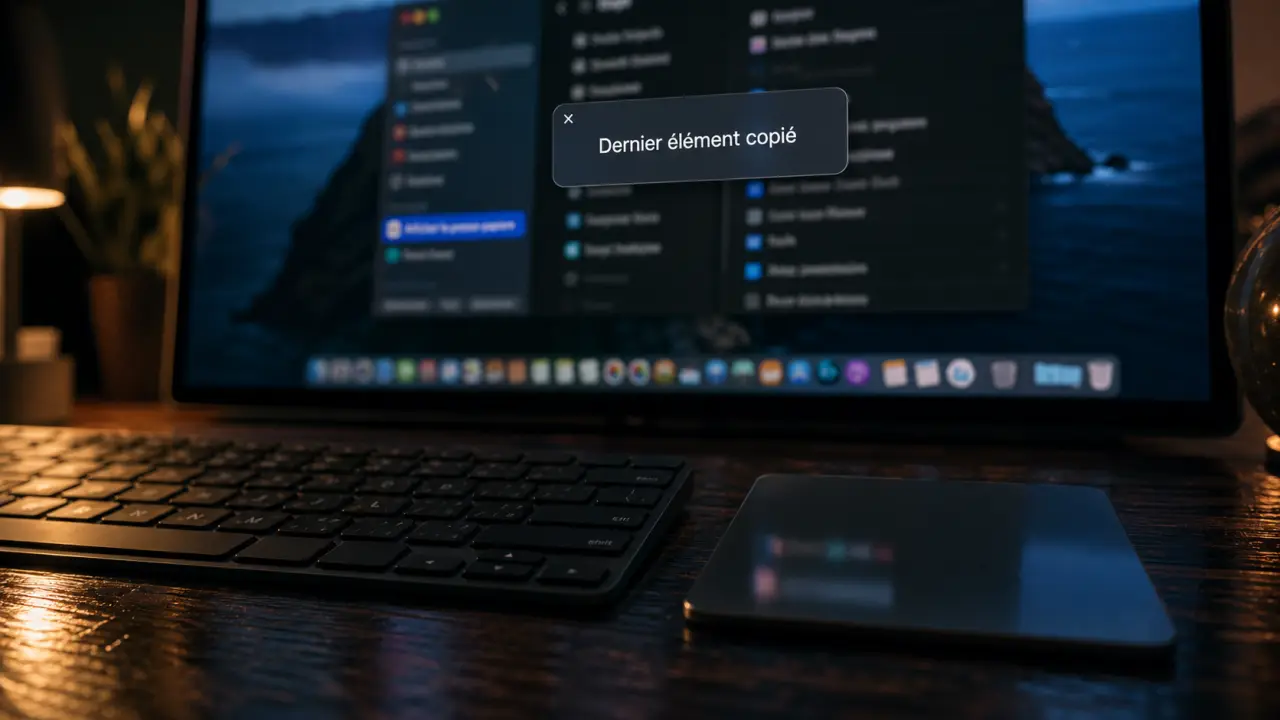
Afficher le dernier élément copié
Vous pouvez tout de même vérifier ce que macOS contient actuellement dans son presse-papiers. La méthode la plus directe passe par le Finder : cliquez sur le bureau ou ouvrez une fenêtre Finder, puis allez dans Édition et choisissez Afficher le presse-papiers. Une petite fenêtre affiche alors le dernier contenu copié, si celui-ci est lisible dans ce format. C’est utile quand il faut contrôler rapidement un texte, un lien ou une adresse avant de le coller.
Cette fonction sert surtout à éviter une erreur juste avant l’envoi d’un e-mail, la saisie d’un formulaire ou la publication d’un document. En revanche, elle ne permet pas de remonter dans le temps. Si l’élément a déjà été remplacé par une nouvelle copie, macOS ne le restaure pas. Pour cette raison, ce réglage natif aide à vérifier, mais pas à récupérer un ancien contenu perdu.
Pourquoi l’historique n’apparaît pas comme sur Windows
Sur Windows, le raccourci Win + V donne accès à un historique du presse-papiers lorsqu’il est activé. Sur Mac, il n’existe pas d’équivalent natif aussi direct. Apple a plutôt privilégié un presse-papiers discret, intégré au flux de travail, complété par le presse-papiers universel introduit avec macOS Sierra et iOS 10. Celui-ci permet de copier sur un appareil Apple et de coller sur un autre, mais il ne crée pas pour autant un historique consultable. La logique est donc différente : synchronisation entre appareils, pas archive des copies.
Retrouver un élément copié : ce qui est possible, ce qui ne l’est pas
Si vous cherchez un ancien copier-coller déjà écrasé, la première chose à savoir est simple : macOS ne cache pas un historique complet que l’on pourrait simplement débloquer. Sans application installée au préalable, un contenu remplacé dans le presse-papiers est généralement perdu. C’est frustrant, mais c’est aussi la limite de départ du système.
Il existe toutefois quelques réflexes à tester avant de renoncer. Si le texte provenait d’une page web, d’un document ou d’une note, revenez à l’application source et utilisez la recherche interne. Si vous l’aviez collé quelque part, même brièvement, vérifiez l’historique du document, le brouillon d’e-mail ou l’application de messagerie concernée. Le presse-papiers ne garde pas l’ancien contenu, mais l’endroit d’origine ou de destination peut encore le contenir. Dans certains cas, il suffit de retrouver le passage au bon endroit plutôt que dans le presse-papiers lui-même.
Le cas de Spotlight
Spotlight peut parfois aider à retrouver un fichier, un document ou une note contenant un texte que vous aviez copié. Ce n’est pas un véritable historique du presse-papiers, mais une recherche dans les contenus indexés par macOS. Si vous vous souvenez d’un mot précis, lancez Spotlight et recherchez ce terme. Cette approche fonctionne surtout si l’information venait d’un document local, d’une note ou d’un fichier indexé.
En revanche, si vous aviez copié un code temporaire, une phrase depuis une page fermée ou un message non enregistré, Spotlight ne pourra probablement rien faire. C’est précisément dans ce type de situation qu’un gestionnaire de presse-papiers devient utile, car il garde une trace de plusieurs copies successives au lieu d’écraser la précédente.
Installer un gestionnaire de presse-papiers sur Mac
Un gestionnaire de presse-papiers est une application qui enregistre automatiquement plusieurs éléments copiés. Au lieu de remplacer chaque copie par la suivante, elle construit un historique consultable. Vous pouvez ensuite rouvrir une liste, rechercher un ancien élément et le coller à nouveau. L’intérêt est immédiat si vous travaillez souvent avec des extraits de texte, des liens ou des blocs d’information à réutiliser.
L’installation est généralement simple : vous téléchargez l’application depuis le Mac App Store ou le site officiel de l’éditeur, vous l’ouvrez, puis vous lui accordez les autorisations nécessaires. Certaines apps demandent l’accès à l’accessibilité ou au fonctionnement en arrière-plan afin de détecter les nouveaux copier-coller. Il faut prendre le temps de lire ces demandes, car l’application peut manipuler des contenus sensibles. Mieux vaut comprendre ce qu’elle collecte avant de l’activer partout sur le Mac.
Les réglages à vérifier dès le départ
Avant d’utiliser un outil au quotidien, vérifiez trois paramètres. D’abord, la taille de l’historique : quelques dizaines d’éléments suffisent souvent, tandis qu’un historique illimité peut devenir encombrant. Ensuite, l’exclusion de certaines applications : il est préférable de ne pas enregistrer les contenus copiés depuis un gestionnaire de mots de passe, une application bancaire ou des documents confidentiels. Enfin, le raccourci clavier : choisissez une combinaison facile à mémoriser, mais qui n’entre pas en conflit avec vos raccourcis habituels.
Un bon historique doit rester facile à consulter. Si la liste devient trop longue, la recherche prend du temps et l’intérêt baisse. À l’inverse, un historique trop court perd vite son utilité. L’idée est donc de trouver un réglage stable, simple à relire et cohérent avec votre façon de travailler. Une configuration propre suffit souvent à transformer un outil discret en vrai gain de temps.
Comparatif des solutions populaires pour l’historique copier-coller Mac
Le bon choix dépend surtout de votre usage. Un étudiant ou un utilisateur occasionnel n’a pas les mêmes besoins qu’un développeur, un rédacteur, un support client ou un chef de projet manipulant des extraits toute la journée. Voici un aperçu pratique de plusieurs options connues.
| Solution | Pour quel usage | Points forts | À surveiller |
|---|---|---|---|
| Paste | Usage intensif et interface visuelle | Historique clair, recherche, organisation des éléments | Peut être trop complet pour un besoin très simple |
| CopyClip | Besoin léger et accès rapide depuis la barre de menus | Simple, discret, facile à prendre en main | Fonctions avancées plus limitées selon la version utilisée |
| Raycast | Utilisateurs avancés aimant les lanceurs d’actions | Historique intégré à un outil de productivité plus large | Demande un petit temps d’adaptation |
| Alfred avec extension adaptée | Automatisation, recherche rapide, workflows | Très puissant pour les utilisateurs expérimentés | Configuration moins immédiate pour les débutants |
Choisir selon votre profil
Si vous voulez seulement éviter de perdre une phrase copiée par erreur, une application légère suffit. L’objectif est d’avoir une icône dans la barre de menus, un raccourci clavier et une liste récente. Si vous manipulez beaucoup de textes, d’e-mails, de liens ou de snippets de code, choisissez plutôt un outil avec recherche et historique consultable. Vous gagnerez en confort dès les premiers jours.
Pour un usage professionnel, la stabilité compte autant que les fonctionnalités. Privilégiez une application régulièrement maintenue, bien documentée et proposée par un éditeur identifiable. Un gestionnaire de presse-papiers travaille en arrière-plan : mieux vaut un outil sobre et fiable qu’une app remplie d’options inutiles. Le plus efficace n’est pas toujours le plus chargé.
Sécurité, confidentialité et bonnes habitudes
Un historique de copier-coller est pratique, mais il peut aussi enregistrer des informations que vous ne voudriez pas conserver : mots de passe, numéros de carte, extraits de contrats, données personnelles ou messages privés. Le confort ne doit donc pas faire oublier la confidentialité. Cette vigilance compte d’autant plus quand vous utilisez plusieurs outils de travail sur le même Mac.
La première règle consiste à exclure les applications sensibles lorsque le gestionnaire le permet. Ajoutez votre gestionnaire de mots de passe, vos outils financiers, vos applications médicales ou tout logiciel contenant des données confidentielles. La deuxième règle est de limiter la durée ou le volume de conservation. Un historique de quelques jours ou de quelques dizaines d’éléments est souvent plus raisonnable qu’une mémoire permanente. Vous gardez ainsi l’utilité sans accumuler trop d’informations.
Prenez aussi l’habitude de vider l’historique après une session sensible, par exemple après avoir travaillé sur des identifiants, des documents juridiques ou des informations client. Enfin, évitez d’installer plusieurs gestionnaires en même temps : cela multiplie les autorisations, les doublons et les risques de confusion. Un seul outil bien réglé suffit dans la plupart des cas.
En pratique, le Mac ne fournit pas d’historique copier-coller complet par défaut : il affiche seulement le dernier élément via le Finder. Pour retrouver plusieurs contenus copiés, la solution fiable reste un gestionnaire de presse-papiers bien choisi, correctement configuré et utilisé avec des règles simples de confidentialité.

- Gestion base de données : SGBD, SQL et sauvegardes, les bases pour ne pas perdre ses données - 31 octobre 2026
- CRM Microsoft Dynamics : ce que couvre vraiment Dynamics 365, du marketing au terrain - 30 octobre 2026
- SOC en cybersécurité : détecter une attaque ne suffit pas, il faut pouvoir agir - 29 octobre 2026
Articles qui pourraient vous intéresser :
 Logiciel espion : 7 signes techniques indiscutables pour savoir si vous êtes surveillé
 Partage de fichier en ligne sécurisé : 4 outils et 3 piliers pour protéger vos données
 AVG Antivirus : protection gratuite efficace ou piège publicitaire ?
 n8n face à Zapier : workflows, nœuds et vrai intérêt de l’outil