Rapidité des clés USB : débits réels, normes techniques et astuces pour booster vos transferts
Publié par : Élise Garcin-Lafargue — Rédactrice spécialisée en IT
Mis à jour le 17 octobre 2026
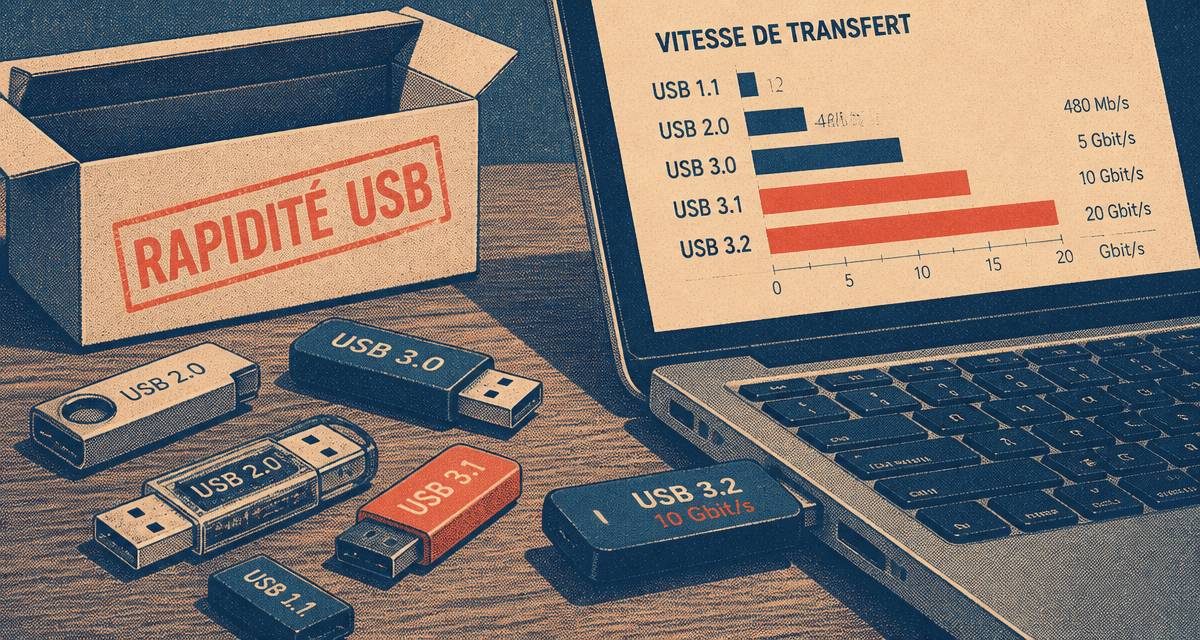
Transférer un dossier de photos ou une vidéo haute définition peut prendre quelques secondes ou plusieurs minutes. Cette différence repose sur la rapidité de votre clé USB, une caractéristique souvent mal comprise car masquée par des promesses marketing trompeuses. Entre les débits théoriques affichés sur l’emballage et les performances réelles, l’écart est parfois abyssal. Pour ne plus subir la lenteur de vos transferts, il est nécessaire de décrypter les normes techniques, de tester vos périphériques et d’identifier les goulots d’étranglement qui brident votre matériel.
Les normes USB : pourquoi votre clé plafonne-t-elle ?
La confusion commence souvent par la nomenclature. Le port USB de votre ordinateur et la puce de votre clé doivent parler le même langage pour atteindre des vitesses optimales. Si vous branchez une clé ultra-rapide sur un port ancien, la performance est limitée par le maillon le plus faible de la chaîne.
USB 2.0 vs USB 3.0 et versions supérieures
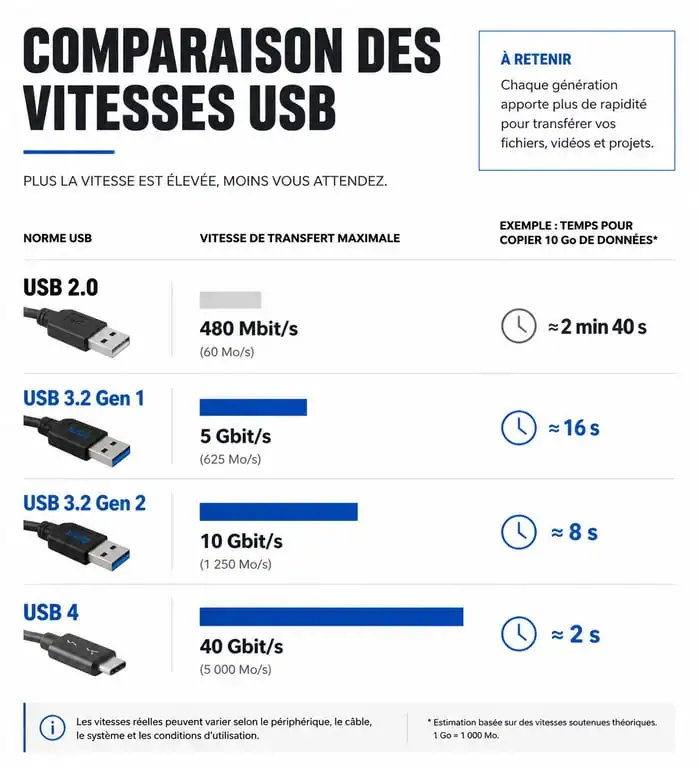
L’USB 2.0, bien que présent sur certains accessoires bon marché, est obsolète pour le transfert de fichiers volumineux. Son débit théorique atteint 480 Mbps, soit environ 60 Mo/s, mais en pratique, il dépasse rarement les 30 Mo/s. À l’opposé, l’USB 3.0, renommé USB 3.2 Gen 1, propose un bond spectaculaire avec 5 Gbps théoriques.
Les générations récentes, comme l’USB 3.2 Gen 2 ou l’USB 3.2 Gen 2×2, permettent d’atteindre des sommets dépassant parfois les 1 000 Mo/s. Ces performances exigent que l’ensemble de la chaîne, du contrôleur de la carte mère au câble, supporte la même norme. Un simple hub USB non alimenté peut diviser par deux la vitesse de transfert d’une clé pourtant performante.
Lecture séquentielle vs écriture aléatoire
Lorsqu’un fabricant annonce « jusqu’à 400 Mo/s », il mentionne généralement la lecture séquentielle. C’est la vitesse à laquelle la clé lit un seul gros fichier, comme un film. En revanche, l’écriture de milliers de petits fichiers, comme des documents ou des fichiers système, est beaucoup plus lente. Les contrôleurs de qualité supérieure, présents dans les marques comme Samsung ou Kingston, gèrent mieux les accès simultanés à la mémoire flash.
Comment tester la rapidité réelle de votre matériel ?
Ne vous fiez pas à la barre de progression de Windows ou macOS, souvent faussée par la gestion du cache système. Pour obtenir une mesure fiable, utilisez des outils de benchmark dédiés qui isolent les performances du support de stockage.
Utiliser CrystalDiskMark pour un diagnostic précis
CrystalDiskMark est la référence gratuite pour mesurer les débits. Il effectue des tests de transferts de gros blocs pour simuler la copie de vidéos, et des transferts de petits blocs (4K) pour simuler l’usage d’applications lancées depuis la clé. Si votre clé affiche des scores corrects en lecture mais s’effondre en écriture 4K, elle sera pénible à utiliser pour du travail quotidien, même si elle semble rapide pour stocker des films.
Le test du monde réel
Une méthode simple consiste à préparer un dossier de 5 Go contenant des fichiers variés et à chronométrer le transfert vers la clé. Si la vitesse chute brutalement après quelques secondes, le cache de la clé est saturé. Les modèles d’entrée de gamme utilisent une petite zone de mémoire rapide pour simuler des performances élevées, avant de retomber à des débits dérisoires une fois cette zone pleine.
Les facteurs cachés qui ralentissent vos transferts
Parfois, la clé USB n’est pas la seule coupable. Plusieurs éléments extérieurs brident la rapidité de vos échanges de données.
La gestion de vos données gagne à être pensée comme une capsule d’efficacité. Plutôt que d’accumuler des dizaines de clés USB lentes, centraliser vos fichiers critiques sur un seul support haute performance change votre flux de travail. En investissant dans une clé dont le contrôleur rivalise avec celui d’un SSD, vous réduisez le temps de latence entre votre intention et l’action. Cette approche permet d’envisager la clé USB comme une extension directe de la mémoire vive de votre ordinateur, capable de supporter des environnements de travail portables complets sans ralentissement.
L’impact du système de fichiers : FAT32, exFAT ou NTFS
Le formatage de votre clé influence sa réactivité. Le FAT32 est universel mais limite la taille des fichiers à 4 Go et s’avère moins performant sur les gros volumes. L’exFAT est le meilleur compromis pour la compatibilité entre Windows et Mac tout en supportant les gros fichiers. Le NTFS, bien que performant sur Windows, peut entraîner une usure prématurée de la mémoire flash à cause de sa gestion constante des journaux d’écriture.
Pilotes et ports de façade
Sur un ordinateur de bureau, les ports USB situés en façade sont reliés à la carte mère par de petits câbles internes souvent mal blindés. Pour obtenir la rapidité maximale, branchez vos périphériques de stockage directement sur les ports situés à l’arrière de la tour, soudés à la carte mère. Vérifiez également dans votre gestionnaire de périphériques que les pilotes du contrôleur USB sont à jour, car une version générique peut limiter les débits.
Tableau comparatif des performances par génération
Ce tableau résume les débits théoriques et ce que vous pouvez réellement espérer en usage quotidien avec un matériel de qualité standard.
| Norme USB | Débit Théorique | Vitesse Réelle Constatée | Usage Recommandé |
|---|---|---|---|
| USB 2.0 | 60 Mo/s | 15 – 30 Mo/s | Clavier, souris, petits documents PDF |
| USB 3.2 Gen 1 (3.0) | 625 Mo/s | 80 – 150 Mo/s | Photos, musique, stockage courant |
| USB 3.2 Gen 2 (3.1) | 1 250 Mo/s | 400 – 900 Mo/s | Vidéo 4K, sauvegardes système, Gaming |
| USB 4 / Thunderbolt | 5 000 Mo/s | + de 2 000 Mo/s | Montage vidéo pro, SSD externes |
Optimiser sa clé USB pour gagner en vitesse
Si vous trouvez votre matériel trop lent, quelques réglages logiciels peuvent débloquer de la puissance, au prix d’une contrainte de sécurité, notamment en limitant les programmes au démarrage.
Activer les meilleures performances sous Windows
Par défaut, Windows configure les clés USB pour une « suppression rapide », ce qui désactive le cache d’écriture pour éviter la perte de données si vous débranchez la clé sans prévenir. En faisant un clic droit sur votre clé dans le gestionnaire de périphériques, puis dans « Propriétés » > « Stratégies », vous pouvez cocher « Meilleures performances ». Cela active le cache d’écriture, accélérant les transferts, mais vous obligera à utiliser l’option « Retirer le périphérique en toute sécurité » sous peine de corrompre vos fichiers.
Éviter la surchauffe
Les clés USB ultra-rapides chauffent lors de transferts prolongés. Lorsque la température grimpe, le contrôleur réduit automatiquement la vitesse pour protéger les composants : c’est le thermal throttling. Pour maintenir un débit constant, évitez de laisser votre clé dans un environnement confiné ou derrière un PC dont l’extraction d’air chaud souffle directement sur les ports USB.
En résumé, la rapidité d’une clé USB ne dépend pas uniquement de ce qui est écrit sur sa coque. C’est l’équilibre entre la norme du port, la qualité du contrôleur interne et les réglages de votre système d’exploitation qui détermine si vous allez attendre 10 secondes ou 10 minutes devant votre écran.

Articles qui pourraient vous intéresser :
 Quel navigateur choisir sous Linux ? Comparatif des meilleures solutions pour la sécurité, la performance et l’usage quotidien
 Carte WiFi pour PC fixe : 3 critères techniques pour booster votre débit et réduire la latence
 Comment fonctionne le Wi-Fi : ondes, normes et 3 réglages pour booster votre débit
 Capacité réelle d’une clé USB : pourquoi vos Go disparaissent et comment choisir le bon volume ?