Brancher deux écrans sur un PC avec une seule sortie HDMI : les solutions réelles
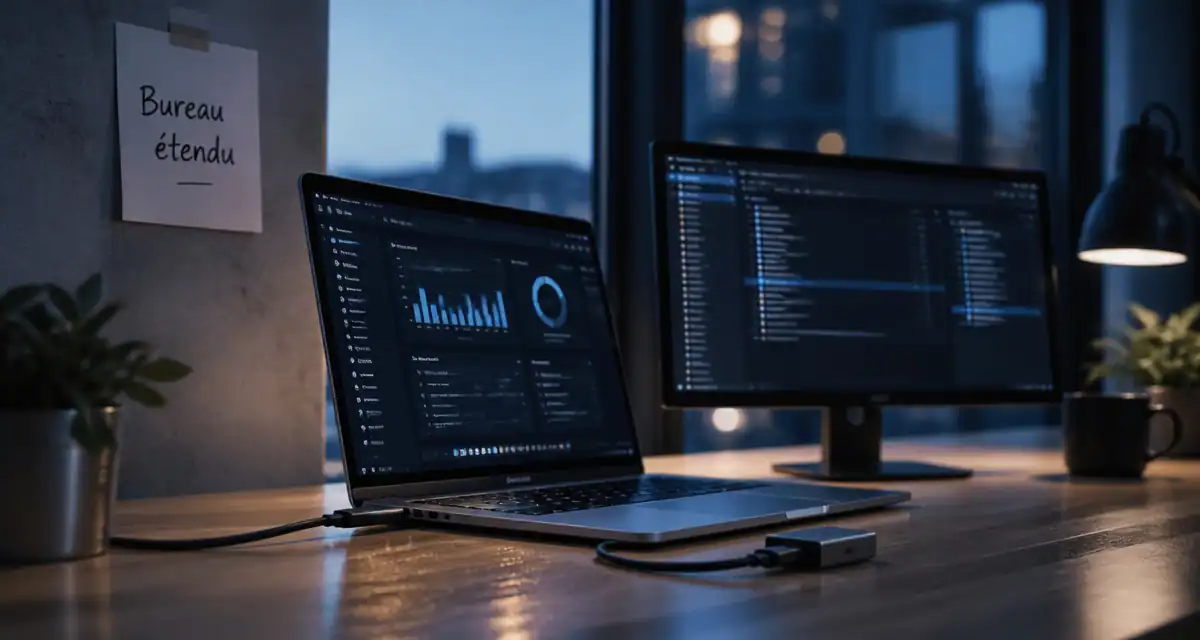
Travailler sur un seul écran limite votre productivité lorsque vous jonglez entre des tableurs, des outils de communication et des recherches web. Si votre ordinateur portable ou votre unité centrale ne possède qu’une unique prise HDMI, vous avez sans doute envisagé d’ajouter un second moniteur pour gagner en confort. Pourtant, un obstacle technique se dresse : comment obtenir deux affichages indépendants à partir d’un port physiquement unique ?
Contrairement à une idée reçue, brancher deux écrans ne se résume pas à l’achat d’un simple dédoubleur. Pour obtenir un véritable bureau étendu — c’est-à-dire deux affichages distincts et non une copie de l’image — il est nécessaire d’exploiter les capacités matérielles de votre machine ou d’utiliser des adaptateurs spécifiques. Voici les solutions concrètes pour transformer votre poste de travail.
Le piège du splitter HDMI : pourquoi il ne suffit pas
Le premier réflexe est souvent d’acheter un « splitter » ou répartiteur HDMI. Cet accessoire, doté d’une entrée mâle et de deux sorties femelles, semble idéal sur le papier. En pratique, il est source de déception pour ceux qui cherchent à augmenter leur surface de travail.
Adapteur pour ajouter 2 moniteurs sur votre portable
Duplication vs Extension
Un splitter HDMI passif clone simplement le signal électrique. Vous obtenez alors exactement la même image sur vos deux moniteurs. Cette solution convient aux salles de conférence pour diffuser un contenu identique sur deux téléviseurs, mais elle est inutile pour la productivité. Windows ou macOS détectent un seul écran « logique » et ne peuvent pas gérer des fenêtres différentes sur chaque moniteur.
Les limites de la bande passante HDMI
Le protocole HDMI n’a pas été conçu pour le « Daisy Chaining » ou chaînage d’écrans. Une sortie HDMI classique transporte un flux de données dédié à un seul affichage. Pour contourner cette limite et obtenir deux bureaux distincts, il faut convertir le signal ou exploiter un autre bus de données de votre ordinateur.
Exploiter les autres ports : la solution de l’adaptateur
Si votre PC ne dispose que d’un seul port HDMI, examinez les autres connectiques disponibles. Bien souvent, la solution pour brancher un deuxième écran se cache dans un port sous-utilisé.
L’adaptateur DisplayPort ou Mini-DisplayPort
De nombreux ordinateurs fixes et PC portables professionnels possèdent un port DisplayPort, reconnaissable à son logo « DP ». Ce port est plus performant que le HDMI. Si vous utilisez déjà votre port HDMI, achetez un adaptateur DisplayPort vers HDMI pour le second écran. Le système d’exploitation reconnaîtra immédiatement deux moniteurs indépendants, permettant d’étendre votre bureau sans perte de résolution.
Le port USB-C : la mine d’or du signal vidéo
Les PC portables récents intègrent souvent un port USB-C. Attention : tous ne supportent pas la vidéo. Vérifiez que votre port est compatible avec le « DisplayPort Alt Mode » ou qu’il s’agit d’un port Thunderbolt, souvent marqué d’un petit éclair. Si c’est le cas, un câble USB-C vers HDMI ou un hub multi-ports permet d’ajouter un ou deux écrans avec une grande simplicité.
La précision est indispensable lors de la configuration. Chaque pixel doit être acheminé vers sa destination finale avec exactitude. Si la fréquence de rafraîchissement ou la résolution n’est pas alignée entre la carte graphique et l’adaptateur, l’image peut scintiller ou rester noire. Vérifiez que votre adaptateur supporte la résolution native de votre écran (par exemple 4K à 60Hz) pour éviter que le processeur graphique ne s’essouffle à convertir des signaux incompatibles.
La station d’accueil et la carte graphique USB : les solutions avancées
Pour les ordinateurs dépourvus de DisplayPort ou d’USB-C compatible vidéo, il existe des solutions externes qui agissent comme une extension du matériel interne.
La station d’accueil (Docking Station)
C’est l’investissement le plus efficace pour transformer un PC portable en station de travail fixe. Une station d’accueil se branche en USB-C ou USB 3.0 et utilise sa propre puce de gestion vidéo, souvent basée sur la technologie DisplayLink. Elle offre plusieurs sorties HDMI et DisplayPort. L’avantage majeur est la gestion centralisée : un seul câble relie votre PC à vos deux écrans, votre clavier, votre souris et votre chargeur.
L’adaptateur « USB vers HDMI »
Si vous ne disposez que de ports USB 3.0 classiques, vous pouvez opter pour un adaptateur USB 3.0 vers HDMI. Ces accessoires intègrent une petite carte graphique externe qui traite le signal vidéo. Notez que ces dispositifs nécessitent souvent l’installation de pilotes spécifiques et peuvent présenter une légère latence. Ils sont parfaits pour la bureautique, mais moins adaptés au jeu vidéo intensif ou au montage vidéo professionnel.
| Solution | Type d’affichage | Complexité | Usage recommandé |
|---|---|---|---|
| Splitter HDMI | Duplication uniquement | Très simple | Présentations, TV |
| Adaptateur USB-C / DP | Bureau étendu | Simple | Télétravail, Multitâche |
| Station d’accueil | Bureau étendu (2+ écrans) | Moyenne | Poste fixe complet |
| Adaptateur USB 3.0 | Bureau étendu | Installation pilote | Vieux PC, Bureautique |
Configuration logicielle : activer le second écran sous Windows
Une fois le branchement physique effectué, il reste une étape : configurer la gestion de ce nouvel espace. Par défaut, Windows peut cloner l’image ou ne rien afficher.
Le raccourci Windows + P
C’est le moyen le plus rapide de basculer entre les modes d’affichage. Appuyez simultanément sur ces touches et choisissez « Étendre » dans le menu latéral. Vos deux écrans formeront alors un seul espace de travail où votre souris pourra circuler librement.
Ajuster la position et la résolution
Rendez-vous dans les « Paramètres d’affichage » via un clic droit sur le bureau. Vous verrez deux rectangles numérotés 1 et 2. Faites-les glisser pour qu’ils correspondent à la disposition physique de vos écrans sur votre bureau. Si votre second écran est à gauche, placez le rectangle 2 à gauche du 1 pour éviter toute confusion lors du déplacement des fenêtres. Vérifiez également la mise à l’échelle (DPI) pour que la taille du texte reste cohérente entre vos deux dalles.
Enfin, privilégiez des câbles certifiés HDMI 2.0 pour garantir une stabilité du signal, surtout si vous utilisez des adaptateurs. Un câble ancien ou de mauvaise qualité peut limiter la résolution à du 1080p, même si votre écran est capable de performances supérieures.

- Cybersécurité industrielle à Paris : protéger vos automates sans stopper la production - 15 septembre 2026
- Cybersécurité des infrastructures à Paris : choisir entre réseau, SOC et gouvernance - 14 septembre 2026
- Intégration ERP FlexiBiz et comptabilité : contrôler chaque lot avant l’export - 13 septembre 2026
Articles qui pourraient vous intéresser :
 Quel ordinateur choisir : usages, composants clés et critères de durabilité pour un achat réussi
 Scan antivirus en ligne : diagnostic efficace ou simple illusion de sécurité ?
 Wifi sur PC fixe : clé USB ou carte PCIe pour une connexion stable ?
 Logiciel ERP gratuit : 5 solutions open source pour piloter votre PME sans licence