Brancher un écran sur PC portable : 3 étapes pour réussir sa connexion
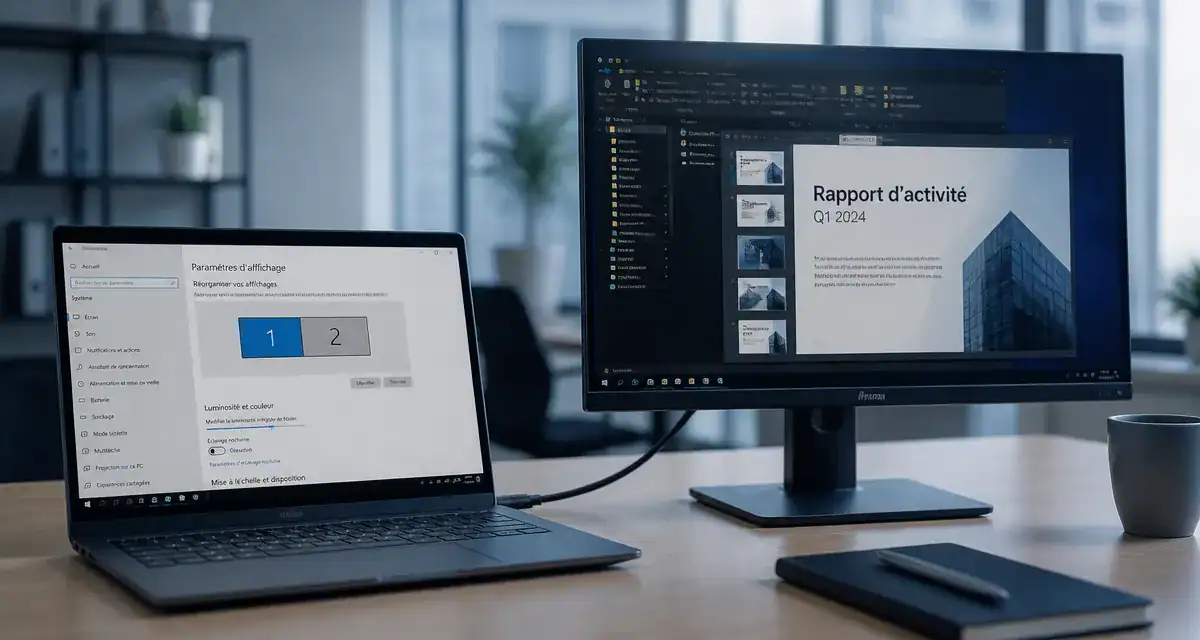
Travailler sur un petit écran de 13 ou 15 pouces limite souvent la productivité et le confort visuel. Que ce soit pour jongler entre plusieurs feuilles de calcul, monter une vidéo ou simplement optimiser votre lecture, savoir brancher un écran externe est une compétence essentielle. Entre la diversité des connectiques et les réglages Windows, l’installation peut sembler complexe. Ce guide vous accompagne pour réussir votre configuration dès la première tentative.
Identifier la connectique de votre PC et de votre moniteur
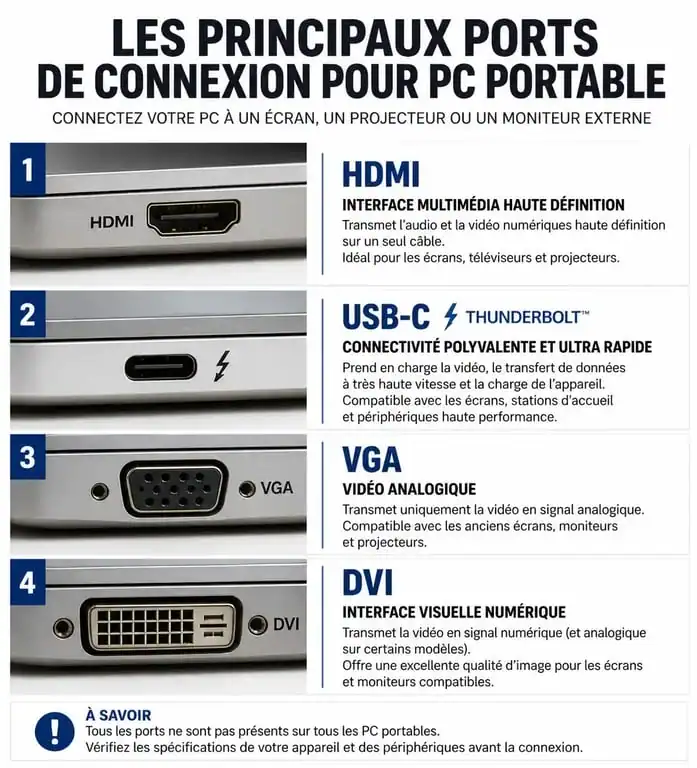
Avant de manipuler le moindre câble, identifiez les ports disponibles sur vos deux appareils. La technologie a évolué rapidement, rendant parfois nécessaire l’usage d’un accessoire intermédiaire pour assurer la compatibilité entre deux générations de ports.
Le port HDMI : le standard universel
Le HDMI est le port le plus répandu. Présent sur la quasi-totalité des moniteurs et sur la majorité des PC portables, il transporte simultanément l’image et le son. Si vos deux appareils possèdent une prise HDMI, un simple câble standard suffit pour établir la connexion.
L’USB-C et le Thunderbolt : la nouvelle donne
Sur les ordinateurs portables récents, le port USB-C remplace souvent les sorties vidéo dédiées. Vérifiez la présence d’un logo en forme d’éclair (Thunderbolt) ou de « D » stylisé (DisplayPort) à côté de la prise, car tous les ports USB-C ne transmettent pas forcément la vidéo. Si votre écran dispose d’une entrée USB-C compatible, un seul câble peut suffire à afficher l’image tout en rechargeant votre ordinateur.
Les anciens standards : VGA et DVI
Pour réutiliser un ancien moniteur, vous rencontrerez probablement le VGA (fiche bleue à 15 broches) ou le DVI (fiche blanche rectangulaire). Ces ports ne transmettent généralement pas le son et nécessitent presque systématiquement des adaptateurs pour fonctionner avec un PC portable moderne.
| Type de Port | Transmission Son | Usage courant |
|---|---|---|
| HDMI | Oui | Standard actuel, TV, Écrans PC |
| DisplayPort | Oui | Haute résolution, Gamers, Professionnels |
| USB-C (Alt Mode) | Oui | PC ultra-fins, MacBooks, Hubs |
| VGA | Non | Anciens moniteurs et projecteurs |
Choisir le bon adaptateur pour éviter les erreurs
Lorsque les ports du PC et de l’écran diffèrent, l’achat d’un adaptateur est nécessaire. La simple compatibilité physique des fiches ne suffit pas, car le signal doit être converti correctement.
Pour un PC portable moderne doté uniquement d’USB-C, le hub multi-ports est la solution la plus polyvalente. Ces boîtiers permettent de brancher un écran en HDMI tout en conservant des ports USB classiques pour vos périphériques. Si vous utilisez un écran 4K, vérifiez que l’adaptateur supporte une fréquence de 60 Hz pour garantir une fluidité optimale du curseur.
L’utilisation d’un dock externe permet de libérer l’espace autour du clavier et de préserver les ports fragiles de votre ordinateur. En déportant la connectique, vous soulagez la structure physique de la machine tout en multipliant ses capacités d’affichage.
Configuration sous Windows : Étendre ou Dupliquer ?
Une fois le branchement effectué, Windows détecte généralement l’écran automatiquement. Pour gérer les modes d’affichage, utilisez le raccourci clavier Windows + P.
Les quatre modes d’affichage
Windows propose quatre options pour organiser votre espace de travail. Le mode Écran du PC uniquement laisse l’écran externe noir, idéal pour économiser l’énergie. Le mode Dupliquer affiche la même image sur les deux écrans, pratique pour une présentation. Le mode Étendre agrandit votre bureau sur le second moniteur, offrant une surface de travail plus vaste. Enfin, Deuxième écran uniquement éteint l’écran du portable, une configuration efficace si vous utilisez un grand moniteur avec un clavier externe.
Ajuster la disposition des écrans
En mode Étendre, il est fréquent que la souris ne passe pas du bon côté entre les deux écrans. Pour corriger cela, faites un clic droit sur le bureau et sélectionnez Paramètres d’affichage. Faites glisser les rectangles 1 et 2 pour qu’ils correspondent à la position réelle de vos écrans sur votre bureau, puis cliquez sur Appliquer.
Résoudre les problèmes de connexion fréquents
Si l’écran affiche « Pas de signal » ou reste noir, effectuez ces quelques vérifications avant de conclure à une panne matérielle.
Vérifier la source sur le moniteur
Les écrans possèdent souvent plusieurs entrées. Si l’appareil ne bascule pas automatiquement sur la bonne source, utilisez les boutons physiques situés sous ou derrière le moniteur pour sélectionner manuellement l’entrée correspondant à votre câble.
Mettre à jour les pilotes graphiques
Un pilote de carte graphique obsolète empêche parfois la détection d’un affichage externe. Accédez au Gestionnaire de périphériques, faites un clic droit sur votre carte graphique et sélectionnez « Mettre à jour le pilote ». Vous pouvez également télécharger la dernière version directement sur le site du fabricant de votre PC.
Tester la chaîne de connexion
Le problème provient souvent du câble. Testez un autre câble HDMI ou branchez votre PC sur un autre écran pour isoler le composant défectueux. Si vous utilisez un adaptateur, essayez un autre port USB-C de votre ordinateur, car leurs capacités de sortie vidéo peuvent varier.
Optimiser son installation pour le confort
Une fois l’écran branché, soignez l’ergonomie de votre poste pour limiter la fatigue visuelle. Placez l’écran externe à une distance d’environ un bras, avec le haut de la dalle au niveau de vos yeux. Si vous utilisez les deux écrans simultanément, alignez-les en hauteur. L’utilisation de supports pour PC portable permet de surélever l’ordinateur pour créer une surface de travail continue et équilibrée.

- Cybersécurité des infrastructures à Paris : choisir entre réseau, SOC et gouvernance - 14 septembre 2026
- Intégration ERP FlexiBiz et comptabilité : contrôler chaque lot avant l’export - 13 septembre 2026
- Odoo CRM relie les pistes aux commandes dans une suite intégrée - 12 septembre 2026
Articles qui pourraient vous intéresser :
 Installation de Windows 10 bloquée : 5 solutions concrètes pour corriger les erreurs 0xC1900101 et 0x80070714
 Réseaux locaux : pourquoi l’absence de segmentation expose vos données sensibles
 Station d’accueil disque dur : 3 avantages majeurs pour cloner et sauvegarder vos données sans PC
 Comment brancher un répéteur wifi : 3 méthodes efficaces pour booster votre réseau