Réinstaller Windows : 3 méthodes pour retrouver un PC rapide sans perdre vos fichiers
Publié par : Élise Garcin-Lafargue — Rédactrice spécialisée en IT
Face à un ordinateur qui ralentit, des messages d’erreur récurrents ou une infection virale, la réinstallation du système d’exploitation est souvent la solution la plus efficace. L’idée de repartir de zéro peut intimider, mais Windows a simplifié ses processus de récupération. Réinstaller Windows n’est plus un défi technique réservé aux experts, mais une procédure guidée accessible à tous, à condition de respecter quelques étapes de préparation.
Pourquoi et quand envisager une réinstallation complète ?
Réinstaller son système est une opération parfois nécessaire pour restaurer l’intégrité logicielle de votre machine. Plusieurs scénarios justifient cette démarche.
Résoudre des instabilités chroniques
Au fil du temps, l’accumulation de logiciels, de fichiers temporaires et de modifications dans la base de registre fragmente le système. Si votre PC met plusieurs minutes à démarrer ou si des écrans bleus apparaissent sans raison matérielle, une réinstallation permet de supprimer ces scories et de retrouver la fluidité d’origine.
Sécuriser un PC après une infection ou avant une vente
En cas d’attaque par un logiciel malveillant, certains fichiers système peuvent rester compromis malgré un nettoyage antivirus. Réinstaller Windows garantit que le cœur du système est sain. De même, si vous cédez votre ordinateur, une réinstallation avec suppression des données est la méthode la plus fiable pour protéger votre vie privée en effaçant vos traces.
La phase de préparation : sécuriser vos données personnelles
Avant de lancer la procédure, une préparation minutieuse est indispensable pour éviter toute perte de données. Même si Windows propose des options pour conserver vos fichiers, le risque zéro n’existe pas.
La première étape consiste à lister vos logiciels indispensables et à vérifier que vous possédez les clés de licence ou les identifiants nécessaires pour les réactiver. Pour vos documents, photos et vidéos, effectuez une double sauvegarde : une sur un disque dur externe et une autre sur un service de stockage cloud comme OneDrive, Google Drive ou Dropbox. N’oubliez pas d’exporter vos favoris de navigation et vos mots de passe enregistrés.
Considérez votre système d’exploitation comme une couche de protection entre votre matériel et vos données. Si cette couche devient défaillante à cause de pilotes obsolètes ou de fichiers corrompus, les erreurs se multiplient. En réinstallant, vous remplacez cette structure par une version neuve, assurant une liaison stable entre vos composants et vos applications.
Les 3 méthodes principales pour réinstaller Windows
Selon l’état de santé de votre ordinateur, vous avez le choix entre trois approches. Voici un comparatif pour vous aider à choisir la plus adaptée à votre situation :
| Méthode | Difficulté | Usage recommandé | Conservation des fichiers |
|---|---|---|---|
| Réinitialisation intégrée | Facile | Ralentissements, bugs mineurs | Optionnelle |
| Téléchargement Cloud | Moyenne | Fichiers système corrompus | Optionnelle |
| Support d’installation (USB) | Avancée | PC qui ne démarre plus, nouveau SSD | Non (formatage conseillé) |
1. La réinitialisation via les paramètres (Windows 10 et 11)
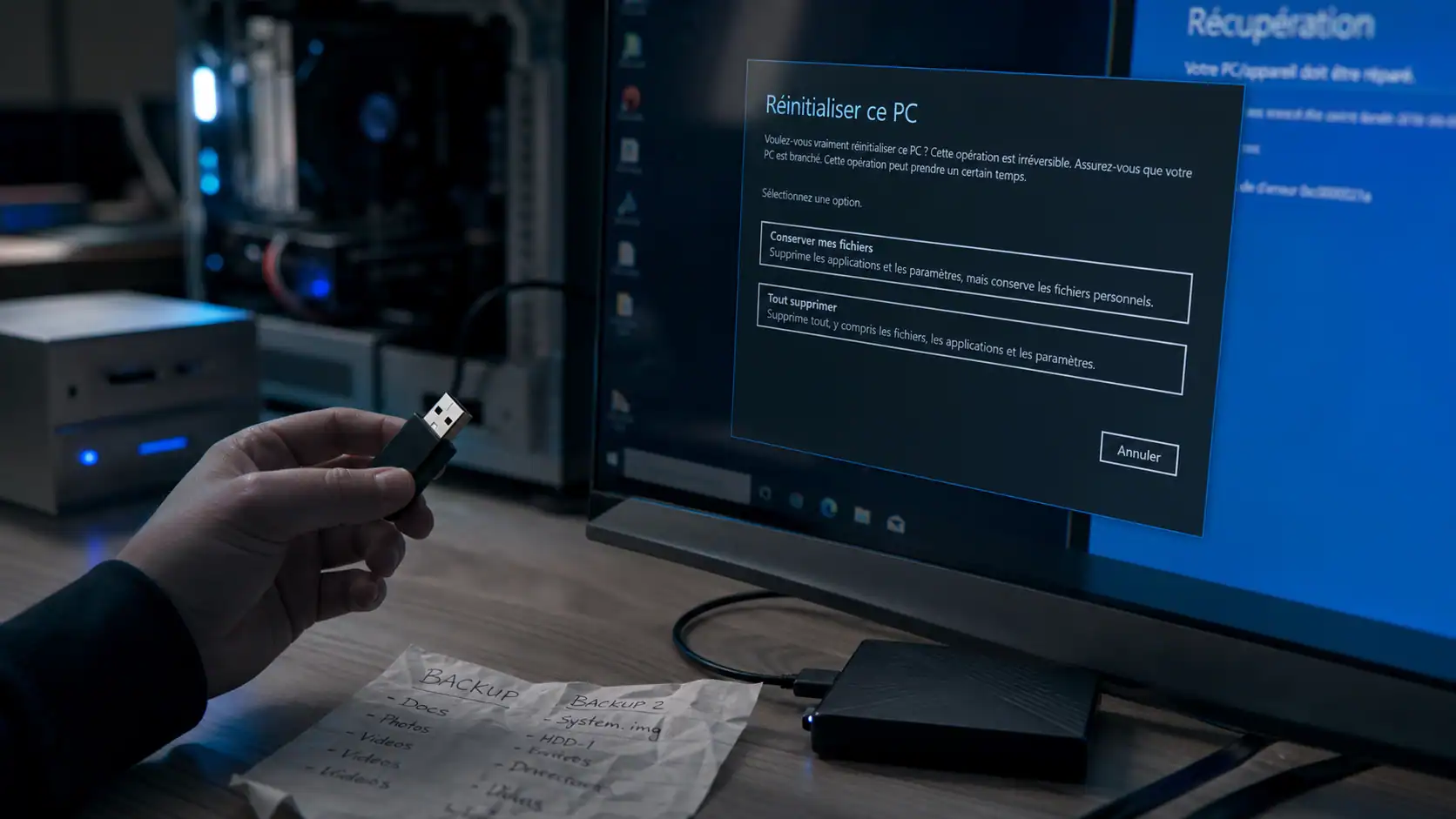
C’est la méthode la plus accessible, car elle s’effectue directement depuis l’interface de Windows. Pour y accéder, rendez-vous dans Paramètres > Système > Récupération sous Windows 11, ou Mises à jour et sécurité > Récupération sous Windows 10. Cliquez sur « Réinitialiser ce PC ».
Vous aurez alors deux choix : « Conserver mes fichiers » ou « Tout supprimer ». La première option réinstalle Windows en gardant vos documents personnels mais supprime vos applications et réglages. La seconde efface tout pour un résultat parfaitement propre.
2. Le téléchargement via le Cloud
Lors de la réinitialisation, Windows vous demandera si vous souhaitez effectuer une « Réinstallation locale » ou un « Téléchargement dans le cloud ». Si vous disposez d’une connexion internet stable, privilégiez le Cloud. Microsoft téléchargera une copie fraîche et à jour du système, évitant ainsi d’utiliser les fichiers potentiellement corrompus déjà présents sur votre disque dur.
3. Utiliser un support d’installation externe (Clé USB)
Cette méthode est nécessaire si Windows refuse de se charger ou si vous installez un nouveau disque dur. Utilisez l’outil Media Creation Tool disponible sur le site officiel de Microsoft pour créer une clé USB bootable d’au moins 8 Go.
Une fois la clé prête, insérez-la, redémarrez le PC et accédez au menu de démarrage (souvent F12, F11 ou Esc) pour lancer la clé. Suivez les instructions pour une installation « personnalisée ». Vous pourrez alors supprimer les anciennes partitions pour repartir sur une base totalement vierge.
Que faire si l’ordinateur ne démarre plus du tout ?
Si vous faites face à un écran noir ou un blocage au démarrage, Windows dispose d’un environnement de secours appelé WinRE (Windows Recovery Environment). Après deux ou trois échecs de démarrage, le PC affiche généralement un écran bleu intitulé « Réparation automatique ».
Dans cet espace, allez dans Options avancées > Dépannage > Réinitialiser ce PC. Cette interface permet de lancer la réinstallation sans avoir accès au bureau Windows. Si cette option échoue, le recours à la clé USB d’installation est votre dernier rempart pour forcer la réécriture du système sur le disque.
Les étapes post-réinstallation pour un PC optimisé
Une fois la configuration initiale terminée, le travail n’est pas tout à fait fini. Pour garantir la pérennité de votre nouvelle installation, suivez ces conseils :
Windows Update est votre priorité absolue. Effectuez toutes les mises à jour disponibles jusqu’à ce que le système soit à jour, car cela inclut des correctifs de sécurité critiques. Vérifiez ensuite les pilotes : bien que Windows installe des pilotes génériques, rendez-vous sur le site du fabricant de votre PC ou de vos composants pour télécharger les versions optimisées.
Profitez également de ce nouveau départ pour désinstaller les bloatwares, ces logiciels publicitaires ou d’essai souvent pré-installés par les constructeurs. Enfin, réinstallez vos applications avec parcimonie : n’ajoutez que ce dont vous avez réellement besoin au quotidien pour préserver la rapidité retrouvée.
Réinstaller Windows est une opération qui apporte une satisfaction immédiate en redonnant une seconde jeunesse à votre matériel. En prenant le temps de sauvegarder vos données et en choisissant la méthode adaptée, vous reprenez le contrôle total sur votre outil de travail ou de loisir.

- ERP logistique : unifier les flux pour accélérer l’entrepôt et la livraison - 7 octobre 2026
- IAM en cybersécurité : fermer les accès fantômes sans ralentir les équipes - 6 octobre 2026
- La sécurité des infrastructures numériques commence par les accès, les correctifs et les sauvegardes - 5 octobre 2026
Articles qui pourraient vous intéresser :
 Taille d’écran PC : comment éviter le piège de la résolution et protéger votre vue
 Disque dur externe illisible : Diagnostic, réparation via CMD et erreurs fatales à éviter
 Branchement RJ45 : maîtrisez le code couleur et la norme NF C 15-100 sans erreur
 Autocollant clavier AZERTY : 3 erreurs de pose à éviter pour une installation durable