Chrome OS Flex remplace CloudReady pour recycler un vieux PC sans acheter de Chromebook
Publié par : Élise Garcin-Lafargue — Rédactrice spécialisée en IT
Mis à jour le 17 octobre 2026
CloudReady a longtemps été une solution simple pour transformer un ancien PC ou Mac en machine proche d’un Chromebook. Depuis le rachat de Neverware par Google en 2020, le projet a changé de nom et de cadre : CloudReady a évolué vers Chrome OS Flex. L’objectif reste le même, installer un système léger, centré sur le web, pour prolonger la vie d’un ordinateur devenu trop lent sous Windows, macOS ou Linux classique.
Avant de préparer une clé USB, mieux vaut savoir ce que l’on installe vraiment, ce que l’on gagne et ce que l’on perd par rapport à un Chromebook officiel. CloudReady et Chrome OS Flex sont utiles, à condition de ne pas les confondre avec Chrome OS dans sa version complète.
CloudReady, Chrome OS Flex et Chrome OS : trois noms à ne pas mélanger
CloudReady était un système d’exploitation développé par Neverware, basé sur Chromium OS, la version open source qui sert aussi de socle à Chrome OS. Son but était clair : offrir une expérience proche de celle d’un Chromebook sur des ordinateurs déjà existants, en particulier des PC sous Windows et certains Mac.
La dernière version connue de CloudReady est la 96.4.86, datée du 11 mai 2022. Depuis, la suite du projet passe par Chrome OS Flex, proposé par Google. Si vous cherchez aujourd’hui à télécharger CloudReady pour un nouvel usage, il est donc plus pertinent de vous orienter vers Chrome OS Flex, son successeur officiel.
| Solution | Origine | Usage principal | Limites importantes |
|---|---|---|---|
| CloudReady | Neverware, basé sur Chromium OS | Recycler un ancien PC ou Mac en machine web | Projet remplacé par Chrome OS Flex |
| Chrome OS Flex | Google, héritier de CloudReady | Installer un environnement type Chromebook sur matériel compatible | Pas de Play Store, compatibilité variable selon les composants |
| Chrome OS | Google, installé sur Chromebook | Expérience Chromebook complète et certifiée | Disponible officiellement sur appareils Chromebook |
Pourquoi Chrome OS Flex n’est pas exactement Chrome OS
Chrome OS Flex reprend l’esprit de Chrome OS : démarrage rapide, interface simple, synchronisation avec un compte Google, usage centré sur Chrome et les applications web. Mais il ne transforme pas totalement un PC en Chromebook officiel. La différence la plus visible est l’absence du Play Store : vous ne pourrez donc pas installer d’applications Android comme sur de nombreux Chromebook.
Autre différence, Chrome OS Flex n’exige pas la puce de sécurité Google présente sur les Chromebook. C’est un avantage pour la compatibilité avec des machines anciennes, mais certaines garanties matérielles propres aux Chromebook ne s’appliquent pas de la même façon.
Ce que CloudReady apporte vraiment à un ordinateur ancien
Le principal intérêt de CloudReady, puis de Chrome OS Flex, est de redonner une utilité claire à une machine qui semble dépassée. Un ordinateur trop lent pour Windows peut encore servir à naviguer, rédiger des documents en ligne, consulter ses mails, gérer un agenda, suivre des cours à distance ou accéder à des outils collaboratifs.
Donnez une seconde vie à votre ordinateur avec ChromeOS Flex — Transformez votre PC ou Mac vieillissant en une machine rapide et sécurisée grâce au système d’exploitation léger de Google.
Un usage idéal pour le web, l’école et les postes secondaires
Pour une famille, Chrome OS Flex peut transformer un vieux portable en ordinateur de devoirs ou de navigation. Pour une école, une association ou une petite entreprise, il peut prolonger un parc existant sans acheter immédiatement de nouveaux appareils. Le gain est aussi économique, mais il touche également à l’accessibilité numérique et au recyclage informatique.
Le bon réflexe consiste à considérer l’ordinateur comme un poste dédié à quelques usages essentiels. Plutôt que d’espérer retrouver une machine polyvalente capable de tout faire, on lui attribue une mission stable : écrire, communiquer, consulter, apprendre. Cette manière de penser évite les déceptions. Un vieux PC sous Chrome OS Flex n’est pas une machine de course, mais il peut redevenir fiable pour les tâches du quotidien, surtout si vous déplacez les fichiers importants vers le cloud ou un stockage externe avant l’installation.
Les limites à connaître avant de se lancer
CloudReady et Chrome OS Flex ne conviennent pas à tous les profils. Si vous dépendez de logiciels Windows lourds, de jeux PC, d’applications professionnelles spécifiques ou des applications Android du Play Store, l’expérience sera limitée. Linux peut être possible selon les cas, mais il ne faut pas en faire le critère principal sur une machine ancienne ou non certifiée.
Il faut aussi accepter une compatibilité matérielle parfois imparfaite : Wi-Fi, Bluetooth, pavé tactile, webcam ou touches de fonction peuvent réagir différemment selon le modèle. C’est précisément pour cette raison que l’essai depuis une clé USB est une étape essentielle avant toute installation définitive.
Compatibilité et prérequis : le point à vérifier avant l’installation
Pour installer Chrome OS Flex dans de bonnes conditions, l’ordinateur doit disposer d’au moins 4 Go de mémoire vive et de 16 Go d’espace disque. Le système vise les architectures x86 et x86_64, ce qui couvre de nombreux PC et Mac Intel, mais pas tous les appareils très anciens ou atypiques.
La clé USB utilisée pour créer le support d’installation doit offrir 8 Go minimum . Une clé USB 3.0 est recommandée, car elle accélère la création du support et rend l’essai en mode live plus confortable. Certains PC jusqu’à 13 ans d’ancienneté peuvent être pris en charge, mais l’âge seul ne suffit pas : la compatibilité dépend surtout des composants. Sur un ordinateur récent, le démarrage peut dépendre du mode UEFI et de l’ordre des périphériques sélectionnés dans le firmware : configuration du BIOS.
Tester avant d’effacer : une étape indispensable
L’installation peut remplacer le système existant et effacer les données du disque. Avant d’aller jusque-là, démarrez sur la clé USB et testez les fonctions critiques : connexion Wi-Fi, clavier, son, écran, veille, pavé tactile, webcam si nécessaire. Si l’un de ces éléments est indispensable à votre usage et fonctionne mal en session d’essai, mieux vaut attendre avant d’installer le système.
Pensez aussi à sauvegarder vos documents, favoris de navigateur, photos et fichiers locaux. Si vous utilisez déjà un compte Google, la migration sera plus simple grâce à la synchronisation Chrome, Google Drive et Gmail. Pour les fichiers stockés uniquement sur le disque de l’ancien ordinateur, copiez-les sur un disque externe ou dans un espace cloud avant toute manipulation.
Installer Chrome OS Flex à la place de CloudReady : méthode claire
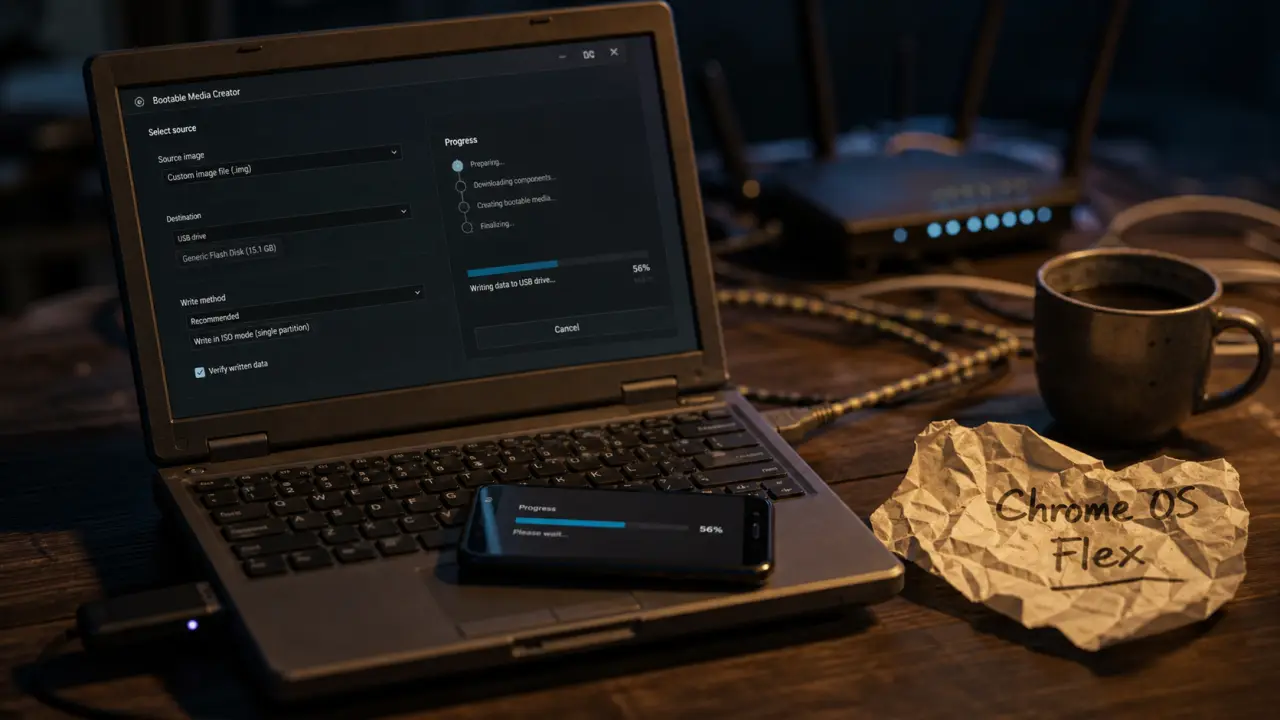
L’installation se fait à l’aide d’une clé USB bootable. L’outil le plus courant est l’extension Chromebook Recovery Utility, à utiliser depuis le navigateur Chrome. Pour les ressources officielles, il est préférable de passer par la page dédiée de l’aide Google Chrome OS Flex.
- Vérifiez que l’ordinateur possède au moins 4 Go de RAM et 16 Go de stockage.
- Sauvegardez tous les fichiers importants présents sur le disque interne.
- Préparez une clé USB de 8 Go minimum, idéalement en USB 3.0.
- Installez et ouvrez Chromebook Recovery Utility dans Chrome.
- Sélectionnez Chrome OS Flex, puis laissez l’outil créer la clé bootable.
- Redémarrez l’ordinateur et ouvrez le menu de démarrage pour choisir la clé USB.
- Testez le système depuis la clé avant de lancer l’installation définitive.
- Si tout fonctionne, installez Chrome OS Flex sur le disque interne.
- Connectez-vous avec votre compte Google et restaurez vos habitudes via la synchronisation.
Après l’installation : les premiers réglages utiles
Une fois le système installé, commencez par mettre à jour Chrome OS Flex, connecter le Wi-Fi, vérifier le clavier et régler la langue. Ensuite, connectez votre compte Google pour retrouver favoris, extensions Chrome et paramètres synchronisés. Vous pouvez aussi installer vos applications web habituelles sous forme de raccourcis : Gmail, Google Docs, Microsoft 365 en ligne, Canva, Trello ou tout autre service accessible depuis un navigateur.
La réinitialisation ne fonctionne pas exactement comme le powerwashing d’un Chromebook classique. Sur CloudReady et Chrome OS Flex, il faut plutôt prévoir une réinstallation depuis la clé USB si vous souhaitez repartir de zéro. Garder la clé d’installation dans un tiroir peut donc être une bonne précaution.
Problèmes courants et bons choix selon votre profil
Les difficultés les plus fréquentes apparaissent au démarrage sur la clé USB ou juste après l’installation. Si l’ordinateur ne démarre pas sur la clé, vérifiez l’ordre de boot dans le BIOS ou l’UEFI, essayez un autre port USB, ou recréez le support. Si le Wi-Fi n’est pas reconnu, testez une connexion Ethernet ou un adaptateur USB compatible. Si les performances sont faibles en mode USB, ce n’est pas toujours révélateur : une installation interne peut être plus fluide, surtout avec une clé lente.
- Particulier : excellent choix pour navigation, mails, documents et vidéo légère.
- Étudiant : pertinent si les cours reposent surtout sur des outils web et Google Drive.
- École ou association : intéressant pour prolonger un parc, à condition de tester plusieurs modèles avant déploiement.
- Entreprise : utile pour des postes simples, mais à valider avec les contraintes de sécurité, de gestion et d’applications métier.
- Utilisateur avancé : solution propre et rapide, mais frustrante si l’objectif est de remplacer un Linux complet ou un Windows polyvalent.
Au final, CloudReady reste une étape importante dans l’histoire des systèmes légers pour vieux ordinateurs, mais Chrome OS Flex est désormais la voie logique. Si votre machine respecte les prérequis, que vos usages sont surtout web et que vous testez soigneusement la compatibilité avant d’effacer le disque, vous pouvez prolonger la vie d’un PC ou d’un Mac sans acheter de Chromebook.

- Gestion base de données : SGBD, SQL et sauvegardes, les bases pour ne pas perdre ses données - 31 octobre 2026
- CRM Microsoft Dynamics : ce que couvre vraiment Dynamics 365, du marketing au terrain - 30 octobre 2026
- SOC en cybersécurité : détecter une attaque ne suffit pas, il faut pouvoir agir - 29 octobre 2026
Articles qui pourraient vous intéresser :
 SSD non reconnu : 5 étapes de diagnostic et solutions pour le retrouver sous Windows
 3 copies et les bons supports pour faire une sauvegarde de son PC sans rien perdre
 CRM mobile field force : synchronisation, installation et erreurs à éviter
 La sécurité des infrastructures numériques commence par les accès, les correctifs et les sauvegardes