Installer Windows sur un PC neuf : 8 Go de stockage et 3 réglages BIOS pour réussir
Publié par : Élise Garcin-Lafargue — Rédactrice spécialisée en IT
Monter son propre ordinateur ou acheter une machine sans système d’exploitation est une démarche gratifiante. L’installation du système de Microsoft est devenue un processus fluide, à condition de respecter un ordre précis. Que vous visiez Windows 10 ou Windows 11, la réussite repose sur une préparation minutieuse du support et une configuration rapide de votre carte mère.
Les prérequis indispensables avant de commencer
Avant de brancher vos périphériques, assurez-vous de disposer du matériel nécessaire. Une installation interrompue par un manque d’espace ou une incompatibilité matérielle est la cause principale de frustration chez les débutants.
Le matériel requis
Le pilier de votre installation est la clé USB. Celle-ci doit disposer d’une capacité minimale de 8 Go. Le processus de création du support effacera l’intégralité des données présentes sur la clé. Prévoyez également un second ordinateur fonctionnel avec un accès à Internet pour télécharger les fichiers officiels.
Vérification de la compatibilité (Windows 11)
Pour installer Windows 11, votre PC doit répondre à des critères spécifiques, notamment la présence d’une puce TPM 2.0 et l’activation du Secure Boot dans le micrologiciel. La plupart des processeurs sortis après 2018 intègrent ces fonctionnalités, mais elles doivent parfois être activées manuellement dans les réglages de la carte mère.
| Composant | Exigence minimale (Windows 11) |
|---|---|
| Processeur | 1 GHz, 2 cœurs, 64 bits |
| Mémoire vive (RAM) | 4 Go |
| Stockage | 64 Go minimum |
| Carte graphique | Compatible DirectX 12 / WDDM 2.x |
Étape 1 : Créer le support d’installation officiel
N’utilisez jamais de sources tierces pour télécharger votre système. Microsoft met à disposition gratuitement un outil de création de média qui automatise la préparation de votre clé USB.
Téléchargement et configuration
Rendez-vous sur le portail officiel de Microsoft. Choisissez la version de Windows souhaitée et lancez l’utilitaire. Sélectionnez l’option « Créer un support d’installation pour un autre PC ». L’outil vous demandera de choisir la langue et l’édition. Insérez votre clé USB et laissez le logiciel télécharger les fichiers et rendre la clé amorçable. Cette opération dure entre 10 et 30 minutes selon votre connexion.
Intégrité des données
En utilisant l’outil officiel, vous garantissez que chaque fichier système est capturé dans son état d’origine, sans corruption. C’est cette intégrité qui assure que le bootloader sera reconnu sans erreur par le micrologiciel de votre nouveau PC. Une clé ancienne ou de mauvaise qualité peut provoquer des échecs de transfert ou des écrans bleus dès le premier démarrage.
Étape 2 : Configurer le BIOS ou l’UEFI
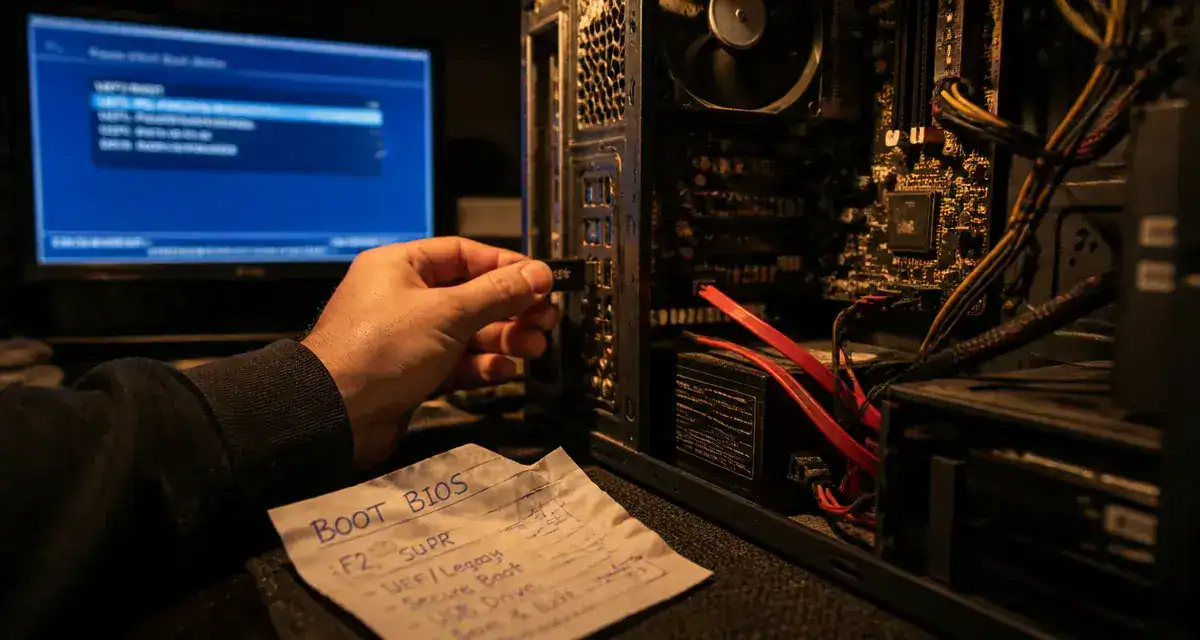
Le BIOS (ou UEFI sur les PC modernes) gère le matériel avant le chargement de Windows. Pour installer le système, vous devez indiquer à l’ordinateur de lire la clé USB avant de chercher un disque dur vide.
Accéder aux réglages de la carte mère
Allumez votre PC et tapotez immédiatement la touche d’accès au BIOS. Selon la marque de votre carte mère (ASUS, MSI, Gigabyte), il s’agit généralement de la touche Suppr, F2, F10 ou F12.
Modifier l’ordre de démarrage
Cherchez l’onglet « Boot » ou « Démarrage ». Déplacez votre clé USB (souvent nommée « UEFI: USB Partition 1 ») en première position. Avant de quitter, vérifiez que le mode de stockage est réglé sur AHCI pour optimiser les performances de votre SSD. Enregistrez les modifications (généralement via la touche F10) ; le PC redémarrera automatiquement sur la clé.
Étape 3 : Le processus d’installation
Si la configuration du BIOS est correcte, le logo Windows apparaît. Vous entrez alors dans la phase active de l’installation.
Choix de la version et partitionnement
Après avoir sélectionné la langue et le clavier, cliquez sur « Installer maintenant ». Si vous n’avez pas encore de licence, cliquez sur « Je n’ai pas de clé de produit » pour continuer. Choisissez impérativement « Personnalisé : installer uniquement Windows (avancé) ».
Vous verrez une liste de lecteurs. Sur un PC neuf, vous devriez voir un seul espace appelé « Lecteur 0 Espace non alloué ». Sélectionnez-le et cliquez sur « Suivant ». Windows créera automatiquement les partitions nécessaires. Si le disque contient des données d’une ancienne utilisation, supprimez toutes les partitions existantes pour repartir sur une base saine.
Configuration finale
Le PC redémarrera plusieurs fois. Vous pouvez retirer la clé USB dès le premier redémarrage automatique. Windows vous demandera ensuite de choisir votre région, de vous connecter au Wi-Fi et de configurer un compte utilisateur. Pour Windows 11, un compte Microsoft est souvent requis. Si vous préférez un compte local, la déconnexion internet lors de cette étape permet souvent de contourner cette obligation.
Résolution des problèmes fréquents
Certains obstacles peuvent surgir lors du premier lancement.
Le disque dur n’est pas détecté
Si la liste des disques est vide, votre PC utilise probablement une technologie de stockage récente (comme Intel RST) qui nécessite un pilote spécifique. Téléchargez ce pilote sur le site du constructeur, placez-le sur une autre clé USB, et cliquez sur « Charger un pilote » lors de l’étape de sélection du disque.
Erreur de partition GPT/MBR
Si un message indique que Windows ne peut pas être installé car le disque possède une table de partition MBR, votre BIOS est en mode UEFI pur. Utilisez l’utilitaire Diskpart pour corriger cela :
- Appuyez sur Maj + F10 pour ouvrir l’invité de commande.
- Tapez « diskpart » puis Entrée.
- Tapez « list disk » pour identifier votre disque (généralement le disque 0).
- Tapez « select disk 0 ».
- Tapez « clean » (attention, cela efface tout le contenu du disque).
- Tapez « convert gpt ».
- Quittez et rafraîchissez la liste des disques.
Activation de la licence
Une fois sur le bureau, allez dans les Paramètres > Système > Activation. Si vous avez acheté une clé, saisissez-la ici. Si votre PC possédait déjà une licence liée à votre compte Microsoft, la réactivation sera automatique dès la connexion internet.

- ERP logistique : unifier les flux pour accélérer l’entrepôt et la livraison - 7 octobre 2026
- IAM en cybersécurité : fermer les accès fantômes sans ralentir les équipes - 6 octobre 2026
- La sécurité des infrastructures numériques commence par les accès, les correctifs et les sauvegardes - 5 octobre 2026
Articles qui pourraient vous intéresser :
 Quel ordinateur choisir : usages, composants clés et critères de durabilité pour un achat réussi
 Scan antivirus en ligne : diagnostic efficace ou simple illusion de sécurité ?
 Logiciel ERP gratuit : 5 solutions open source pour piloter votre PME sans licence
 Logiciel de contrôle à distance : 4 critères de sécurité pour choisir la solution adaptée