Installer Ubuntu sur PC, avec la bonne clé USB et sans erreur BIOS/UEFI
Publié par : Élise Garcin-Lafargue — Rédactrice spécialisée en IT
Mis à jour le 17 octobre 2026
Installer Ubuntu sur PC demande surtout de partir avec les bons réglages dès le début. Il faut vérifier la compatibilité du matériel, préparer une clé USB amorçable et éviter les erreurs de démarrage, surtout quand le PC est récent, ancien, ou déjà équipé de Windows. Ces réglages comptent aussi pour Chrome OS Flex.
Vérifier que le PC est prêt avant de toucher au disque
Avant de télécharger quoi que ce soit, vérifiez que l’ordinateur peut accueillir Ubuntu dans de bonnes conditions. La documentation ubuntu-fr précise qu’Ubuntu prend officiellement en charge les machines x64, donc en 64 bits. C’est le cas de la grande majorité des PC récents, mais ce point reste utile sur une machine plus ancienne.
Quiz : Installer Ubuntu
Les prérequis à contrôler
Pour Ubuntu Desktop, la version avec interface graphique destinée à un usage courant, ubuntu-fr mentionne un processeur de 2 GHz, 4 Go de RAM, 8 Go d’espace disque au minimum, 25 Go conseillés, ainsi qu’un affichage en 1024x768. Ces repères donnent une base claire : le système peut démarrer avec peu de ressources, mais il reste plus confortable avec un peu de marge pour les applications et les mises à jour.
Pour Ubuntu Server, pensé pour un usage sans bureau graphique classique, la documentation ubuntu-fr indique des exigences plus légères, avec 1 GHz de processeur, 1 Go de RAM et 2.5 Go d’espace disque. Ce choix vise surtout les utilisateurs qui installent un service réseau, un petit serveur local ou une machine dédiée.
| Usage | Processeur | RAM | Espace disque | À retenir |
|---|---|---|---|---|
| Ubuntu Desktop | 2 GHz | 4 Go | 8 Go minimum, 25 Go conseillé | Le plus simple pour un PC personnel |
| Ubuntu Server | 1 GHz | 1 Go | 2.5 Go minimum | Plutôt réservé aux usages serveur |
Sauvegarde et espace libre : le réflexe qui évite les regrets
Si le PC contient déjà Windows ou des documents importants, faites une sauvegarde avant d’aller plus loin. Une installation propre peut effacer le disque si vous choisissez cette option dans l’installateur. Si vous souhaitez conserver Windows, il faut rester attentif au partitionnement et choisir une installation en parallèle lorsque cette option est proposée.
ITJustGood mentionne 15 Go d’espace libre minimum sur le disque cible. En pratique, gardez une marge supérieure si vous comptez installer des applications, synchroniser des fichiers ou utiliser Ubuntu comme système principal. Un disque presque plein ralentit vite les opérations courantes et complique les mises à jour.
Choisir la bonne version d’Ubuntu et le bon mode de démarrage
Télécharger Ubuntu ne se limite pas à cliquer sur un bouton. Il faut choisir une édition adaptée à l’usage, puis tenir compte du firmware du PC, UEFI sur les machines récentes, BIOS sur les plus anciennes.
Guide complet pour installer Ubuntu sur votre ordinateur — Apprenez étape par étape comment installer ou mettre à niveau Ubuntu grâce à cette documentation officielle détaillée.
Ubuntu Desktop, Server ou variante légère
Pour un usage quotidien avec navigateur, bureautique, multimédia et interface graphique, choisissez Ubuntu Desktop. C’est la version la plus simple pour débuter. La page ubuntu-fr consacrée aux téléchargements met aussi en avant les variantes, utiles quand on cherche un environnement plus léger ou simplement différent.
Sur un PC modeste, une variante plus légère peut être plus confortable, mais la logique reste la même : télécharger un fichier ISO, créer une clé USB amorçable, démarrer dessus, puis suivre l’assistant. Évitez Ubuntu Server si votre but est seulement de remplacer Windows sur un ordinateur familial, car cette version n’est pas pensée pour le même usage.
UEFI/GPT ou BIOS/MBR : ne pas choisir au hasard
Le tutoriel ITJustGood distingue GPT/UEFI et MBR/BIOS selon l’ancienneté du PC, avec 2012 comme repère pratique. Sur une machine récente, l’UEFI et le partitionnement GPT sont généralement attendus. Sur une machine plus ancienne, le BIOS classique et le MBR peuvent encore être présents.
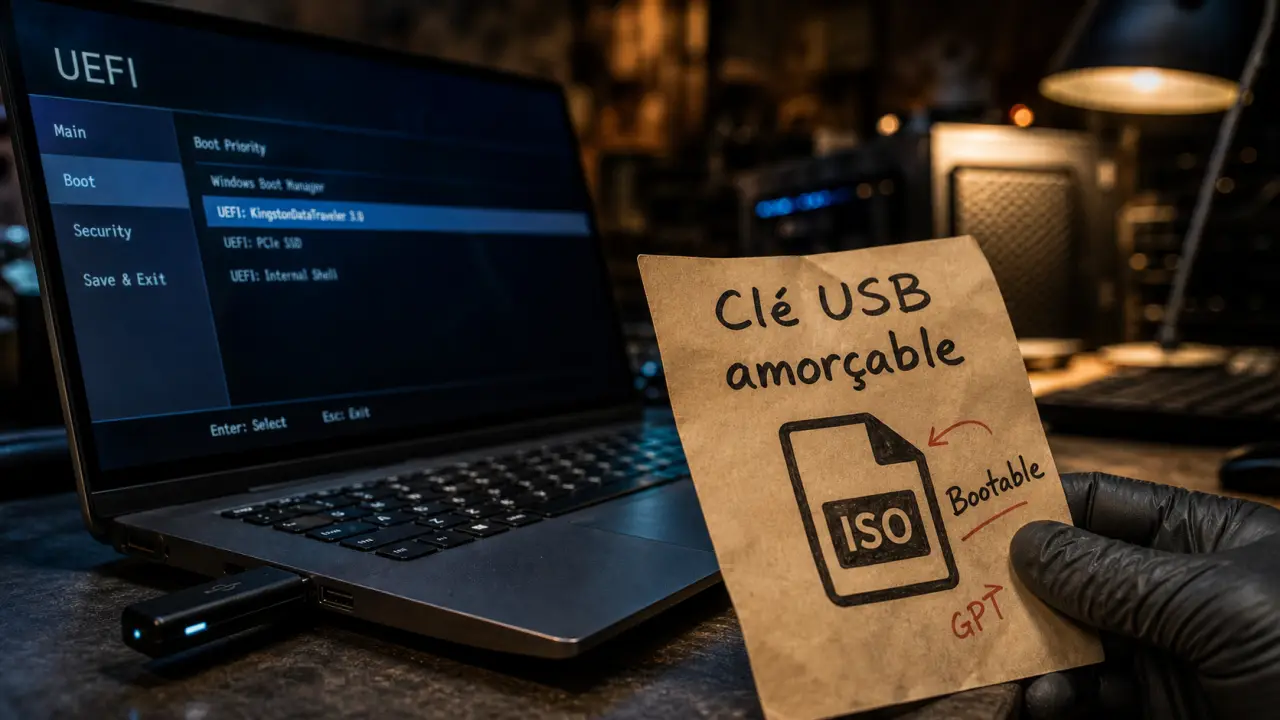
Ce choix compte surtout au moment de créer la clé USB avec un outil comme Rufus. Un mauvais couple UEFI/GPT ou BIOS/MBR peut empêcher le PC de démarrer sur la clé, même si le fichier ISO est correct. Si vous ne savez pas quoi choisir, regardez les options proposées dans le menu de démarrage du PC. Une entrée qui commence par “UEFI” indique clairement le mode à privilégier.
Créer une clé USB d’installation fiable
La clé USB est le support recommandé pour installer Ubuntu sur un PC. Elle sert à la fois de média d’installation et d’environnement de test. Vous pouvez démarrer Ubuntu sans modifier immédiatement le système déjà installé, ce qui reste rassurant si vous venez de Windows.
Télécharger le fichier ISO depuis une page officielle
Récupérez Ubuntu depuis une page officielle comme ubuntu-fr.org ou le site d’Ubuntu. Vous obtiendrez un fichier ISO, c’est-à-dire une image complète du système à copier sur la clé USB avec un outil spécialisé. Il ne suffit pas de copier le fichier ISO sur la clé comme un simple document, car cela ne la rend pas amorçable.
La documentation ubuntu-fr conseille une clé USB de 6 Go minimum pour l’installation. ITJustGood mentionne 2 Go minimum dans son tutoriel, mais une clé plus grande laisse davantage de marge selon l’image choisie et l’outil utilisé. Dans tous les cas, prenez une clé dont le contenu peut être effacé, car la création du support supprime généralement les données présentes.
Choisir un outil simple selon votre système actuel
Plusieurs outils permettent de créer une clé USB bootable. Rufus est souvent cité sur Windows, notamment dans la documentation Dell consacrée à la création d’une clé amorçable. Sur Linux, vous pouvez utiliser le Créateur de disque de démarrage, Popsicle, USBImager ou Etcher. Etcher existe aussi sur plusieurs plateformes et reste apprécié pour son interface simple.
- Téléchargez le fichier ISO d’Ubuntu.
- Branchez une clé USB vide ou sauvegardée.
- Ouvrez Rufus, Etcher, USBImager ou l’outil de votre choix.
- Sélectionnez l’ISO Ubuntu et la clé USB cible.
- Vérifiez le mode UEFI/GPT ou BIOS/MBR si l’outil le demande.
- Lancez l’écriture, puis attendez la fin complète de l’opération.
Pensez surtout à cette étape comme à un test de départ. Elle permet de vérifier que le PC lit bien la clé, que l’écran s’affiche correctement et que les périphériques réagissent avant de toucher au disque interne. Si la clé démarre, vous avez déjà éliminé une bonne partie des causes de blocage.
Démarrer sur la clé USB puis lancer l’installation
Une fois la clé prête, redémarrez le PC en la laissant branchée. Il faut ensuite demander à l’ordinateur de démarrer sur ce support externe plutôt que sur le disque interne. Selon les marques, cela passe par un menu de démarrage accessible dès l’allumage, ou par les réglages du BIOS ou de l’UEFI.
Accéder au menu de démarrage
Au démarrage, un message très bref peut indiquer une touche du type “Boot Menu”, “Setup” ou “BIOS”. Si le PC démarre directement sur Windows, redémarrez et essayez d’ouvrir le menu plus tôt. Vous devez voir votre clé USB dans la liste, parfois avec deux entrées : une entrée UEFI et une entrée non UEFI. Sur un PC récent, choisissez l’entrée UEFI quand elle est disponible.
Si la clé n’apparaît pas, vérifiez d’abord qu’elle a bien été créée avec un outil d’écriture d’image et non par simple copie du fichier ISO. Essayez aussi un autre port USB, de préférence directement sur le PC plutôt que via un hub. Sur certaines machines, l’ordre de démarrage doit être modifié dans les paramètres du firmware.
Tester ou installer directement
Au lancement, Ubuntu propose généralement de tester le système ou de l’installer. Le mode de test, souvent appelé live-USB, permet d’utiliser Ubuntu depuis la clé sans toucher au disque. C’est utile pour vérifier l’affichage, le pavé tactile, le son, le Wi-Fi et les performances générales.
Quand vous êtes prêt, lancez l’installation. L’assistant vous guide sur la langue, le clavier, le réseau, les mises à jour et le disque cible. L’étape la plus sensible reste le choix du type d’installation : remplacer le système existant, installer Ubuntu à côté de Windows, ou gérer les partitions manuellement. Si vous débutez et voulez garder Windows, ne choisissez pas une option qui efface tout le disque.
Cas Windows, mise à niveau et premiers réglages après installation
Beaucoup d’utilisateurs veulent installer Ubuntu sur un PC déjà équipé de Windows. Dans ce cas, le scénario doit être choisi avant de démarrer : remplacement total, dual-boot, ou simple test depuis la clé USB.
Conserver Windows avec un dual-boot
Le dual-boot permet de choisir entre Ubuntu et Windows au démarrage. C’est une bonne option si vous utilisez encore des logiciels Windows spécifiques ou si vous voulez migrer progressivement. Avant de l’envisager, libérez de l’espace sur le disque et sauvegardez vos fichiers. La documentation Windows du wiki ubuntu-fr peut compléter utilement cette étape lorsque la configuration est particulière.
Si votre objectif est seulement de dépanner ou de vérifier si un problème vient de Windows, vous pouvez aussi utiliser Ubuntu depuis la clé USB sans installation complète. Dell présente ce type d’usage comme une manière pratique d’exécuter Ubuntu à partir d’une clé USB et d’isoler le système installé des causes possibles d’un problème.
Mettre à niveau Ubuntu sans repartir de zéro
Si Ubuntu est déjà installé sur le PC, une mise à niveau vers une version ultérieure peut se faire sans réinstallation complète. C’est souvent préférable lorsque le système fonctionne bien et que vous voulez conserver vos applications et réglages. Là encore, faites une sauvegarde avant toute opération importante sur le système.
Après l’installation, prenez quelques minutes pour effectuer les mises à jour proposées, vérifier le réseau, tester le son, l’affichage et les périphériques principaux. Si tout fonctionne, vous pouvez installer vos applications habituelles et commencer à personnaliser votre environnement. Une installation réussie ne s’arrête pas au bureau : elle se confirme quand le PC répond correctement à vos usages quotidiens.

- Gestion base de données : SGBD, SQL et sauvegardes, les bases pour ne pas perdre ses données - 31 octobre 2026
- CRM Microsoft Dynamics : ce que couvre vraiment Dynamics 365, du marketing au terrain - 30 octobre 2026
- SOC en cybersécurité : détecter une attaque ne suffit pas, il faut pouvoir agir - 29 octobre 2026
Articles qui pourraient vous intéresser :
 Quel navigateur choisir sous Linux ? Comparatif des meilleures solutions pour la sécurité, la performance et l’usage quotidien
 Carte WiFi pour PC fixe : 3 critères techniques pour booster votre débit et réduire la latence
 Shield Antivirus Pro : une protection efficace ou une simple façade ?
 Pourquoi utiliser un VPN : 3 risques évités et les bénéfices concrets pour votre vie numérique