3 méthodes pour optimiser vos applications au démarrage sous Windows
Publié par : Élise Garcin-Lafargue — Rédactrice spécialisée en IT
Relu, corrigé et validé par : Francois Leroy — Rédacteur en chef
Mis à jour le 27 septembre 2026
Chaque seconde gagnée lors de l’allumage de votre ordinateur améliore votre confort de travail. Au fil des installations, Windows accumule des processus qui se lancent automatiquement. Gérer chaque application au démarrage est une stratégie efficace pour préserver la mémoire vive (RAM) et la réactivité de votre processeur dès les premières minutes d’utilisation.
Pourquoi filtrer les programmes qui se lancent automatiquement ?
Lorsqu’une application s’active au démarrage, elle consomme des ressources système avant même que vous n’ayez ouvert votre premier document. Si certains logiciels sont indispensables, comme votre antivirus ou les pilotes de votre carte graphique, d’autres sont optionnels. Accumuler ces lancements automatiques crée un goulot d’étranglement qui ralentit l’accès au bureau.
L’enjeu est double. Vous souhaitez que vos outils de travail favoris, comme Slack ou un navigateur, soient prêts immédiatement. Parallèlement, vous devez identifier les logiciels qui s’invitent au démarrage pour effectuer des mises à jour ou collecter des données alors qu’ils ne servent qu’occasionnellement. Maîtriser ce flux permet d’allonger la durée de vie de votre batterie et de réduire la chauffe inutile des composants.
Les méthodes simples pour gérer vos applications
Windows propose des outils intégrés pour reprendre le contrôle. Il n’est pas nécessaire d’être un expert pour faire le tri entre l’essentiel et le superflu.
Utiliser le Gestionnaire des tâches
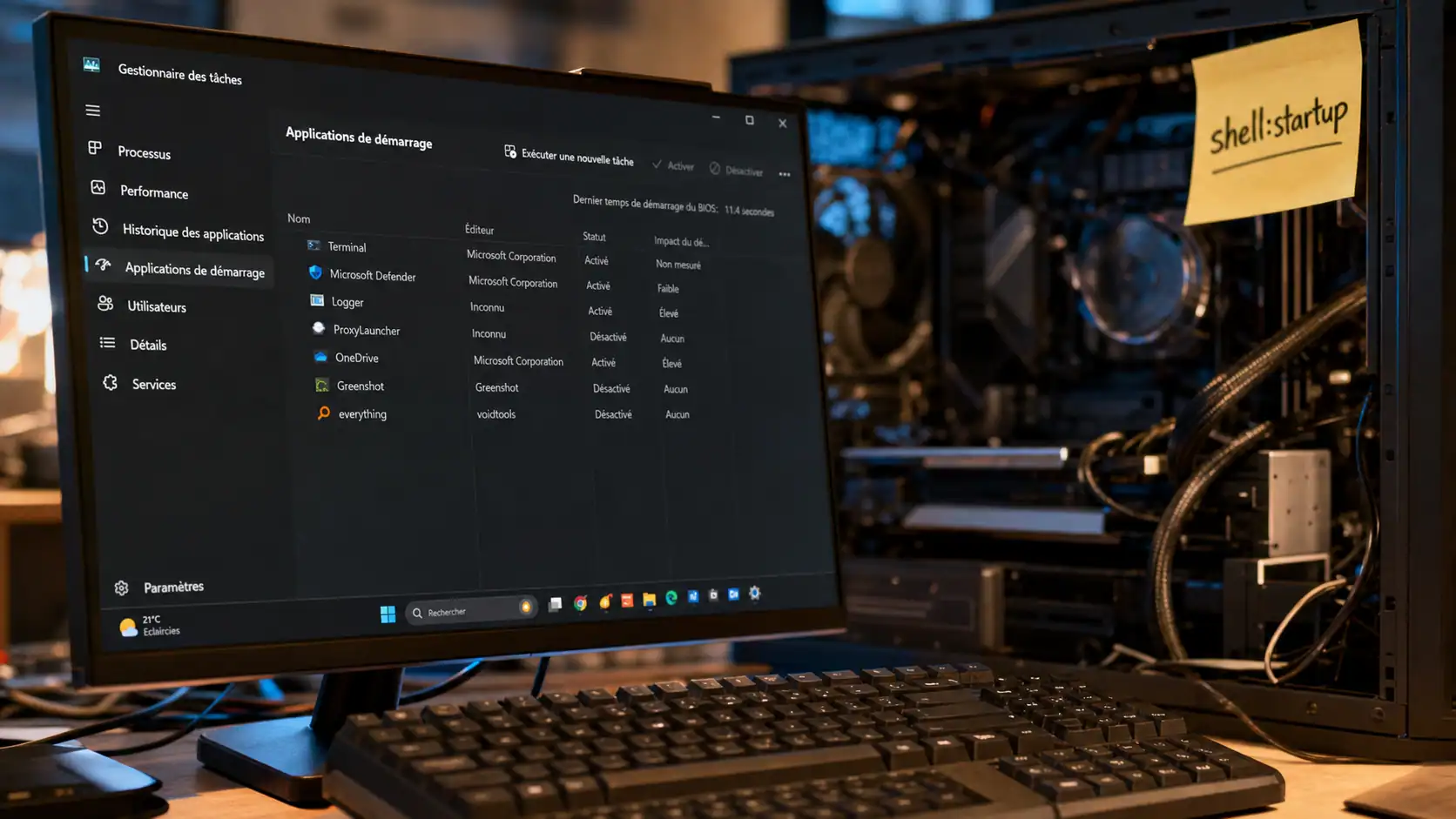
C’est la méthode la plus rapide. Utilisez le raccourci clavier Ctrl + Maj + Échap. Une fois la fenêtre ouverte, cliquez sur l’onglet « Applications de démarrage ». Vous y trouverez la liste complète des programmes configurés pour se lancer avec le système.
La colonne « Impact du démarrage » est une donnée précieuse : Windows évalue si l’application consomme beaucoup de ressources processeur ou de temps disque. Pour désactiver un programme, faites un clic droit dessus et sélectionnez « Désactiver ». Cela ne supprime pas le logiciel de votre ordinateur, cela empêche simplement son exécution automatique.
Passer par les Paramètres de Windows
Pour une interface plus moderne, rendez-vous dans les Paramètres, puis dans la section « Applications » et enfin « Démarrage ». Cette vue affiche un interrupteur simple pour chaque logiciel. C’est l’endroit idéal pour désactiver les utilitaires d’impression ou les messageries que vous préférez lancer manuellement.
Ajouter manuellement une application au démarrage
Parfois, vous souhaitez forcer un logiciel spécifique à s’ouvrir dès que vous allumez votre PC. Si l’application ne propose pas cette option dans ses réglages, utilisez le dossier de démarrage caché de Windows.
Appuyez sur les touches Windows + R et tapez shell:startup. Une fenêtre de l’Explorateur de fichiers s’ouvre. Glissez-y un raccourci du programme souhaité. À la prochaine session, Windows consultera ce dossier et lancera automatiquement le logiciel.
Cette approche permet de devenir le seul filtre décisionnel. Au lieu de laisser chaque développeur décider de l’importance de son application, vous choisissez les outils de productivité immédiate. En plaçant uniquement vos raccourcis essentiels dans ce répertoire, vous créez une routine de démarrage sur mesure, où chaque cycle processeur est alloué à une tâche que vous avez délibérément choisie.
Méthodes avancées pour un nettoyage en profondeur
Certains programmes sont plus tenaces et n’apparaissent ni dans le Gestionnaire des tâches, ni dans les paramètres classiques. Ils se cachent parfois dans les services système ou les tâches planifiées.
Le Planificateur de tâches
Certaines applications utilisent des tâches planifiées pour se lancer lors de l’ouverture de session. En tapant « Planificateur de tâches » dans la barre de recherche Windows, vous accédez à la bibliothèque des tâches. C’est ici que se trouvent souvent les modules de mise à jour automatique des navigateurs ou des logiciels complexes. La modification demande de la prudence : ne désactivez que ce que vous identifiez formellement.
Utiliser l’outil Autoruns de Microsoft
Pour une visibilité totale, Microsoft propose l’utilitaire gratuit Autoruns, issu de la suite Sysinternals. C’est l’outil le plus complet du marché. Il liste tout : services, pilotes, extensions de l’explorateur et chaque application au démarrage. Il permet de débusquer des malwares ou des adwares qui tentent de rester invisibles dans les recoins du registre Windows.
Tableau récapitulatif des méthodes de gestion
| Méthode | Niveau de difficulté | Usage principal | Risque d’erreur |
|---|---|---|---|
| Gestionnaire des tâches | Débutant | Désactiver des logiciels connus | Très faible |
| Dossier shell:startup | Intermédiaire | Ajouter des programmes personnalisés | Nul |
| Paramètres Windows | Débutant | Gestion simplifiée et visuelle | Très faible |
| Registre / Autoruns | Expert | Nettoyage complet et sécurité | Modéré |
Précautions et bonnes pratiques
Avant de désactiver massivement vos applications, gardez à l’esprit que certains processus sont vitaux. Si vous utilisez un service de stockage cloud comme OneDrive ou Dropbox, les désactiver empêchera la synchronisation automatique de vos fichiers. Vous devrez alors lancer le programme manuellement pour sauvegarder vos documents.
Procédez par élimination progressive. Désactivez deux ou trois éléments dont vous êtes sûr de l’inutilité, puis redémarrez votre PC pour tester la stabilité. Si un périphérique, comme une tablette graphique, cesse de fonctionner, vous saurez quel service réactiver. Enfin, méfiez-vous des noms de processus cryptiques : une recherche rapide avec le nom du fichier .exe vous confirmera s’il s’agit d’un composant système critique ou d’un simple utilitaire superflu.

- Un CRM IT system face à 900 applications dispersées : vers une vue client unifiée - 27 septembre 2026
- Un audit cybersécurité PME transforme les failles en décisions, du diagnostic au plan d’action - 26 septembre 2026
- Un CRM IA efficace relie les signaux marketing aux bonnes actions - 25 septembre 2026
Articles qui pourraient vous intéresser :
 PC fixe ou portable : 4 critères décisifs pour choisir sans regret
 PC pour le montage vidéo : 32 Go de RAM et 3 composants indispensables pour un rendu fluide
 Nettoyage de clavier d’ordinateur portable : 3 méthodes pour une hygiène irréprochable sans risque
 Clé USB 1 To : comment choisir entre vitesse, SSD et connectique pour vos besoins ?