Problème d’imprimante : 5 pannes courantes et les réflexes pour résoudre vos blocages
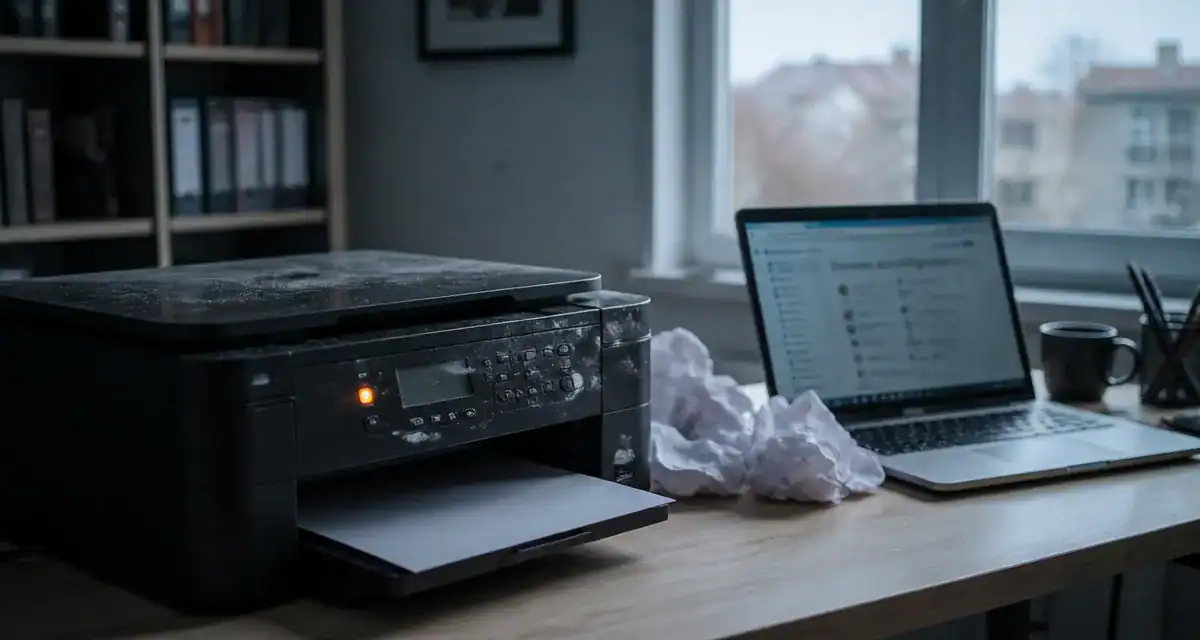
Se retrouver face à une imprimante qui refuse de sortir le moindre document est une situation frustrante. Qu’il s’agisse d’un document administratif ou d’un billet de train, les défaillances techniques surviennent souvent au mauvais moment. Pourtant, la plupart des incidents ne nécessitent ni technicien, ni remplacement de matériel. En comprenant les mécanismes de base et en suivant une méthodologie de diagnostic rigoureuse, vous pouvez rétablir la situation en quelques minutes.
Identifier l’origine de la panne : matériel ou logiciel ?
Avant de démonter votre appareil ou de réinstaller vos pilotes, localisez la source du blocage. Une approche méthodique permet de gagner du temps et d’éviter des manipulations inutiles.
Les vérifications physiques indispensables
Une grande partie des appels au support technique se règle par une simple vérification des branchements. Assurez-vous que le câble d’alimentation est enfoncé et que l’imprimante est sous tension. Si vous utilisez une connexion USB, changez de port sur votre ordinateur, car un port défectueux empêche la reconnaissance du périphérique. Examinez le panneau de contrôle : un voyant orange ou rouge clignotant indique souvent un code erreur spécifique détaillé dans le manuel du constructeur.
Le diagnostic logiciel via le panneau de configuration
Sous Windows ou macOS, le centre d’impression offre des indices. Si le statut affiche « Hors connexion », le problème est lié à la communication. L’utilitaire de résolution des problèmes de Windows est alors un allié efficace. Il réinitialise les paramètres réseau et vérifie le fonctionnement du spouleur d’impression. Ce programme gère la file d’attente ; s’il plante, aucune impression ne sort, même si l’appareil est fonctionnel.
Résoudre les problèmes de connexion et de réseau sans fil
Le Wi-Fi a libéré nos bureaux des câbles, mais il a introduit une complexité nouvelle. Les pertes de signal et les changements de configuration du routeur sont des causes fréquentes d’interruption.
Lorsqu’une imprimante Wi-Fi ne répond plus, la stabilité du signal est le point central du dépannage. La distance physique n’est pas le seul facteur : les interférences électromagnétiques ou les obstacles comme les murs porteurs agissent comme des barrières. Si votre imprimante perd régulièrement sa liaison, fixez son adresse IP dans les réglages de votre box internet. Cela évite que le routeur ne lui attribue une nouvelle adresse à chaque redémarrage, ce qui déconnecte votre ordinateur.
Réinitialiser la file d’attente d’impression
Parfois, un document mal formaté bloque l’intégralité de la file. Pour débloquer la situation, ne vous contentez pas de cliquer sur « annuler ». Videz manuellement le spouleur : ouvrez le gestionnaire de services Windows en tapant « services.msc » dans la barre de recherche. Cherchez « Spouleur d’impression », faites un clic droit pour l’arrêter, puis rendez-vous dans le dossier C:\Windows\System32\spool\PRINTERS pour supprimer tous les fichiers présents. Relancez ensuite le spouleur via le gestionnaire de services.
Gérer les incidents mécaniques : bourrage papier et qualité d’image
Les problèmes mécaniques sont impressionnants, mais ils se règlent avec douceur et patience. La manipulation brusque est votre pire ennemie.
Extraire un bourrage papier sans endommager les rouleaux
Le bourrage papier survient souvent à cause d’une feuille mal alignée ou d’un papier trop épais. Éteignez toujours l’appareil pour éviter les décharges électriques et libérer les moteurs. Tirez le papier avec les deux mains, de manière uniforme, dans le sens de la marche naturelle des feuilles. Si le papier se déchire, des fragments peuvent rester coincés dans les capteurs. N’utilisez jamais d’objet métallique pour gratter les rouleaux, car vous risqueriez de rayer le tambour ou d’endommager les courroies de transfert.
Améliorer une qualité d’impression dégradée
Si vos documents présentent des traînées blanches, des couleurs ternes ou des caractères flous, le problème provient des têtes d’impression ou du niveau d’encre. Voici les actions à mener selon la technologie :
| Symptôme | Type d’imprimante | Action recommandée |
|---|---|---|
| Lignes blanches horizontales | Jet d’encre | Lancer un cycle de nettoyage des buses via le logiciel. |
| Traces de poudre noire | Laser | Nettoyer le fil corona ou vérifier l’état du tambour. |
| Couleurs inexactes | Toutes | Vérifier les niveaux et l’ancienneté des cartouches. |
Pilotes et mises à jour : le cœur logiciel du système
Le pilote est le traducteur qui permet à votre ordinateur de communiquer avec votre imprimante. Un pilote obsolète après une mise à jour du système d’exploitation est une cause de panne fréquente.
Réinstaller proprement les pilotes
Si l’imprimante est reconnue mais refuse d’exécuter les commandes, une réinstallation propre est souvent la solution. Ne vous contentez pas du disque fourni à l’achat, probablement périmé. Rendez-vous sur le site officiel du constructeur, cherchez la section « Support » et téléchargez la version la plus récente. Avant l’installation, désinstallez l’ancien pilote via le panneau de configuration pour éviter tout conflit logiciel.
Le cas particulier des imprimantes multifonctions
Sur les modèles faisant office de scanner, il arrive que l’impression fonctionne mais pas la numérisation. Cela est dû au fait que ces fonctions utilisent des protocoles différents. Installez le « Pack logiciel complet » plutôt que le pilote d’impression seul pour garantir que toutes les fonctionnalités de votre appareil soient opérationnelles.
Maintenance préventive pour éviter les pannes futures
Une imprimante durable est une imprimante entretenue. Quelques gestes simples divisent le risque de panne matérielle.
L’ennemi numéro un des imprimantes à jet d’encre est l’inactivité. L’encre sèche dans les conduits si l’appareil reste inutilisé plusieurs semaines. Imprimez une page de test en couleur tous les quinze jours. Pour les modèles laser, stockez vos ramettes de papier dans un endroit sec ; un papier ayant absorbé l’humidité gondole sous la chaleur du four et provoque des bourrages. Enfin, un simple coup de chiffon doux à l’intérieur de l’appareil pour retirer la poussière de papier prolonge la vie des capteurs optiques.

- Cybersécurité des infrastructures à Paris : choisir entre réseau, SOC et gouvernance - 14 septembre 2026
- Intégration ERP FlexiBiz et comptabilité : contrôler chaque lot avant l’export - 13 septembre 2026
- Odoo CRM relie les pistes aux commandes dans une suite intégrée - 12 septembre 2026
Articles qui pourraient vous intéresser :
 Quel NAS choisir ? 3 critères techniques pour sécuriser vos données et centraliser vos fichiers
 Disque dur externe illisible : 3 diagnostics vitaux et les méthodes pour récupérer vos données
 Clé USB sécurisée : pourquoi le chiffrement matériel est indispensable pour protéger vos données
 Guide pratique : bien utiliser et protéger son disque dur externe sur PC et Mac