Créer une application Android : de l’idée au Google Play Store en 5 étapes clés

Publié par : Élise Garcin-Lafargue — Rédactrice spécialisée en IT
Transformer une idée en une application mobile fonctionnelle sur Android est un projet accessible, que vous soyez développeur ou entrepreneur sans base en programmation. Avec plus de 70 % de parts de marché mondial, l’écosystème Android offre une audience colossale. La réussite de votre projet repose sur une méthodologie structurée, de la conception de l’interface à la publication finale.
Choisir sa méthode : Natif, Hybride ou No-Code
Avant de coder ou de dessiner un écran, définissez la fondation technique de votre application. Ce choix impacte votre budget, le temps de développement et la fluidité de l’expérience utilisateur.
Testez vos connaissances sur le développement Android
Le développement natif avec Kotlin et Java
Le développement natif utilise les langages officiellement supportés par Google : Kotlin, désormais recommandé, ou Java. Cette approche offre les meilleures performances et un accès complet aux fonctionnalités matérielles du smartphone, comme le GPS ou les capteurs biométriques. C’est la solution idéale pour des applications complexes. L’outil de référence est Android Studio, l’environnement de développement intégré (IDE) officiel.
Les frameworks hybrides et cross-plateformes
Si vous souhaitez déployer votre application sur Android et iOS sans doubler le travail, les solutions comme Flutter ou React Native sont adaptées. Elles permettent de partager une grande partie du code source. Bien que moins performantes que le natif pour des jeux très gourmands, elles suffisent pour la majorité des applications de services ou d’e-commerce.
L’essor du No-Code pour Android
Pour ceux qui n’ont pas de compétences en programmation, des plateformes comme AppGyver, Bubble ou GoodBarber permettent de construire une application via une interface visuelle. C’est une option efficace pour tester un concept (MVP) rapidement et à moindre coût avant d’investir dans un développement sur mesure.
Conception et prototypage : structurer son idée
Une application réussie commence avant l’ouverture d’un éditeur de texte. La phase de préparation évite les retours en arrière coûteux.
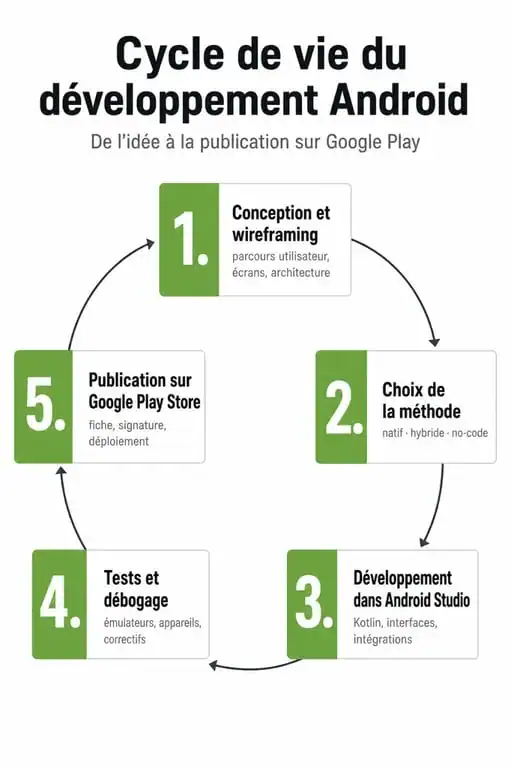
Définissez d’abord le problème que votre application résout. Une fois l’objectif fixé, créez des wireframes, des maquettes fonctionnelles en noir et blanc, pour structurer la navigation. À ce stade, ignorez les couleurs et concentrez-vous sur l’ergonomie (UI) et l’expérience utilisateur (UX).
Passez ensuite au prototypage interactif avec des outils comme Figma ou Adobe XD pour simuler le comportement de l’application. Cette phase permet d’identifier les frictions de navigation. Limitez les fonctionnalités pour la première version afin de ne pas saturer l’interface, un écueil fréquent dans les projets qui cherchent à tout intégrer dès le lancement.
Configuration de l’environnement de développement
Si vous choisissez la voie du code, l’installation d’Android Studio est obligatoire. Ce logiciel regroupe tous les outils nécessaires.
Téléchargez la version adaptée à votre système sur le site officiel d’Android Developer. Le Software Development Kit (SDK) contient les bibliothèques permettant à votre code de communiquer avec le système Android. Pour tester votre application sans posséder plusieurs appareils, configurez un AVD (Android Virtual Device), un téléphone virtuel qui tourne sur votre ordinateur.
Une fois l’installation terminée, familiarisez-vous avec Gradle, l’outil qui automatise la compilation de votre code source en un fichier APK ou AAB prêt à être installé.
Développement et tests : la phase de construction
Le développement s’articule autour de la logique métier et de l’interface utilisateur.
Architecture avec Jetpack Compose
Google a modernisé la création d’interfaces avec Jetpack Compose. Ce framework déclaratif permet de décrire vos écrans de manière intuitive. Vous écrivez du code qui définit ce que l’écran affiche, et le système gère l’affichage. Cela réduit le nombre de bugs visuels et accélère le développement.
Le débogage pour garantir la stabilité
Ne développez pas l’intégralité d’une application sans tester chaque module. Android Studio propose un debugger performant pour arrêter l’exécution du programme et inspecter l’état de la mémoire ou des variables. Testez votre application sur différentes tailles d’écran et versions d’Android pour assurer une stabilité globale.
| Type d’Application | Langage / Outil | Avantage | Complexité |
|---|---|---|---|
| Native | Kotlin / Android Studio | Performance maximale | Élevée |
| Hybride | Flutter / Dart | Multiplateforme | Moyenne |
| No-Code | AppGyver / Bubble | Rapidité | Faible |
Publication sur le Google Play Store
La mise en ligne suit un processus de validation rigoureux pour garantir la sécurité des utilisateurs.
Créez un compte développeur Google Play, qui nécessite des frais uniques. Préparez ensuite votre fiche produit : icônes, captures d’écran, description optimisée pour le référencement (ASO) et politique de confidentialité.
Le format requis est l’Android App Bundle (.aab). Ce format est plus optimisé que l’ancien APK car il permet à Google Play de générer des fichiers d’installation légers, adaptés au modèle de téléphone de chaque utilisateur. Une fois soumis, votre projet passe par un examen pouvant durer quelques jours. Après validation, votre application est disponible pour des millions d’utilisateurs.

- ERP logistique : unifier les flux pour accélérer l’entrepôt et la livraison - 7 octobre 2026
- IAM en cybersécurité : fermer les accès fantômes sans ralentir les équipes - 6 octobre 2026
- La sécurité des infrastructures numériques commence par les accès, les correctifs et les sauvegardes - 5 octobre 2026
Articles qui pourraient vous intéresser :
 Branchement fibre en maison : 2 modes de raccordement et 4 étapes pour éviter les frais imprévus
 Rapidité des clés USB : débits réels, normes techniques et astuces pour booster vos transferts
 Mot de passe wifi oublié : 4 méthodes simples pour le récupérer sur PC, Mac et mobile
 Quel tableur logiciel choisir ? Comparatif des solutions et critères de performance