Enregistrer le son système sous Windows 11 : 3 méthodes pour capturer l’audio interne
Publié par : Élise Garcin-Lafargue — Rédactrice spécialisée en IT
Relu, corrigé et validé par : Francois Leroy — Rédacteur en chef
Mis à jour le 27 septembre 2026
Capturer le flux audio qui sort de vos haut-parleurs sous Windows 11 peut sembler complexe, car le système privilégie la sécurité des données. Que ce soit pour archiver un podcast, conserver une trace d’une visioconférence ou analyser des sons d’applications, des solutions existent. Entre les outils natifs de Microsoft et les logiciels spécialisés, le choix de la méthode préserve la fidélité sonore sans surcharger votre processeur.
Activer le mixage stéréo : la clé de l’enregistrement natif
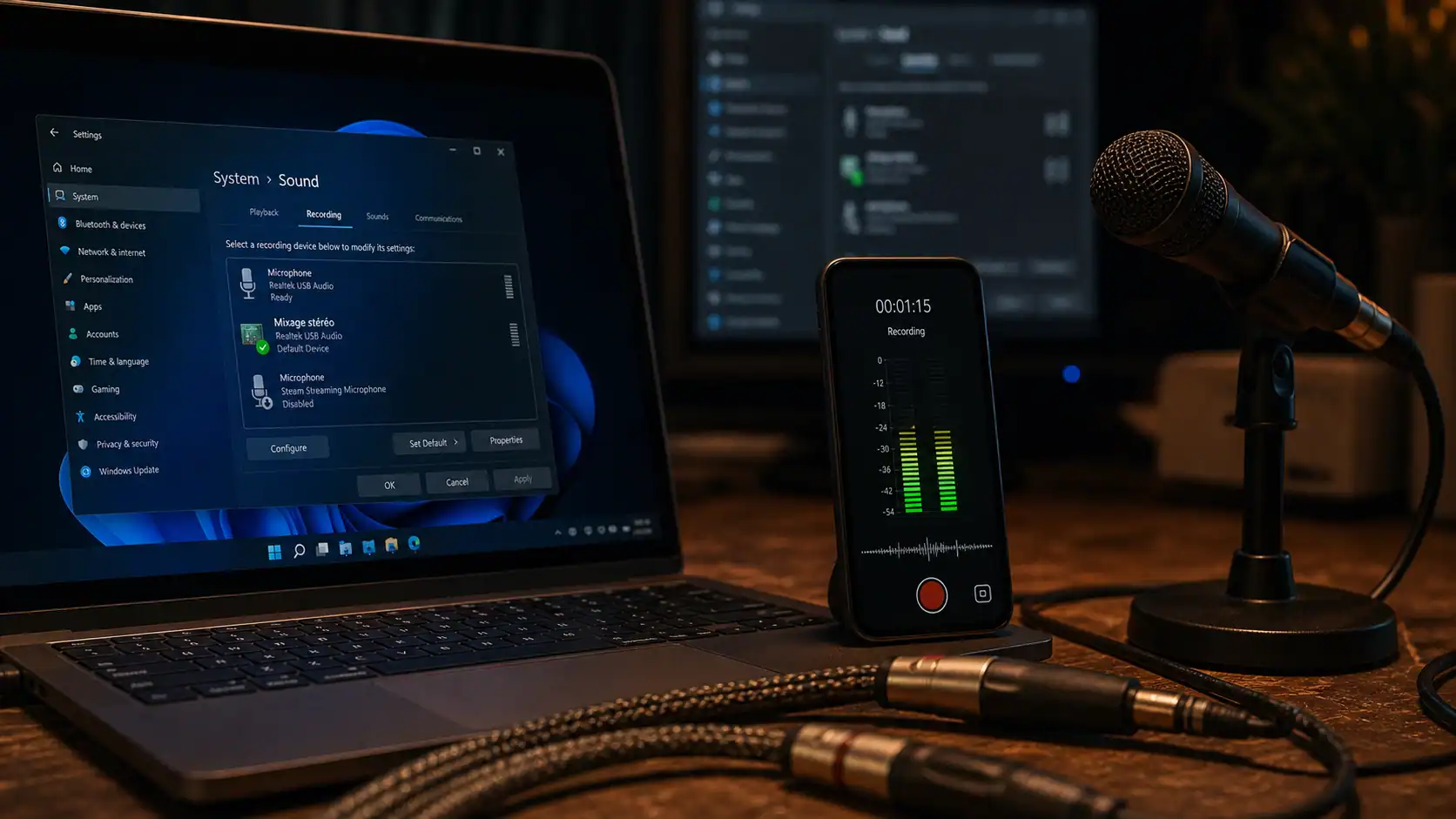
Beaucoup d’utilisateurs cherchent une option « Enregistrer le son du système » dans les menus classiques sans succès. Cette fonctionnalité est souvent masquée par défaut sous le nom de Mixage stéréo. C’est le pont virtuel qui permet à Windows de rediriger la sortie audio vers une entrée, rendant le son interne accessible pour n’importe quel logiciel d’enregistrement.
Testez vos connaissances : Enregistrement audio Windows 11
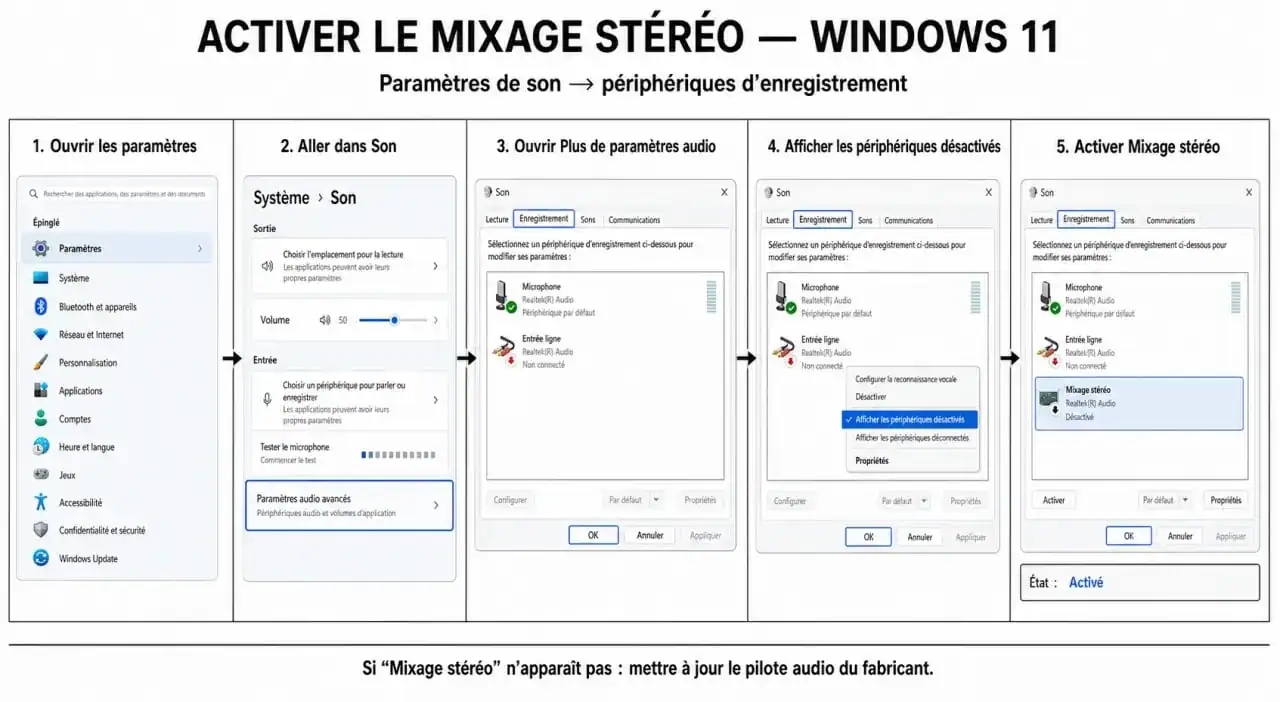
Rendre le mixage stéréo visible
Pour débloquer cette option, ouvrez les paramètres de Windows 11. Suivez le chemin Système > Son > Plus de paramètres de son. Dans la fenêtre qui s’ouvre, cliquez sur l’onglet « Enregistrement ». Si vous ne voyez que votre microphone, faites un clic droit dans le vide et cochez « Afficher les périphériques désactivés ». Une fois que le Mixage stéréo apparaît, faites un clic droit dessus pour l’activer et le définir comme périphérique par défaut. Votre PC devient alors capable de s’enregistrer lui-même.
Utiliser l’application Magnétophone
Une fois le mixage stéréo activé, l’application native Magnétophone devient un outil efficace. Elle permet de capturer des sessions jusqu’à 3 heures. L’interface de Windows 11 affiche la forme d’onde en temps réel, utile pour vérifier que le signal ne sature pas. Les fichiers sont sauvegardés dans votre dossier « Enregistrements sonores » au format .m4a par défaut, mais vous pouvez modifier les paramètres pour exporter en MP3 ou WAV.
La gestion des flux pour l’analyse en batch
Lorsqu’on traite des volumes importants d’enregistrements, chaque fichier doit être traité avec rigueur. Si vous enregistrez des alertes sonores pour un diagnostic technique, chaque fragment audio forme un panorama de l’état de votre système. La nomenclature des fichiers et l’automatisation deviennent alors nécessaires. Plutôt que de lancer manuellement chaque capture, l’utilisation de scripts permet de déclencher l’enregistrement sur des événements précis, créant une base de données audio structurée où chaque segment est indexé pour faciliter l’analyse comparative.
Logiciels tiers : quand la solution native atteint ses limites
Si l’outil Windows convient pour des captures rapides, il montre ses limites pour enregistrer plusieurs sources simultanément ou automatiser des tâches complexes. Les logiciels tiers apportent la souplesse que le noyau Windows bride pour le grand public.
| Logiciel | Point fort | Format d’export | Usage recommandé |
|---|---|---|---|
| Audacity | Open Source | WAV, MP3, FLAC | Édition et filtrage |
| OBS Studio | Multi-sources | MKV, MP4, MOV | Streaming et sessions complexes |
| Audio Hijack | Routage modulaire | AIFF, Apple Lossless | Production professionnelle |
Audacity et le pilote Windows WASAPI
Pour éviter d’activer le mixage stéréo, qui peut créer des boucles de larsen, Audacity propose le protocole Windows WASAPI. Dans les réglages de l’hôte audio, sélectionnez WASAPI, puis choisissez votre périphérique de sortie avec la mention « (loopback) ». Cette méthode capture le flux numérique direct avant qu’il n’atteigne vos haut-parleurs, garantissant une qualité sonore sans perte.
L’automatisation via la ligne de commande
Pour les besoins de type « batch », des outils comme FFmpeg sont indispensables. Via une ligne de commande, vous pouvez programmer Windows pour enregistrer le système pendant une durée précise et convertir le flux instantanément. Une commande peut déclencher l’enregistrement à une heure donnée et sauvegarder le résultat avec un horodatage précis. C’est la solution privilégiée par les ingénieurs système travaillant sur des signaux acoustiques.
Optimiser la qualité et résoudre les problèmes fréquents
Enregistrer le son système sous Windows 11 peut parfois entraîner des parasites ou des variations de volume. Voici comment garantir un résultat propre dès la première prise.
Gérer les niveaux et éviter la saturation
Le piège est de laisser le volume système à 100 %. Si le signal source est déjà compressé, comme une vidéo ou un jeu, cela provoque un écrêtage numérique. Réglez le volume de l’application source à 80 % et surveillez les vumètres de votre logiciel. Le signal doit osciller entre -6 dB et -12 dB pour conserver une marge de manœuvre en cas de pic sonore soudain.
Désactiver les améliorations audio Windows
Windows 11 intègre des traitements logiciels pour améliorer l’écoute au casque, comme la virtualisation surround. Ces effets sont enregistrés si vous utilisez le mixage stéréo. Pour obtenir un son pur, allez dans les propriétés de votre périphérique de lecture et cochez « Désactiver toutes les améliorations ». Cela garantit que l’enregistrement est le reflet exact du fichier original, sans coloration artificielle.
Le problème du silence automatique
Certains pilotes audio coupent le flux dès qu’aucun son n’est émis pour économiser de l’énergie, ce qui peut tronquer le début de vos enregistrements. Si vous constatez des micro-coupures, vérifiez les paramètres d’alimentation de votre carte son dans le Gestionnaire de périphériques et désactivez l’option « Autoriser l’ordinateur à éteindre ce périphérique pour économiser l’énergie ».

- SugarCRM : la flexibilité B2B face au coût de la personnalisation et de la maintenance - 1 octobre 2026
- Base de données CRM : centralisez vos clients sans créer de doublons - 30 septembre 2026
- SAP CRM relie ventes, service et ERP autour d’une vue client partagée - 29 septembre 2026
Articles qui pourraient vous intéresser :
 Quel NAS choisir ? 3 critères techniques pour sécuriser vos données et centraliser vos fichiers
 Disque dur externe illisible : 3 diagnostics vitaux et les méthodes pour récupérer vos données
 VPN IPsec : sécuriser les flux inter-sites par le chiffrement de couche 3
 Problème d’affichage double écran sur Windows 10 : 4 solutions pour forcer la détection