Tester son disque dur externe : 3 méthodes gratuites pour anticiper la panne et sauver vos données
Publié par : Élise Garcin-Lafargue — Rédactrice spécialisée en IT
Un disque dur externe, qu’il soit mécanique ou SSD, subit une usure physique et électronique inévitable. Une chute, une déconnexion brutale ou le simple vieillissement des composants fragilisent l’intégrité de vos fichiers. Tester régulièrement votre matériel permet d’anticiper les pannes et d’éviter la perte définitive de vos documents professionnels ou archives personnelles.
Pourquoi le diagnostic préventif est vital pour vos données
Un disque dur en fin de vie émet souvent des signaux avant de cesser de fonctionner. Des ralentissements lors des transferts, des bruits mécaniques inhabituels ou des erreurs de lecture intermittentes indiquent une défaillance imminente. Réaliser un test régulier permet de détecter les secteurs défectueux avant qu’ils ne deviennent illisibles.
Le diagnostic repose sur la technologie S.M.A.R.T. (Self-Monitoring, Analysis and Reporting Technology). Ce système d’auto-surveillance intégré enregistre en permanence des indicateurs de santé. En interrogeant ces données, vous obtenez un état des lieux précis de l’usure du matériel. Ignorer ces indicateurs expose votre disque à une panne matérielle nécessitant une intervention coûteuse en salle blanche.
Les meilleurs logiciels gratuits pour tester son disque dur externe
Plusieurs outils se distinguent par leur fiabilité pour obtenir un diagnostic rapide en quelques clics.
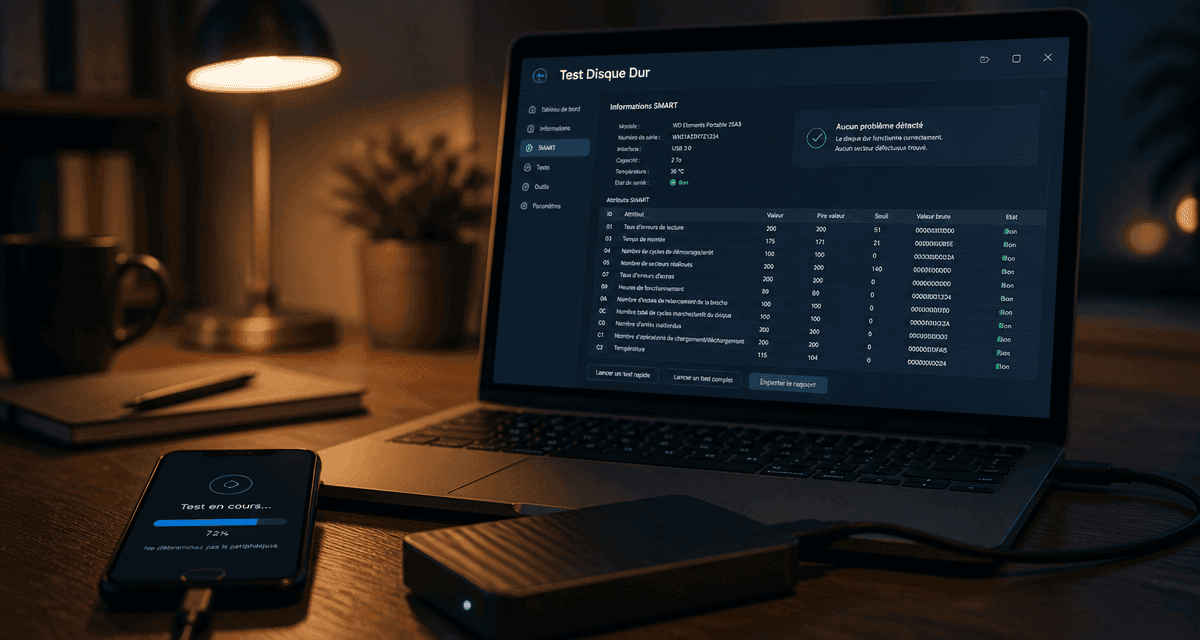
CrystalDiskInfo est la référence pour Windows. Cet outil affiche une couleur (Bleu pour « Correct », Jaune pour « Prudence », Rouge pour « Mauvais ») qui résume l’état de santé du disque. Il liste les attributs SMART et surveille la température de l’unité, un facteur déterminant pour la longévité du support.
Si vous possédez un disque Seagate ou Western Digital, utilisez leurs logiciels dédiés. SeaTools propose des tests génériques courts et longs qui sollicitent physiquement le disque pour vérifier sa réactivité. Le WD Dashboard offre des fonctionnalités similaires et permet de mettre à jour le firmware, corrigeant parfois des bugs de gestion d’alimentation nuisibles à la durée de vie du périphérique.
Pour une analyse approfondie, GSmartControl exécute des auto-tests internes (Short Self-test, Extended Self-test). Ces tests sont gérés par le contrôleur même du disque, garantissant une analyse indépendante du système d’exploitation. C’est un excellent choix pour confirmer un doute après un premier diagnostic rapide.
Utiliser les commandes natives sous Windows et macOS
Les systèmes d’exploitation intègrent des outils en ligne de commande puissants pour évaluer votre matériel sans installer de logiciel tiers.
Pour un test rapide sur Windows, ouvrez une invite de commande et tapez : wmic diskdrive get status. Si le résultat affiche « OK », le système SMART ne détecte aucune anomalie. Si le message « Pred Fail » apparaît, votre disque est en fin de vie et nécessite une sauvegarde immédiate.
Sur macOS, l’Utilitaire de disque propose une option « S.O.S. », mais le Terminal offre plus de précision. En tapant diskutil info / | grep SMART, vous obtenez l’état de vérification S.M.A.R.T. du disque. Pour un disque externe, identifiez son numéro avec diskutil list avant de l’interroger. Certains boîtiers USB bas de gamme bloquent ces informations, nécessitant alors l’installation d’un pilote spécifique (SAT SMART Driver).
Comprendre et interpréter les attributs SMART critiques
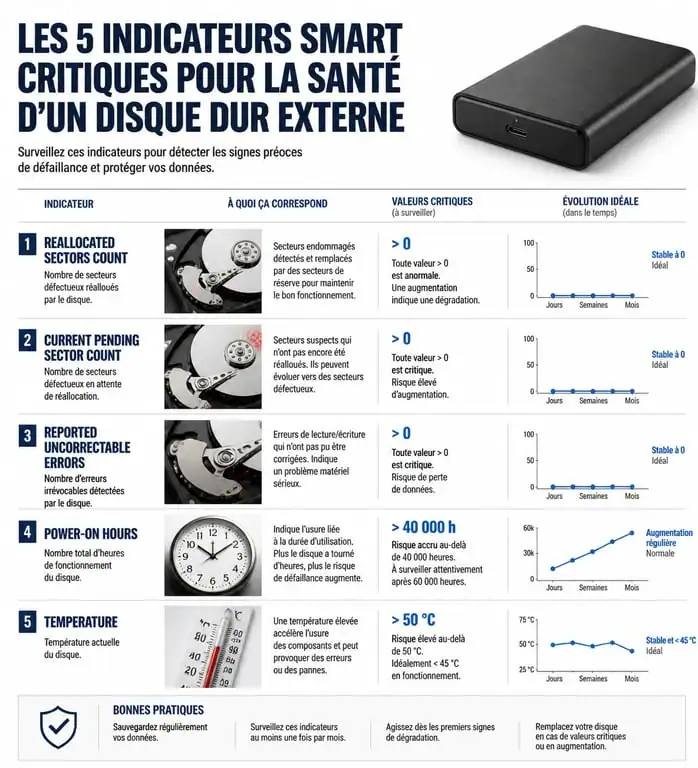
Lire un rapport de diagnostic peut paraître complexe. Pourtant, seuls quelques indicateurs déterminent si votre disque dur externe doit être remplacé.
| Attribut SMART | Signification | Niveau d’alerte |
|---|---|---|
| Reallocated Sectors Count | Nombre de secteurs réalloués suite à une erreur. | Critique dès que le chiffre dépasse 0. |
| Current Pending Sector Count | Secteurs instables en attente de réallocation. | Très élevé : risque de plantage imminent. |
| Reported Uncorrectable Errors | Erreurs que le disque n’a pas pu corriger. | Critique : perte de données avérée. |
| Power-On Hours | Nombre total d’heures de fonctionnement. | Informatif : aide à évaluer l’usure globale. |
| Temperature | Température interne du boîtier. | Alerte si > 55°C de manière prolongée. |
Le Reallocated Sectors Count est l’indicateur le plus crucial. Un disque dur utilise une zone de réserve pour remplacer les secteurs défaillants. Si cette réserve est entamée, la surface physique se dégrade. Une augmentation de ce chiffre lors de tests successifs confirme que le disque est condamné à brève échéance.
L’architecture de sauvegarde : au-delà du simple test
Tester son matériel s’inscrit dans une stratégie de sécurité numérique globale. La fiabilité de votre disque dur externe est le pilier de votre accès aux données. Si ce support est unique, la moindre défaillance physique entraîne la perte de vos fichiers. Appliquez la règle du 3-2-1 : trois copies de vos données, sur deux supports différents, dont une copie hors site. Le test de disque est un contrôle de maintenance préventif, et non une garantie absolue contre la panne.
Que faire si votre disque présente des signes de faiblesse ?
Si vos tests révèlent des erreurs ou si le statut SMART vire à l’orange, restez calme et agissez avec méthode.
Cessez toute écriture : n’ajoutez plus de fichiers sur le disque pour éviter d’aggraver l’état des secteurs instables. Priorisez vos fichiers : si le disque est lent, copiez d’abord les données critiques avant de tenter une sauvegarde complète. Utilisez CHKDSK avec prudence : la commande chkdsk /f /r tente de réparer les erreurs logiques. Toutefois, sur un disque physiquement mourant, ce processus peut achever les têtes de lecture. Lancez cette commande uniquement après avoir sécurisé vos fichiers. Enfin, envisagez le remplacement par un SSD externe : sans pièces mécaniques, ces disques résistent mieux aux chocs et offrent des vitesses de transfert supérieures.
Tester son disque dur externe est une habitude technique simple qui prend moins de cinq minutes. En intégrant ce diagnostic à votre routine trimestrielle, vous transformez une gestion de données stressante en une maintenance proactive. N’attendez pas le premier bruit suspect pour lancer votre premier scan.

- ERP logistique : unifier les flux pour accélérer l’entrepôt et la livraison - 7 octobre 2026
- IAM en cybersécurité : fermer les accès fantômes sans ralentir les équipes - 6 octobre 2026
- La sécurité des infrastructures numériques commence par les accès, les correctifs et les sauvegardes - 5 octobre 2026
Articles qui pourraient vous intéresser :
 Quel ordinateur choisir : usages, composants clés et critères de durabilité pour un achat réussi
 Quel navigateur choisir sous Linux ? Comparatif des meilleures solutions pour la sécurité, la performance et l’usage quotidien
 Scan antivirus en ligne : diagnostic efficace ou simple illusion de sécurité ?
 Sauvegarder ses photos sans ordinateur : 3 solutions matérielles pour libérer de l’espace en voyage