PC portable sur écran externe : 5 étapes pour booster votre productivité et votre confort
Publié par : Élise Garcin-Lafargue — Rédactrice spécialisée en IT
Travailler sur un écran de 13 ou 15 pouces limite votre efficacité. Que vous soyez en télétravail, en montage vidéo ou joueur, l’ajout d’une surface d’affichage supplémentaire transforme votre expérience. Brancher un PC portable sur un écran externe n’est pas seulement une question de confort visuel, c’est une stratégie d’organisation qui multiplie les fenêtres sans sacrifier la lisibilité. Entre la diversité des connectiques USB-C, HDMI ou DisplayPort, voici comment réussir votre installation sans erreur.
Identifier la connectique : quels ports équipent votre matériel ?
Avant d’acheter un câble, examinez les flancs de votre ordinateur portable et l’arrière de votre moniteur. La compatibilité physique ne garantit pas toujours le transfert du signal vidéo, car les technologies varient selon l’âge et le type de votre matériel.
Le port HDMI : le standard universel
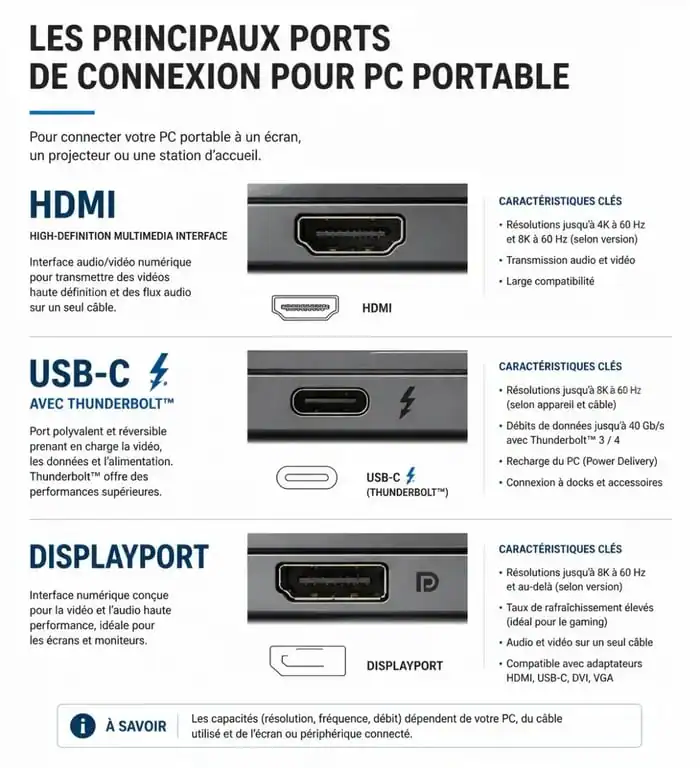
Le HDMI est le port le plus répandu. Il équipe la quasi-totalité des moniteurs et une grande partie des PC portables multimédias ou gaming. Il transporte le son et l’image simultanément. Si votre PC et votre écran possèdent un port HDMI standard, un simple câble mâle-mâle suffit. Pour une qualité optimale en 4K à 60 Hz, assurez-vous d’utiliser un câble certifié HDMI 2.0 ou supérieur.
L’USB-C et le Thunderbolt : la nouvelle donne
Sur les ordinateurs ultra-fins comme les MacBook ou les Ultrabooks, le port USB-C est souvent l’unique option. Attention : tous les ports USB-C ne gèrent pas la vidéo. Pour brancher un écran, votre port doit supporter le DisplayPort Alt Mode ou être certifié Thunderbolt 3 ou 4, souvent identifié par un petit éclair gravé à côté du port. L’avantage est la polyvalence : un seul câble peut charger votre PC, transmettre l’image et connecter vos périphériques comme un clavier ou une souris.
Le DisplayPort et le Mini DisplayPort
Fréquent dans le monde professionnel et le gaming, le DisplayPort offre une bande passante supérieure au HDMI, permettant des taux de rafraîchissement élevés. Si votre écran possède une entrée DisplayPort et que votre PC dispose uniquement d’un port USB-C, un câble adaptateur direct USB-C vers DisplayPort est la solution la plus performante.
| Type de port | Usage principal | Avantage majeur |
|---|---|---|
| HDMI | Polyvalent (TV, Moniteurs) | Standard universel, sans adaptateur |
| USB-C / Thunderbolt | PC portables récents | Vidéo, charge et données en un câble |
| DisplayPort | Gaming / Professionnel | Hautes résolutions et fréquences élevées |
| VGA (D-Sub) | Vieux moniteurs / Projecteurs | Analogique, dépannage uniquement |
Le choix stratégique du câble ou de l’adaptateur
Si vos ports diffèrent, vous aurez besoin d’un adaptateur ou d’un hub. Le choix d’un hub USB-C est souvent préférable à un simple adaptateur. Il centralise vos connexions, évitant de saturer les ports de votre machine avec plusieurs câbles. Cette solution préserve l’intégrité des ports de votre châssis, souvent sollicités lors des branchements répétés en fin de journée.
Station d’accueil vs Adaptateur simple
L’adaptateur simple est compact et économique pour le nomadisme. La station d’accueil, plus imposante, reste sur votre bureau. Elle transforme votre PC portable en véritable station de travail fixe en un seul branchement, offrant souvent des ports supplémentaires comme l’Ethernet pour une connexion internet stable ou des ports USB-A pour vos anciens périphériques.
Configuration logicielle : étendre, dupliquer ou projeter
Une fois branché, Windows ou macOS détecte généralement l’écran. Si le comportement par défaut ne vous convient pas, utilisez le raccourci clavier Windows + P pour choisir votre mode d’affichage.
Les différents modes d’affichage
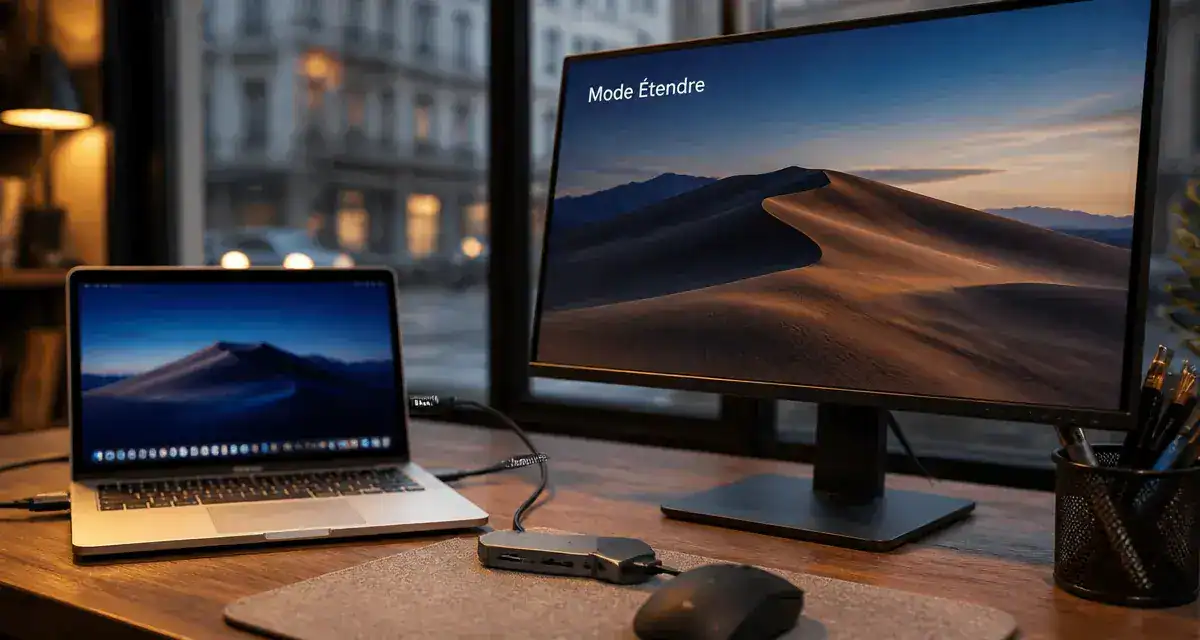
Le mode Écran du PC uniquement laisse l’écran externe noir, idéal pour économiser l’énergie. Le mode Dupliquer affiche la même image sur les deux écrans, parfait pour les présentations. Le mode Étendre est le plus productif : il agrandit votre bureau sur le second écran, permettant de glisser vos fenêtres de l’un à l’autre. Enfin, le mode Deuxième écran uniquement éteint l’écran du portable, utile si vous utilisez un grand moniteur avec un clavier externe.
Optimiser la disposition et la résolution
Dans les Paramètres d’affichage, faites glisser les icônes d’écrans pour qu’elles correspondent à leur position physique sur votre bureau. Si votre écran externe est à gauche, placez l’icône « 2 » à gauche de la « 1 ». Vérifiez que la résolution est réglée sur « Recommandé » pour éviter une image floue.
Dépannage : que faire si l’écran reste noir ?
Si la connexion ne fonctionne pas immédiatement, ne concluez pas tout de suite à une panne matérielle. Quelques vérifications suffisent souvent à résoudre le problème.
Vérifier la source sur le moniteur
Les moniteurs possèdent plusieurs entrées. Utilisez les boutons physiques du cadre pour accéder au menu Source ou Input et sélectionnez manuellement le port correspondant à votre câble.
Mise à jour des pilotes graphiques
Un pilote de carte graphique obsolète peut empêcher la détection d’un affichage externe. Dans le Gestionnaire de périphériques, faites un clic droit sur votre carte graphique et choisissez « Mettre à jour le pilote ».
Problèmes de câblage et d’alimentation
Testez un autre câble si possible. Un câble HDMI bas de gamme peut échouer sur de la 4K. Vérifiez également que votre écran externe est bien sous tension et que le voyant lumineux est actif.
Le cas particulier du PC fermé (Mode Clamshell)
Pour utiliser votre écran externe avec le PC fermé, modifiez les options d’alimentation. Dans le Panneau de configuration, sous Options d’alimentation, choisissez l’action « Ne rien faire » lors de la fermeture du capot. Attention à ne pas laisser le PC allumé dans un sac pour éviter la surchauffe.
Ergonomie et confort visuel : bien installer son poste
Pour éviter les douleurs cervicales, le haut de votre écran externe doit se situer au niveau de vos yeux. Si vous utilisez les deux écrans, essayez de les aligner en hauteur. L’utilisation d’un support pour PC portable est recommandée pour aligner l’écran du portable avec votre moniteur principal. Enfin, activez l’Éclairage nocturne dans Windows pour réduire la lumière bleue et préserver votre confort visuel en fin de journée.

- ERP logistique : unifier les flux pour accélérer l’entrepôt et la livraison - 7 octobre 2026
- IAM en cybersécurité : fermer les accès fantômes sans ralentir les équipes - 6 octobre 2026
- La sécurité des infrastructures numériques commence par les accès, les correctifs et les sauvegardes - 5 octobre 2026
Articles qui pourraient vous intéresser :
 Sauvegarder ses photos sans ordinateur : 3 solutions matérielles pour libérer de l’espace en voyage
 SSD non reconnu : 5 étapes de diagnostic et solutions pour le retrouver sous Windows
 Comment mesurer la taille de son écran PC : guide pratique et conversion
 Disque dur mécanique : pourquoi il reste indispensable pour vos données