Guide pratique : bien utiliser et protéger son disque dur externe sur PC et Mac
Publié par : Élise Garcin-Lafargue — Rédactrice spécialisée en IT
Mis à jour le 17 octobre 2026
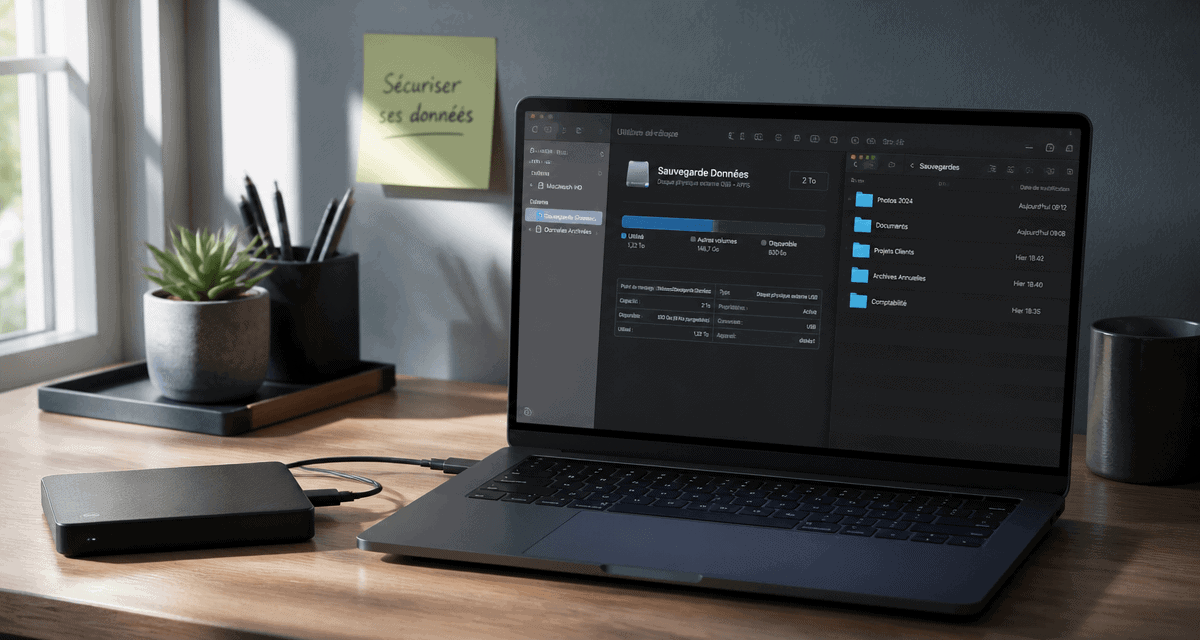
L’achat d’un disque dur externe répond souvent à un besoin immédiat d’espace ou à la volonté de sécuriser ses fichiers personnels. Pourtant, une fois l’appareil déballé, une question se pose : comment manipuler ce support de stockage sans risquer la perte de ses données ? Contrairement à une clé USB, le disque dur externe, qu’il s’agisse d’un modèle mécanique (HDD) ou d’un SSD, exige une rigueur d’utilisation pour garantir sa longévité et la pérennité de vos archives. Trois méthodes gratuites permettent de tester un disque externe et de repérer des signes de défaillance avant que vos fichiers ne deviennent inaccessibles.
Première connexion et reconnaissance par le système
La plupart des disques récents fonctionnent en Plug & Play. Il suffit de relier le câble USB à votre ordinateur pour que le périphérique soit détecté. Toutefois, quelques nuances techniques peuvent parfois bloquer cette étape initiale.
Le branchement physique : une question de puissance
Les disques de 2,5 pouces, au format compact, sont généralement alimentés directement par le port USB. À l’inverse, les modèles de bureau de 3,5 pouces nécessitent une alimentation secteur externe. Sans ce branchement, le disque ne peut pas monter sur votre bureau, car il manque d’énergie pour faire tourner ses plateaux internes.
Sur les ordinateurs portables récents équipés uniquement de ports USB-C, l’utilisation d’un hub USB non alimenté peut entraîner une instabilité. Si votre disque émet des cliquetis ou si le voyant clignote sans reconnaissance système, branchez-le directement sur le port principal de la machine pour écarter tout problème de sous-alimentation.
Vérifier la détection sous Windows et macOS
Si le disque n’apparaît pas dans l’explorateur de fichiers ou dans le Finder, inutile de paniquer. Sous Windows, faites un clic droit sur le bouton Démarrer et ouvrez la Gestion des disques. Sur Mac, lancez l’Utilitaire de disque. Si le périphérique apparaît avec une barre noire ou grise, il est probablement mal initialisé ou son format de fichiers n’est pas reconnu par votre système.
Choisir le bon système de fichiers : le dilemme du formatage
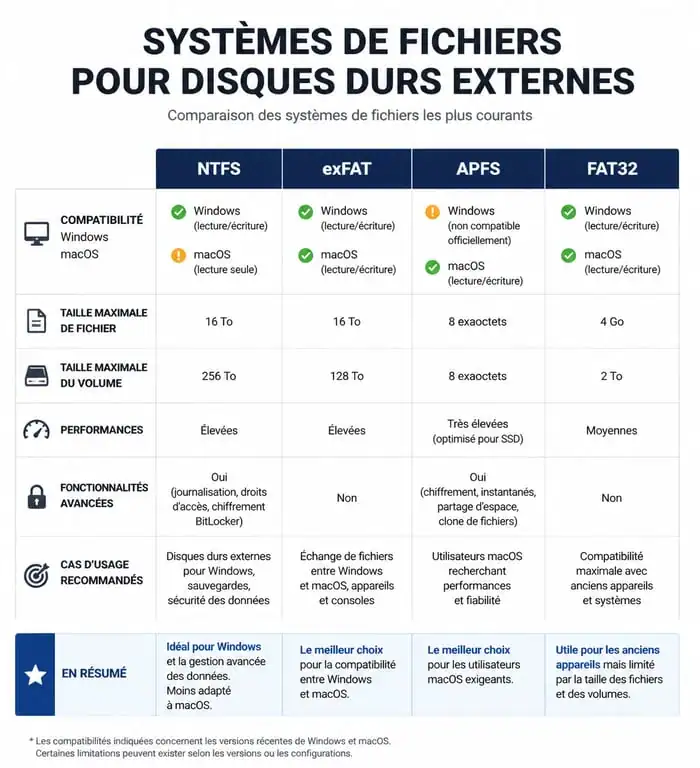
Le système de fichiers détermine la manière dont votre disque organise les données. Un mauvais choix peut vous empêcher de lire ou d’écrire des fichiers lors d’un passage entre un PC et un Mac.
| Format | Compatibilité Windows | Compatibilité macOS | Usage recommandé |
|---|---|---|---|
| NTFS | Lecture et Écriture | Lecture seule | Usage exclusif Windows |
| APFS / HFS+ | Non reconnu | Lecture et Écriture | Usage exclusif Mac |
| exFAT | Lecture et Écriture | Lecture et Écriture | Échanges fréquents PC/Mac |
| FAT32 | Lecture et Écriture | Lecture et Écriture | Appareils anciens (limite 4 Go) |
Le format exFAT est le standard pour ceux qui jonglent entre différents environnements. Il supprime la limite de 4 Go par fichier propre au FAT32 tout en restant universel. Pour formater, utilisez l’utilitaire dédié de votre système, sélectionnez « Effacer » ou « Formater » et choisissez exFAT. Attention : cette opération efface toutes les données présentes sur le support.
Considérez votre disque dur comme une extension de votre environnement numérique. En déplaçant vos fichiers lourds, comme les vidéos 4K ou les archives professionnelles, sur un support externe, vous libérez la mémoire vive et l’espace système de votre machine principale. Cette gestion allège la charge de travail de votre ordinateur et sécurise vos documents dans un espace déconnectable.
Transférer et organiser ses fichiers efficacement
Utiliser un disque dur externe demande un minimum d’organisation pour maintenir des performances optimales, particulièrement sur les disques mécaniques (HDD).
Le glisser-déposer et la file d’attente
Le transfert de fichiers s’effectue par un simple glisser-déposer. Cependant, évitez de lancer plusieurs transferts simultanés de petits fichiers. Les têtes de lecture d’un HDD doivent physiquement se déplacer sur les plateaux. Multiplier les requêtes force le disque à effectuer des allers-retours incessants, ce qui ralentit la vitesse de transfert et use la mécanique. Privilégiez un seul transfert volumineux à la fois pour préserver votre matériel.
Automatiser avec la sauvegarde système
Plutôt que de copier manuellement vos documents, utilisez les outils intégrés. Time Machine sur macOS propose une sauvegarde automatique dès le branchement du disque. Sous Windows, l’Historique des fichiers, accessible via les paramètres de sécurité, permet de configurer une sauvegarde régulière de vos dossiers « Documents », « Images » et « Bureau ».
Sécurité matérielle et éjection : les erreurs fatales à éviter
La cause principale de panne n’est pas l’usure, mais une mauvaise manipulation lors de la déconnexion ou du transport.
Pourquoi l’éjection sécurisée est obligatoire
L’éjection via le système (clic droit > Éjecter) garantit que toutes les opérations d’écriture sont terminées. Même si la barre de progression semble terminée, l’ordinateur peut encore écrire des métadonnées invisibles. Débrancher le câble brutalement risque de corrompre la table d’allocation des fichiers. Au prochain branchement, le disque pourrait être détecté comme vide ou endommagé, rendant vos données illisibles.
Précautions physiques pour les HDD et SSD
Si vous utilisez un HDD, ne le déplacez jamais pendant son fonctionnement. Un choc peut provoquer un « atterrissage de tête » : la pointe de lecture raye le plateau magnétique, causant des dommages irréversibles. Les SSD, dépourvus de pièces mobiles, sont plus résistants aux chocs mais restent sensibles aux surtensions électriques.
Appliquez la règle du 3-2-1 : conservez trois copies de vos données, sur deux supports différents, dont un exemplaire dans un lieu géographiquement distinct. Le disque dur externe est un outil de sauvegarde puissant, mais il n’est pas infaillible. Ne laissez jamais vos fichiers vitaux sur un support unique.

- CRM Microsoft Dynamics : ce que couvre vraiment Dynamics 365, du marketing au terrain - 30 octobre 2026
- SOC en cybersécurité : détecter une attaque ne suffit pas, il faut pouvoir agir - 29 octobre 2026
- Axonaut CRM et facturation : du premier contact à l’encaissement, sans ressaisie - 28 octobre 2026
Articles qui pourraient vous intéresser :
 Touche Shift gauche : 12 raccourcis indispensables pour maîtriser votre clavier sur Windows et Mac
 Abonnement internet seul : 19,99 € par mois et 3 critères pour éviter les options inutiles
 VPN IPsec : sécuriser les flux inter-sites par le chiffrement de couche 3
 Problème d’affichage double écran sur Windows 10 : 4 solutions pour forcer la détection