Quel client RDP choisir sur Mac : Microsoft Remote Desktop, FreeRDP ou TSplus ?
Publié par : Élise Garcin-Lafargue — Rédactrice spécialisée en IT
Pour ouvrir une session Windows depuis un Mac, il faut un client RDP macOS fiable, correctement configuré et adapté à votre usage, qu’il s’agisse de télétravail, d’administration de serveurs, de support à distance ou d’un accès ponctuel à un PC. Le choix le plus simple reste souvent Microsoft Remote Desktop, mais il n’est pas toujours le plus pertinent si vous gérez plusieurs machines, des environnements mixtes ou des besoins plus techniques.
Un bon client RDP sur Mac doit surtout offrir une connexion stable, une gestion claire des identifiants, des réglages d’affichage confortables et une sécurité solide. Voici comment choisir, installer et dépanner votre solution sans perdre de temps.
Ce qu’un client RDP permet vraiment sur macOS
RDP, pour Remote Desktop Protocol, est le protocole de bureau à distance utilisé pour accéder à une machine Windows comme si vous étiez devant son écran. Sur macOS, le client RDP sert d’interface : il transmet le clavier, la souris, l’affichage, et parfois le son, les imprimantes ou le presse-papiers entre votre Mac et l’ordinateur distant.
Le point à retenir est simple. Votre Mac exécute le client RDP. La machine distante, souvent un PC Windows Pro, Enterprise ou un serveur Windows, doit accepter les connexions Bureau à distance. Si cette fonction n’est pas activée côté Windows, aucun client macOS ne pourra se connecter correctement.
RDP, VNC et Apple Remote Desktop : ne pas les confondre
RDP est principalement associé à Windows. VNC sert plutôt au partage d’écran multiplateforme, avec une logique différente et souvent moins intégrée aux sessions Windows. Apple Remote Desktop concerne surtout l’administration de Mac, avec des composants comme ARDAgent.app et RemoteManagement. Pour Apple Remote Desktop, la version 3.6 ou ultérieure est requise dans les environnements concernés, mais ce n’est pas le même besoin qu’un accès RDP à un PC Windows depuis macOS.
Si votre objectif est d’ouvrir une session Windows complète depuis un Mac, il faut bien un client RDP pour macOS. Si vous voulez contrôler un Mac distant, Apple Remote Desktop ou VNC seront souvent plus adaptés.
Les meilleurs clients RDP pour Mac selon le contexte
Il n’existe pas un seul meilleur client RDP pour macOS. Le bon choix dépend de votre niveau technique, du nombre de connexions à gérer, du budget et du niveau de support attendu. Le tableau ci-dessous résume les options les plus courantes.
Guide de configuration de Remote Desktop sur macOS — Suivez ces instructions étape par étape pour installer et configurer l’application Remote Desktop sur votre Mac afin d’accéder à vos espaces de travail distants.
| Solution | Profil idéal | Points forts | Limites à prévoir |
|---|---|---|---|
| Microsoft Remote Desktop | Utilisateur individuel, télétravail, accès à un PC Windows | Gratuit, officiel, simple, disponible via l’App Store | Fonctions avancées limitées pour le support ou la gestion massive |
| FreeRDP | Administrateurs, développeurs, utilisateurs à l’aise avec la ligne de commande | Open source, flexible, scriptable | Moins accessible aux débutants, configuration plus technique |
| TSplus | Entreprise, support à distance, publication d’applications | Approche multi-OS, fonctions orientées support professionnel | Solution commerciale, nécessite d’évaluer le besoin réel |
| Clients VNC compatibles | Accès visuel simple à des machines non Windows ou mixtes | Interopérabilité, usage transversal | Ce n’est pas du RDP natif, expérience Windows moins intégrée |
Microsoft Remote Desktop : le choix le plus direct
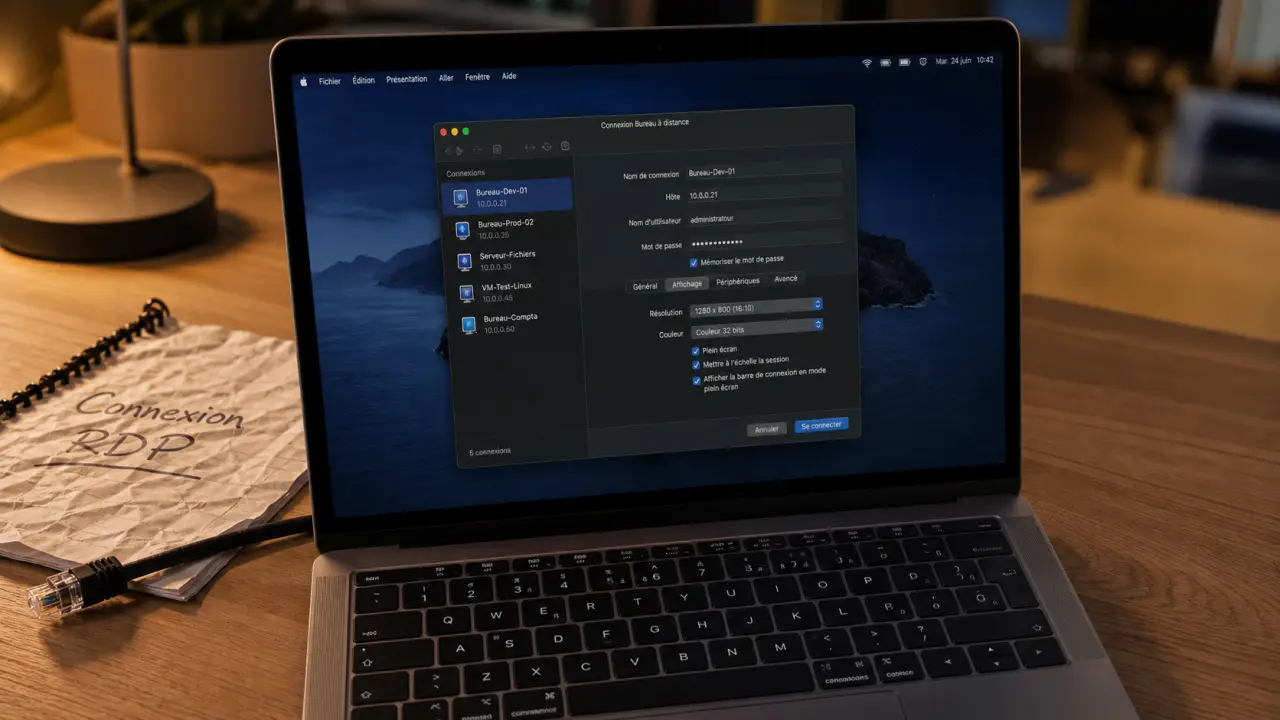
Microsoft Remote Desktop est généralement le premier client à essayer sur Mac. Il s’installe depuis l’App Store, accepte les connexions vers des PC et serveurs Windows compatibles, et permet de mémoriser plusieurs postes. Il gère aussi des réglages pratiques comme la résolution d’écran, le mode plein écran, le presse-papiers ou les redirections de ressources selon la configuration.
Pour un utilisateur qui veut simplement accéder à son ordinateur de bureau depuis un MacBook, c’est souvent suffisant. Il faut toutefois vérifier que la machine Windows autorise bien les connexions Bureau à distance, que le compte utilisé a les droits nécessaires et que le réseau laisse passer la connexion.
FreeRDP : puissant, mais plus technique
FreeRDP convient mieux aux profils avancés. Son intérêt est sa souplesse : automatisation, intégration dans des scripts, options fines de connexion, usage dans des environnements techniques. En contrepartie, l’expérience est moins orientée grand public. Il faut être à l’aise avec les paramètres, les certificats, les noms d’hôte et parfois l’installation via des gestionnaires de paquets.
Pour un administrateur système qui se connecte à de nombreux serveurs, cette flexibilité peut être précieuse. Pour un utilisateur occasionnel, elle risque surtout de compliquer une tâche simple.
TSplus et les solutions professionnelles
TSplus vise davantage les entreprises qui veulent organiser du support à distance, publier des applications ou simplifier l’accès à des environnements Windows depuis plusieurs systèmes, dont macOS. L’intérêt n’est pas seulement de faire du RDP, mais de structurer un accès distant plus maîtrisé, avec une logique de support professionnel et d’interopérabilité Mac/Windows.
Ce type de solution mérite d’être envisagé lorsque plusieurs utilisateurs doivent accéder à des ressources distantes, quand l’assistance doit être centralisée ou lorsque l’entreprise veut éviter une accumulation de connexions individuelles difficiles à maintenir.
Installer et configurer un client RDP sur macOS sans erreur
La configuration de base est assez courte, mais elle doit être faite dans le bon ordre. La plupart des échecs viennent d’un détail oublié côté Windows ou réseau, pas forcément du client installé sur le Mac.
- Téléchargez le client depuis une source officielle, par exemple l’App Store pour Microsoft Remote Desktop ou le site officiel de l’éditeur pour une alternative.
- Activez le Bureau à distance sur le PC Windows cible si ce n’est pas déjà fait.
- Notez le nom de l’ordinateur, son adresse IP ou son nom DNS.
- Vérifiez que le compte utilisateur Windows est autorisé à se connecter à distance.
- Ajoutez une nouvelle connexion dans le client RDP macOS.
- Renseignez l’adresse du PC, le nom d’utilisateur, puis ajustez l’affichage et les ressources locales.
- Testez la connexion sur le même réseau avant d’envisager un accès depuis l’extérieur.
Les réglages qui changent vraiment l’expérience
Dans Microsoft Remote Desktop, les paramètres d’affichage sont essentiels. Sur un écran Retina, une mauvaise résolution peut rendre les textes flous ou trop petits. Le mode plein écran est confortable pour travailler longtemps, tandis qu’une fenêtre redimensionnable suffit pour une intervention courte. Pensez aussi au clavier, certains raccourcis Windows ne se comportent pas exactement comme sur un PC physique.
Les redirections méritent également votre attention. Le presse-papiers partagé est pratique pour copier du texte entre Mac et Windows, mais il peut poser question dans un environnement sensible. Même logique pour les dossiers locaux, les imprimantes ou les périphériques. Activez uniquement ce dont vous avez besoin.
Pour diagnostiquer une connexion RDP, vérifiez le client Mac, le serveur Windows, le DNS, le pare-feu, le compte utilisateur, le certificat et la qualité du réseau. Un seul maillon mal configuré suffit à bloquer la session. Cette méthode évite de réinstaller l’application au hasard et fait gagner du temps.
Importer, exporter et organiser ses connexions
Si vous gérez plusieurs postes, l’import et l’export de fichiers RDP peuvent faire gagner du temps. Certains clients permettent d’importer une configuration existante ou d’exporter une connexion pour la réutiliser ailleurs. Dans un environnement professionnel, cette fonction évite les saisies répétitives et limite les erreurs de nom d’hôte, de passerelle ou de paramètres d’affichage.
Pour les infrastructures plus structurées, les notions de workspace, de ressource distante ou de Feed URL peuvent entrer en jeu. Elles servent à publier des bureaux ou des applications accessibles depuis un client compatible, sans que l’utilisateur ajoute manuellement chaque machine.
Sécurité : les précautions à prendre avant d’ouvrir une session distante
RDP est pratique, mais il ne doit pas être exposé négligemment. Une connexion distante donne accès à un environnement de travail complet, elle mérite donc les mêmes précautions qu’un accès physique à la machine.
- Utilisez des mots de passe robustes et des comptes nominatifs.
- Évitez d’exposer directement le port RDP sur Internet lorsque ce n’est pas indispensable.
- Privilégiez un VPN, une passerelle Bureau à distance ou une solution d’accès sécurisée.
- Mettez à jour macOS, le client RDP et la machine Windows distante.
- Désactivez les redirections inutiles, notamment les dossiers locaux si elles ne servent pas.
- Vérifiez les certificats et méfiez-vous des alertes répétées ignorées par habitude.
Pour un usage personnel sur un réseau domestique, ces règles peuvent sembler strictes. Elles deviennent pourtant indispensables dès qu’il s’agit d’un poste professionnel, de données clients ou d’un serveur. La simplicité d’un client RDP ne doit pas masquer la portée réelle de l’accès accordé.
Problèmes fréquents sur macOS et solutions rapides
Lorsqu’une connexion échoue, commencez par isoler le problème. Le client Mac est rarement le seul élément en cause. Une vérification méthodique permet de résoudre la majorité des blocages.
La connexion refuse de s’ouvrir
Vérifiez d’abord que le PC Windows est allumé, joignable et configuré pour accepter le Bureau à distance. Testez son adresse IP, contrôlez les droits du compte et assurez-vous que la version de Windows utilisée prend bien en charge les connexions entrantes RDP. Certaines éditions grand public de Windows ne jouent pas le rôle de serveur RDP complet.
Si vous êtes hors du réseau local, le problème peut venir du VPN, d’une passerelle, d’un pare-feu ou d’une règle de routage. Dans ce cas, tester depuis le même réseau que la machine cible aide à séparer le problème RDP du problème d’accès réseau.
L’écran est lent, flou ou mal dimensionné
Réduisez la résolution, désactivez les effets graphiques inutiles et testez une qualité d’affichage plus sobre. Sur une connexion moyenne, les animations et fonds d’écran peuvent dégrader le confort. Si l’affichage est flou, ajustez les réglages Retina ou la mise à l’échelle dans le client RDP macOS.
Pour les longues sessions de travail, privilégiez une connexion filaire ou un Wi-Fi stable. RDP supporte des conditions variables, mais la latence se ressent vite sur la frappe, les menus et le déplacement des fenêtres.
Le clavier, le son ou le presse-papiers ne fonctionnent pas
Ces fonctions dépendent des redirections activées dans le profil de connexion. Ouvrez les paramètres du client, vérifiez les options liées au clavier, à l’audio, au presse-papiers et aux périphériques. Si le problème concerne uniquement une application distante, testez aussi dans le système Windows lui-même pour savoir si le blocage vient de la session ou du logiciel utilisé.
Au final, Microsoft Remote Desktop convient à la majorité des usages simples sur Mac, FreeRDP répond mieux aux besoins techniques, et TSplus ou des solutions équivalentes prennent le relais lorsque le support à distance devient un vrai processus d’entreprise. Le bon macOS RDP client est donc celui qui correspond à votre niveau de contrôle, à votre niveau de sécurité et à votre maintenance attendue.

- CRM Microsoft Dynamics : ce que couvre vraiment Dynamics 365, du marketing au terrain - 30 octobre 2026
- SOC en cybersécurité : détecter une attaque ne suffit pas, il faut pouvoir agir - 29 octobre 2026
- Axonaut CRM et facturation : du premier contact à l’encaissement, sans ressaisie - 28 octobre 2026
Articles qui pourraient vous intéresser :
 Touche Shift gauche : 12 raccourcis indispensables pour maîtriser votre clavier sur Windows et Mac
 Abonnement internet seul : 19,99 € par mois et 3 critères pour éviter les options inutiles
 Problème d’imprimante : 5 pannes courantes et les réflexes pour résoudre vos blocages
 Disque dur Wi-Fi : 10 heures d’autonomie pour libérer votre stockage mobile