Symboles $ dans Google Sheets : méthodes d’insertion, format monétaire et solutions aux problèmes courants
Publié par : Élise Garcin-Lafargue — Rédactrice spécialisée en IT
Mis à jour le 17 octobre 2026
Insérer ou manipuler le symbole dollar ($) dans Google Sheets est fréquent pour afficher des montants, structurer des rapports ou automatiser le traitement de données. Contrairement à Google Docs ou Excel, Sheets ne propose pas de menu dédié pour les caractères spéciaux. Quelles méthodes sont vraiment efficaces ? Ce guide détaille les solutions pratiques pour gagner du temps et éviter les erreurs.
Méthodes pour insérer le symbole $ dans Google Sheets
Copier-coller depuis une source externe
La méthode la plus simple consiste à copier le symbole $ depuis une autre application (Word, Docs, site web) et à le coller dans la cellule souhaitée. Cette technique fonctionne aussi bien dans le contenu d’une cellule que dans une formule texte, par exemple : = »Total : $ »&A1.
Utilisation des codes Unicode
Le symbole dollar correspond au code Unicode U+0024. Si votre clavier ne possède pas de touche $, maintenez Alt et tapez 36 sur le pavé numérique sous Windows pour insérer le caractère, selon la compatibilité du navigateur. Sur Mac, la combinaison Option + 4 fonctionne dans la plupart des cas.
Avec la fonction CHAR()
La fonction =CHAR() de Google Sheets affiche un caractère à partir de son code ASCII. Par exemple, =CHAR(36) donne le symbole $. Cette méthode s’intègre facilement dans des formules, comme = »Montant : « &CHAR(36)&A1.
Afficher le $ automatiquement : format monétaire et astuces
Appliquer le format monétaire
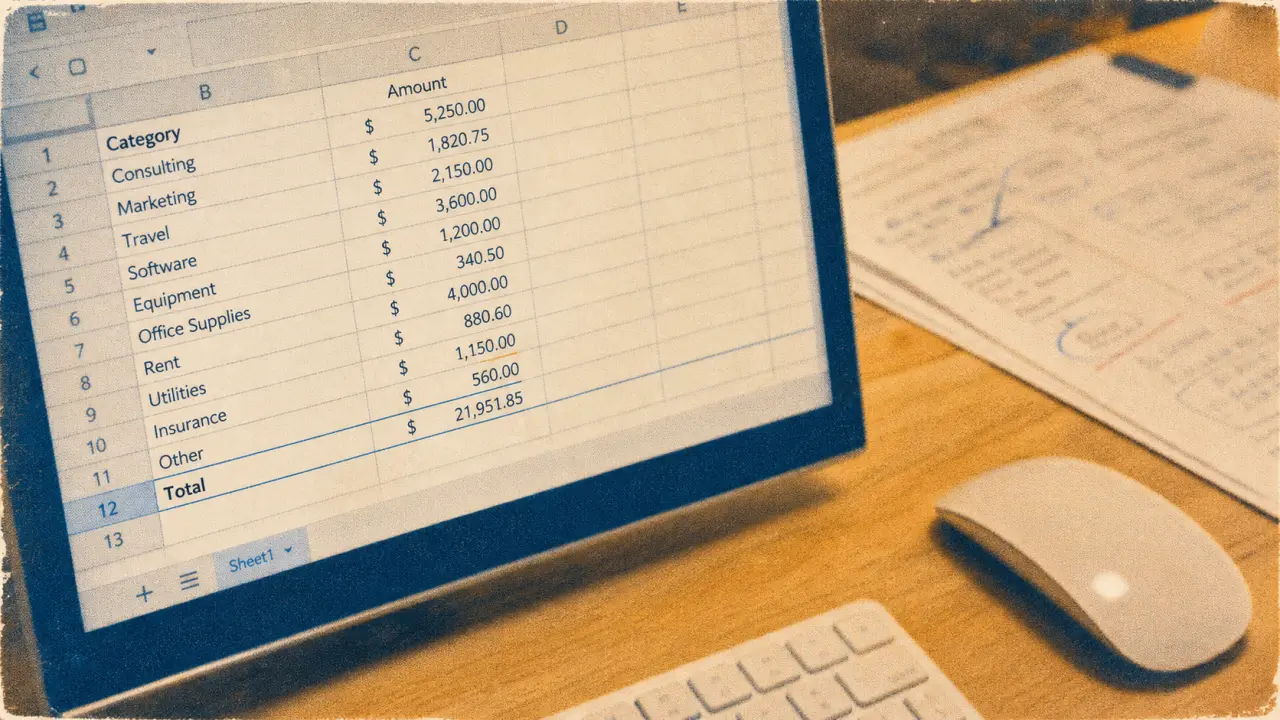
Pour que Google Sheets affiche le $ automatiquement devant vos chiffres, sélectionnez les cellules, puis cliquez sur Format > Nombre > Monétaire. Le symbole affiché dépend de la devise de la feuille (par défaut, $ pour dollar US). Pour changer de devise, ouvrez Format > Nombre > Plus de formats > Plus de devises et sélectionnez celle souhaitée.
Utilisation dans les formules
Pour afficher le $ dans un résultat calculé, intégrez-le dans une chaîne texte : = »Recette : $ »&B2. Vous pouvez aussi utiliser CHAR(36) pour automatiser selon la devise : =CHAR(36)&B2.
Différences et limites : Google Sheets, Docs et Excel
Absence de menu d’insertion de symboles
Google Sheets ne propose pas de menu pour insérer des caractères spéciaux ou symboles en quelques clics, contrairement à Google Docs ou Excel. Il faut donc privilégier le copier-coller, les raccourcis clavier ou la fonction CHAR().
Tableaux de correspondance et compatibilité
La plupart des symboles monétaires courants sont compatibles grâce à Unicode. Cependant, certains caractères rares ou issus de polices comme Webdings ou Wingdings ne sont pas pris en charge : ils s’affichent comme des carrés ou des points d’interrogation.
Uniformisation visuelle et clarté des tableaux financiers
Le format monétaire dans Google Sheets standardise la présentation de vos données, ce qui facilite leur lecture et leur compréhension. Cette uniformisation visuelle attire l’attention sur le contexte monétaire et évite toute ambiguïté, surtout dans des documents partagés ou exportés vers d’autres outils bureautiques.
Raccourcis, fonctions et alternatives pour insérer d’autres symboles
Insérer d’autres caractères spéciaux
Pour d’autres symboles monétaires (€, £, ¥…), le copier-coller reste la solution la plus universelle. Les codes Unicode associés peuvent aussi être utilisés dans la fonction CHAR(), par exemple =CHAR(8364) pour l’euro, si le caractère est pris en charge. Attention, la compatibilité peut varier selon les systèmes.
Raccourcis clavier spécifiques
Les raccourcis clavier dépendent du système et du clavier. Sous Windows, Alt+36 insère $, sous Mac, Option+4 . Pour l’euro, Alt+0128 sous Windows ou Option+Shift+2 sur Mac. Certains raccourcis ne fonctionnent pas dans tous les navigateurs ou sur ChromeOS.
Bonnes pratiques d’insertion
Utilisez le format monétaire pour les valeurs numériques, et le copier-coller pour les titres ou étiquettes non calculées. Pour automatiser sur de grandes plages, privilégiez la recopie de formules ou le formatage conditionnel.
Erreurs courantes et solutions pratiques
Erreur de déformation lors de la saisie
Un symbole $ saisi dans une formule peut être interprété comme opérateur de référence absolue (ex : $A$1). Pour l’afficher comme texte, mettez-le entre guillemets ou utilisez CHAR().
Problème de formatage lors de l’import
Après import de données depuis Excel ou CSV, vérifiez que le symbole $ n’a pas été transformé ou masqué par un format automatique. Il peut être nécessaire de réappliquer le format monétaire dans Google Sheets pour homogénéiser l’affichage.
Automatiser l’insertion sur de grandes plages
Pour ajouter le symbole $ sur plusieurs milliers de lignes, utilisez le remplissage automatique ou une formule du type =ARRAYFORMULA(« $ »&A2:A) pour préfixer chaque valeur numérique.

- Gestion base de données : SGBD, SQL et sauvegardes, les bases pour ne pas perdre ses données - 31 octobre 2026
- CRM Microsoft Dynamics : ce que couvre vraiment Dynamics 365, du marketing au terrain - 30 octobre 2026
- SOC en cybersécurité : détecter une attaque ne suffit pas, il faut pouvoir agir - 29 octobre 2026
Articles qui pourraient vous intéresser :
 Guide pratique : bien utiliser et protéger son disque dur externe sur PC et Mac
 Installer Linux : 4 étapes pour migrer votre PC sans perdre vos données
 SSD : Pourquoi cette technologie domine le stockage face aux disques durs
 Configurateur PC portable : choisir la bonne machine selon vos usages, sans erreur de compatibilité