Installer Linux : 4 étapes pour migrer votre PC sans perdre vos données
Publié par : Élise Garcin-Lafargue — Rédactrice spécialisée en formation
Relu, corrigé et validé par : Francois Leroy — Rédacteur en chef
Mis à jour le 27 septembre 2026
Passer de Windows à Linux n’est plus une épreuve technique réservée aux experts. Aujourd’hui, l’installation d’un système Linux est fluide, graphique et accessible à tout utilisateur souhaitant reprendre le contrôle de sa vie numérique. Que vous cherchiez à redonner vie à un vieil ordinateur ou à échapper à la collecte de données massive, Linux propose une alternative stable, sécurisée et gratuite.
Choisir la distribution Linux adaptée à votre profil
Dans l’univers Linux, vous ne choisissez pas un système unique, mais une distribution. Celle-ci regroupe le noyau Linux, un environnement de bureau et une sélection de logiciels. Le choix de votre distribution définit votre première impression visuelle et ergonomique.
Pour un débutant venant de Windows ou macOS, trois options se distinguent par leur facilité de prise en main. Linux Mint (édition Cinnamon) est la recommandation idéale pour les habitués de Windows. Son interface est familière, avec un menu « Démarrer » et une barre des tâches intuitive. Ubuntu reste la référence mondiale, bénéficiant d’une communauté immense où chaque question trouve une réponse rapide sur les forums. Enfin, Zorin OS est conçue pour les nouveaux arrivants, avec des modes d’affichage imitant Windows 10 ou 11 pour une transition en douceur.
Chaque distribution repose sur un axe de développement spécifique. Certaines privilégient la stabilité absolue pour le travail, tandis que d’autres misent sur des mises à jour fréquentes. Comprendre cette philosophie évite de choisir un système trop complexe comme Arch Linux quand vous recherchez simplement une machine de bureautique fiable.
Préparer le matériel : sauvegarde et création de la clé USB
Avant de modifier votre disque dur, la prudence est nécessaire. Bien que le processus soit sécurisé, une erreur de manipulation ou une coupure de courant peut survenir. La préparation se divise en deux phases.
La sauvegarde impérative des données
Ne commencez jamais une installation sans avoir copié vos documents, photos et fichiers personnels sur un disque dur externe ou un service de cloud. Si vous envisagez de supprimer totalement Windows, notez vos mots de passe importants. Pour les utilisateurs avancés, l’outil Clonezilla permet de créer une image complète de votre disque actuel, offrant une porte de sortie si vous décidez de revenir en arrière.
Créer le support d’installation
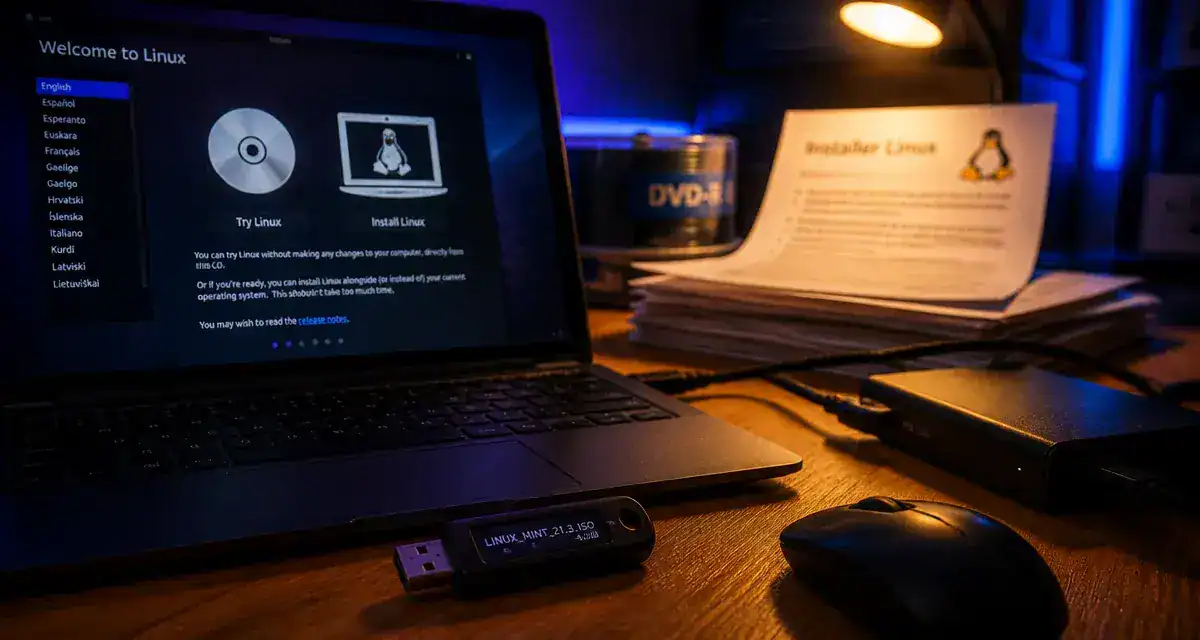
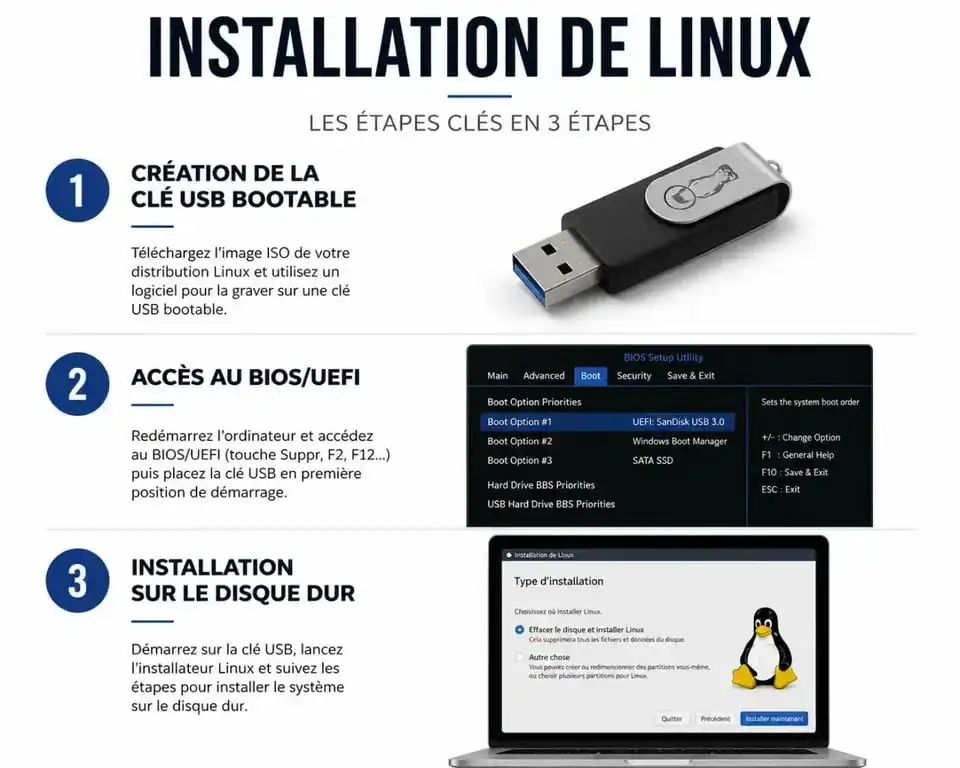
Pour installer Linux, vous devez démarrer votre ordinateur sur une clé USB. Téléchargez d’abord le fichier ISO de la distribution choisie sur son site officiel. Munissez-vous d’une clé USB d’au moins 8 Go, qui sera formatée durant l’opération. Utilisez un logiciel comme balenaEtcher ou Rufus pour flasher l’ISO sur la clé, la rendant ainsi bootable par le BIOS ou l’UEFI de votre PC.
Lancer l’installation : du BIOS au premier bureau Linux
Une fois votre clé prête, insérez-la dans votre PC éteint. Rallumez-le et appuyez immédiatement sur la touche d’accès au menu de démarrage, souvent F12, F11, F10 ou Échap selon les marques. Sélectionnez votre clé USB dans la liste.
La plupart des distributions modernes se lancent en mode « Live ». Linux tourne alors directement depuis la clé USB, sans modifier votre disque dur. C’est l’occasion idéale pour vérifier si votre Wi-Fi, votre son et votre pavé tactile fonctionnent correctement. Si tout est en ordre, lancez l’installation via l’icône présente sur le bureau.
| Étape | Action | Conseil |
|---|---|---|
| Type d’installation | Choisir « Effacer le disque » ou « Installer à côté » | Le dual-boot conserve Windows. |
| Partitionnement | Laisser en automatique | Évitez le mode manuel sans expérience. |
| Configuration | Créer un nom et un mot de passe fort | Requis pour chaque mise à jour. |
Pendant la copie des fichiers, le système vous demandera de choisir votre fuseau horaire et la disposition de votre clavier. Une fois l’opération terminée, retirez la clé USB et redémarrez l’ordinateur.
Configuration post-installation et premiers réflexes
Félicitations, vous êtes sous Linux. Pour profiter d’une expérience optimale, quelques réglages sont nécessaires.
Mises à jour et pilotes propriétaires
Ouvrez immédiatement le gestionnaire de mises à jour pour installer les correctifs de sécurité. Si vous possédez une carte graphique Nvidia, rendez-vous dans le gestionnaire de pilotes. Contrairement à Windows, Linux Mint ou Ubuntu proposent automatiquement le pilote propriétaire le plus adapté pour garantir les meilleures performances, notamment pour le jeu vidéo via Steam.
Apprivoiser la logithèque
Oubliez le réflexe de chercher des fichiers .exe sur Internet. Sous Linux, utilisez la Logithèque. C’est un catalogue sécurisé, similaire à un App Store, où vous trouverez en un clic Firefox, LibreOffice, VLC, GIMP ou Discord. L’installation centralisée garantit la sécurité de vos logiciels.
Le terminal : un allié puissant
Vous n’aurez probablement jamais besoin d’utiliser le terminal pour une utilisation courante. Pourtant, c’est l’outil le plus puissant du système. Apprendre quelques commandes de base comme sudo apt update permet de gagner un temps précieux. Voyez-le comme un raccourci vers l’efficacité plutôt que comme une complexité inutile.
Résoudre les obstacles fréquents au démarrage
Il arrive que certains PC récents posent problème lors du premier démarrage. Le coupable est souvent le Secure Boot, une option de sécurité dans le BIOS qui peut bloquer le lancement de systèmes non-Microsoft. Si votre clé USB ne démarre pas, désactivez temporairement cette option dans les réglages de votre BIOS.
Un autre point de vigilance concerne le mode de gestion du disque dur. Si Linux ne détecte pas votre disque lors de l’installation, il est peut-être réglé sur « RAID » ou « Optane » dans le BIOS. Le passer en mode AHCI règle généralement le problème instantanément, permettant au noyau Linux de communiquer avec votre matériel.
Gardez à l’esprit que Linux est un système de liberté. Si une distribution ne vous convient pas, rien ne vous empêche d’en tester une autre. Cette flexibilité est la force de cet écosystème : votre ordinateur s’adapte à vos besoins, et non l’inverse.

- Un CRM IT system face à 900 applications dispersées : vers une vue client unifiée - 27 septembre 2026
- Un audit cybersécurité PME transforme les failles en décisions, du diagnostic au plan d’action - 26 septembre 2026
- Un CRM IA efficace relie les signaux marketing aux bonnes actions - 25 septembre 2026
Articles qui pourraient vous intéresser :
 Cours de cybersécurité : 5 outils indispensables et 60 000 opportunités à saisir
 Apprendre Linux : reprendre le contrôle de son PC sans être un expert
 Livre cybersécurité : 3 critères pour choisir des ouvrages qui ne seront pas obsolètes demain
 Logiciel libre : 4 libertés pour reprendre le contrôle de votre informatique