Clavier d’ordinateur bloqué : 5 étapes de diagnostic pour retrouver l’usage de vos touches
Publié par : Élise Garcin-Lafargue — Rédactrice spécialisée en IT
Se retrouver face à un clavier d’ordinateur bloqué est une situation frustrante, surtout en pleine session de travail ou de jeu. Que les touches ne répondent plus ou que des caractères s’affichent de manière erratique, l’urgence est de déterminer s’il s’agit d’un bug logiciel passager ou d’une panne matérielle. Dans la majorité des cas, une manipulation simple suffit à rétablir la situation sans changer de matériel.
Diagnostic rapide : identifier l’origine du blocage
Avant toute intervention complexe, localisez la source du problème. Un clavier cesse de fonctionner pour des raisons variées, allant d’une option activée par erreur à un conflit de pilotes système.
Vérification des touches de verrouillage
C’est la cause la plus fréquente. Une combinaison de touches involontaire active parfois des fonctions qui bloquent la saisie. Vérifiez la touche Verr Num ou Verr Maj. Sur certains PC portables, une pression accidentelle sur la touche Fn associée à une touche de fonction (souvent F11 ou F12) verrouille l’intégralité du pavé alphabétique. Cherchez une icône de cadenas sur vos touches.
Le test du clavier virtuel
Pour savoir si le problème vient de Windows ou de votre clavier physique, activez le clavier visuel. Accédez aux paramètres d’accessibilité ou tapez « clavier virtuel » dans la barre de recherche Windows. Si vous pouvez saisir du texte en cliquant sur les touches à l’écran, le système d’exploitation fonctionne. Le blocage est donc soit matériel, soit lié au pilote du périphérique.
Solutions logicielles pour débloquer les touches
Si votre matériel semble intact, le conflit provient probablement du système d’exploitation. Windows intègre des fonctionnalités d’ergonomie qui, une fois activées, ralentissent ou bloquent la saisie.
Désactiver les touches filtres
Les « Touches filtres » ignorent les frappes brèves ou répétées. Si cette option est active, vous aurez l’impression que votre clavier ne répond plus, car il faut maintenir chaque touche enfoncée plusieurs secondes. Pour désactiver cela, maintenez la touche Maj droite enfoncée pendant 8 secondes ou rendez-vous dans le Panneau de configuration, section Options d’ergonomie, puis décochez « Activer les touches filtres ».
Réinstaller le pilote dans le Gestionnaire de périphériques
Un pilote corrompu empêche la communication entre le clavier et la carte mère. Suivez ces étapes :
Faites un clic droit sur le bouton Démarrer et choisissez Gestionnaire de périphériques. Déroulez la section « Claviers ». Faites un clic droit sur votre modèle et sélectionnez Désinstaller l’appareil. Redémarrez votre ordinateur : Windows réinstallera automatiquement le pilote au démarrage.
Interventions physiques et entretien du matériel
Si les solutions logicielles échouent, examinez l’aspect physique. Pour un clavier externe, testez-le sur un autre port USB ou sur un autre ordinateur pour isoler la panne.
Nettoyage et débris sous les touches
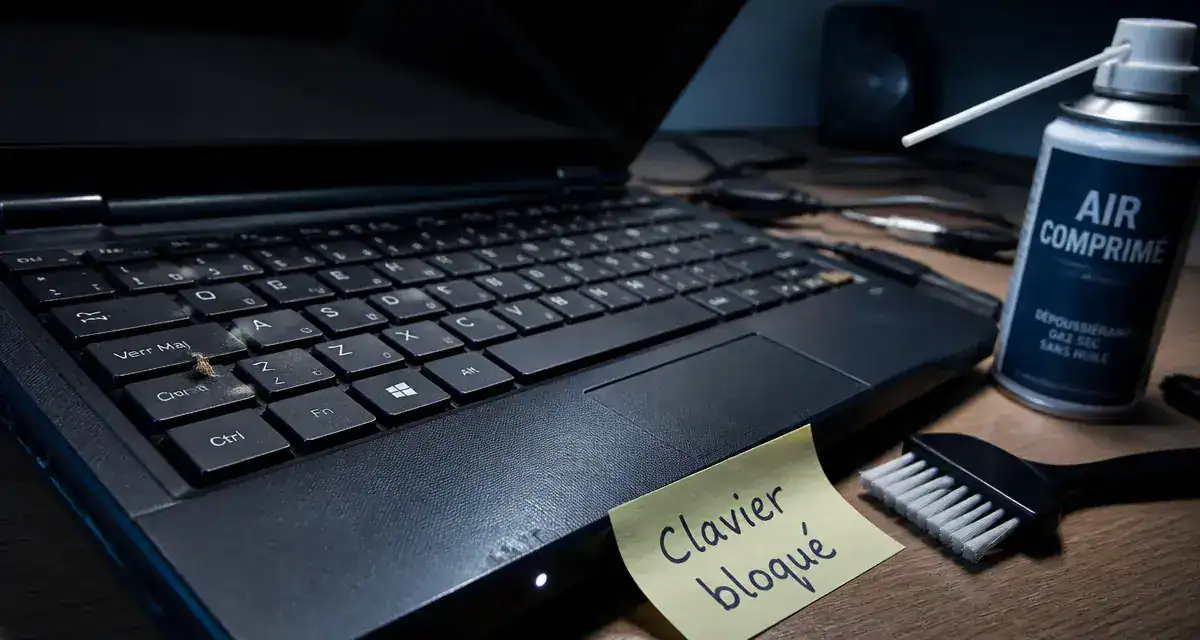
Une miette ou un grain de poussière logé sous une touche bloque parfois tout le mécanisme, surtout sur les claviers à membrane des ordinateurs portables. Retournez doucement le clavier et tapotez l’arrière pour déloger les résidus. L’utilisation d’une bombe à air comprimé permet d’expulser les particules inaccessibles sans démonter les keycaps.
Le cas des claviers sans fil
Pour les modèles sans fil, le blocage est souvent lié à l’alimentation ou aux interférences. Si la frappe est saccadée, remplacez les piles ou rechargez la batterie. En cas de déconnexion totale, éloignez les autres appareils sans fil ou changez le dongle de port USB. Si le clavier n’est plus détecté, réappairez-le via les paramètres Bluetooth.
Que faire si le clavier reste bloqué au démarrage ?
Si le clavier ne répond pas lors de la saisie du mot de passe ou pour accéder au BIOS, le problème est plus profond. Sur un PC fixe, branchez un clavier filaire basique sur un port USB situé à l’arrière de la tour, directement sur la carte mère.
Accéder au BIOS pour tester la réactivité
Redémarrez l’ordinateur et appuyez sur la touche Suppr, F2 ou F10. Si vous naviguez dans les menus du BIOS, le clavier est physiquement fonctionnel. Le blocage est alors lié à votre installation Windows ou à un service tiers. Un démarrage en Mode sans échec permet de désactiver les logiciels superflus et de reprendre le contrôle.
Quand contacter le SAV ?
Si après avoir testé un autre clavier, nettoyé les touches et réinstallé les pilotes, rien ne change, la nappe de connexion interne ou le contrôleur de la carte mère est peut-être endommagé. Si votre appareil est sous garantie, ne tentez pas de l’ouvrir vous-même pour éviter d’annuler vos droits à la réparation. Un professionnel pourra diagnostiquer si la nappe est simplement déconnectée ou si le composant doit être remplacé.

- IAM en cybersécurité : fermer les accès fantômes sans ralentir les équipes - 6 octobre 2026
- La sécurité des infrastructures numériques commence par les accès, les correctifs et les sauvegardes - 5 octobre 2026
- IFS ERP : une plateforme unifiée pour la finance, les actifs et le terrain - 5 octobre 2026
Articles qui pourraient vous intéresser :
 Taille d’écran PC : comment éviter le piège de la résolution et protéger votre vue
 Disque dur externe illisible : Diagnostic, réparation via CMD et erreurs fatales à éviter
 Branchement RJ45 : maîtrisez le code couleur et la norme NF C 15-100 sans erreur
 Autocollant clavier AZERTY : 3 erreurs de pose à éviter pour une installation durable