HDD ou SSD : quel support de stockage choisir selon vos besoins réels ?
Publié par : Élise Garcin-Lafargue — Rédactrice spécialisée en tech
Le choix entre un disque dur classique (HDD) et un disque à mémoire flash (SSD) ne se résume plus à une simple question de budget. C’est une décision stratégique qui impacte la productivité, la réactivité des logiciels et la sécurité de vos données. Si le SSD s’est imposé comme le standard pour équiper les machines modernes, le HDD conserve des arguments de poids pour l’archivage massif. Comprendre ces deux technologies est le premier pas pour optimiser votre configuration sans dépense inutile.
L’affrontement technologique : mécanique contre électronique
Un HDD (Hard Disk Drive) repose sur une mécanique de précision. Il contient des plateaux magnétiques circulaires tournant à 5400 ou 7200 tours par minute. Une tête de lecture se déplace à la surface pour accéder aux données. Cette architecture physique impose une latence naturelle : le temps que le plateau tourne pour placer la donnée sous la tête de lecture.
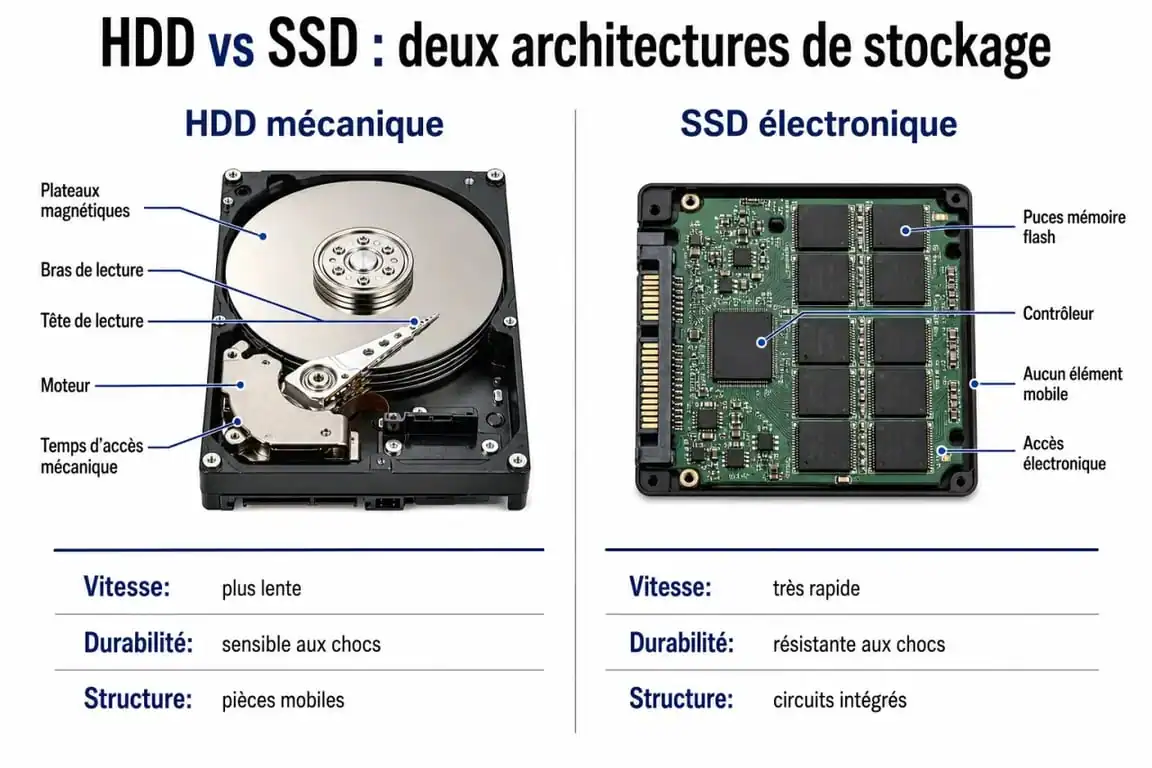
À l’inverse, le SSD (Solid State Drive) ne comporte aucune pièce mobile. Il utilise de la mémoire flash pour stocker les informations sur des puces électroniques. L’accès est quasi instantané car il n’y a pas d’attente mécanique. La différence est comparable à la recherche d’un livre dans une bibliothèque immense (HDD) par rapport à l’affichage immédiat de l’information sur un écran (SSD).
La vitesse, le juge de paix du quotidien
La différence de performance est immédiate au démarrage de l’ordinateur. Un disque dur classique met souvent plus d’une minute pour charger un système d’exploitation, tandis qu’un SSD réduit ce temps à moins de 15 secondes. En termes de débits, un SSD SATA standard atteint 550 Mo/s, quand un HDD peine à dépasser les 150 Mo/s. Avec les technologies NVMe (PCIe), les vitesses grimpent jusqu’à 7000 Mo/s, rendant le disque dur obsolète pour l’exécution d’un système d’exploitation.
Capacité et coût : le dernier bastion du disque dur
Si le SSD gagne la course de la vitesse, le HDD reste compétitif pour les gros volumes. Le coût par gigaoctet est l’indicateur clé. Pour le prix d’un SSD de 2 To, il est souvent possible d’acquérir un HDD de 6 ou 8 To. Cette différence s’explique par la maturité de la technologie magnétique face à la complexité de fabrication des cellules de mémoire flash haute densité.
| Caractéristique | HDD (Disque Dur) | SSD (Solid State Drive) |
|---|---|---|
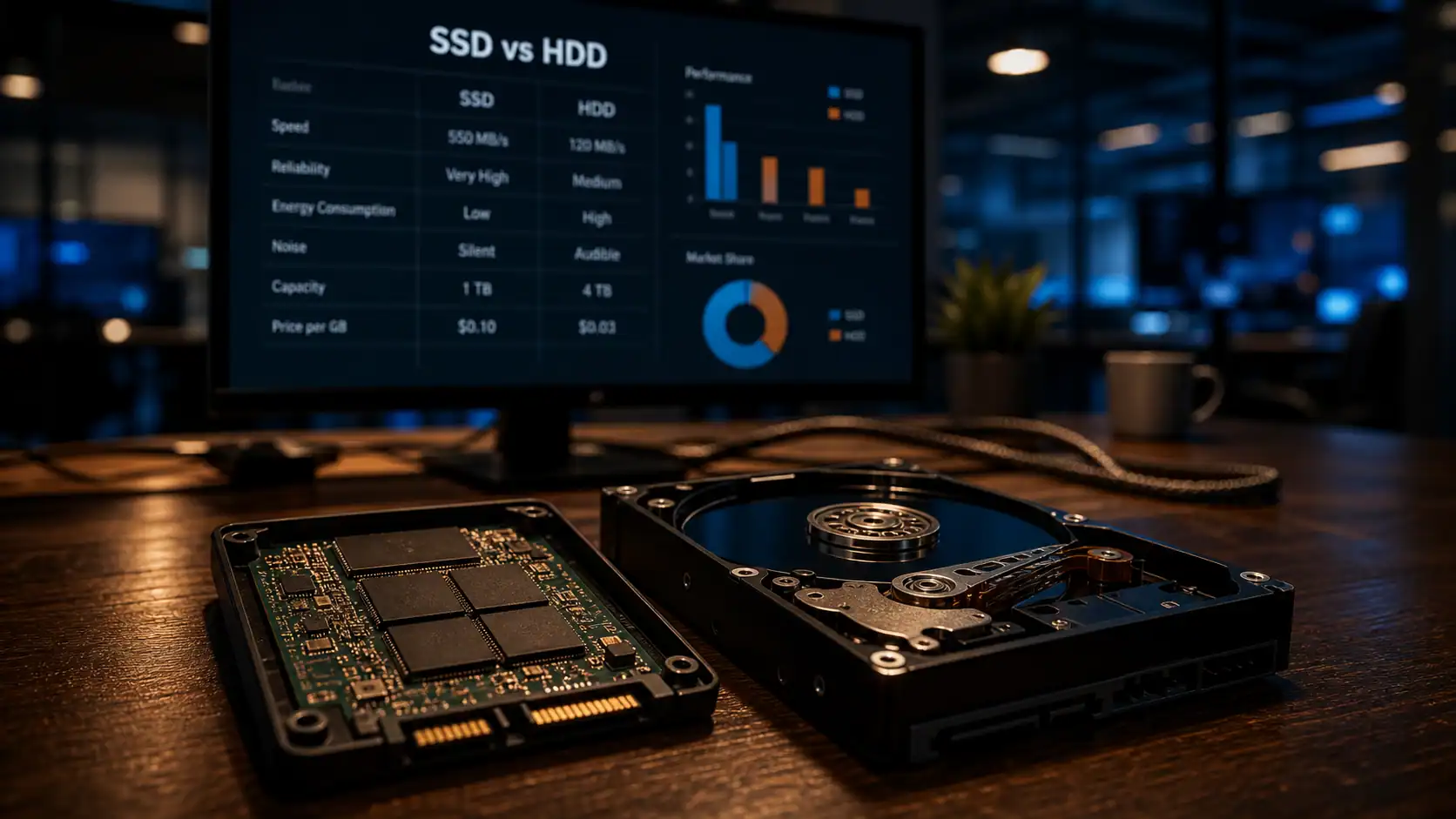
| Vitesse de lecture | 80 – 160 Mo/s | 500 – 7000+ Mo/s |
| Capacité max | Jusqu’à 22 To+ | Jusqu’à 8 To (courant) |
| Prix au Go | Très faible | Modéré à élevé |
| Résistance aux chocs | Fragile | Très robuste |
| Bruit | Cliquetis | Silencieux |
Dans un écosystème où les fichiers s’accumulent, la gestion de l’espace est critique. Empiler photos, vidéos 4K et sauvegardes peut ralentir une machine principale. Utiliser un HDD comme stockage secondaire permet de délester le SSD. Gardez vos logiciels et fichiers actifs sur le SSD, et réservez le HDD pour l’archivage de masse.
Fiabilité et durée de vie : les idées reçues
Chaque cellule de mémoire flash possède un nombre limité de cycles d’écriture. Toutefois, pour un usage courant, cette limite est virtuellement inatteignable avant que l’ordinateur ne devienne obsolète. Les fabricants utilisent l’indicateur TBW (Terabytes Written). Un SSD moderne de 1 To peut souvent encaisser 600 To d’écriture, ce qui correspond à 40 Go de données chaque jour pendant 40 ans.
La fragilité mécanique du HDD
Le HDD n’a pas de limite d’écriture théorique, mais il est soumis à l’usure physique. Les roulements du moteur fatiguent et le disque craint les chocs. Une chute pendant le fonctionnement peut provoquer un crash de tête, rayant le plateau magnétique et entraînant une perte de données irréversible. Pour un ordinateur portable, le SSD est préférable pour sa résistance aux vibrations.
La gestion thermique et sonore
Le SSD ne chauffe quasiment pas et ne produit aucun son. Le HDD, par sa rotation constante, génère de la chaleur et un bruit de fond. De plus, la consommation électrique d’un SSD est inférieure, ce qui prolonge l’autonomie des ordinateurs portables de 30 à 45 minutes selon les modèles.
Quel stockage choisir selon votre profil ?
Il est aujourd’hui courant de combiner les deux technologies pour tirer profit de leurs forces respectives. Voici les configurations recommandées :
Pour le Gaming, le SSD est obligatoire. Les jeux modernes chargent des gigaoctets de textures en temps réel. Un HDD provoquerait des saccades et des temps de chargement longs. Un SSD NVMe est ici le meilleur allié.
Pour la Bureautique et le Web, un SSD de 250 ou 500 Go transforme l’expérience utilisateur. La fluidité du système rend le travail quotidien plus confortable.
Pour le Montage Vidéo et Photo, l’idéal est un combo. Un SSD NVMe pour le système et les logiciels, un SSD SATA pour les fichiers de travail, et un gros HDD externe pour archiver les projets terminés.
Pour la Sauvegarde et le NAS, le HDD reste le roi. Pour stocker des téraoctets de films ou de sauvegardes système, le coût du SSD serait prohibitif sans apporter de bénéfice réel sur la consultation ponctuelle.
Le cas particulier des disques externes
Si le disque reste sur votre bureau pour sauvegarder votre PC, un HDD externe 3.5 pouces offre le meilleur rapport capacité/prix. Si vous voyagez, un SSD externe est indispensable : il est plus léger, plus compact et ne craint pas les secousses dans un sac.
Optimiser et entretenir son support de stockage
Les deux technologies demandent un entretien différent. Pour un HDD, la défragmentation est utile : elle réorganise les fichiers éparpillés sur les plateaux. En revanche, ne défragmentez jamais un SSD. Cela n’apporte aucun gain de vitesse et use inutilement les cellules de mémoire. Les systèmes d’exploitation modernes utilisent la commande TRIM pour gérer automatiquement l’optimisation des SSD.
Quel que soit votre choix, aucun support n’est éternel. Un SSD peut tomber en panne sans signes avant-coureurs, tandis qu’un HDD prévient parfois par des bruits suspects. La seule sécurité réside dans la règle du 3-2-1 : trois copies de vos données, sur deux supports différents, dont un placé dans un lieu géographiquement distinct.

- La sécurité des infrastructures numériques commence par les accès, les correctifs et les sauvegardes - 5 octobre 2026
- IFS ERP : une plateforme unifiée pour la finance, les actifs et le terrain - 5 octobre 2026
- Dossier ERP : les pièces manquantes qui retardent l’autorisation de travaux - 4 octobre 2026
Articles qui pourraient vous intéresser :
 PC familial : 3 critères techniques pour concilier télétravail, études et loisirs
 Résolution et densité de pixels : comment choisir l’affichage idéal pour vos besoins ?
 1956-2024 : L’évolution du disque dur interne, d’une tonne à la poche
 Disque dur externe : quel budget prévoir entre un HDD abordable et un SSD ultra-rapide ?