iPad et disque dur externe : connexion, formats et transferts
Publié par : Élise Garcin-Lafargue — Rédactrice spécialisée en IT
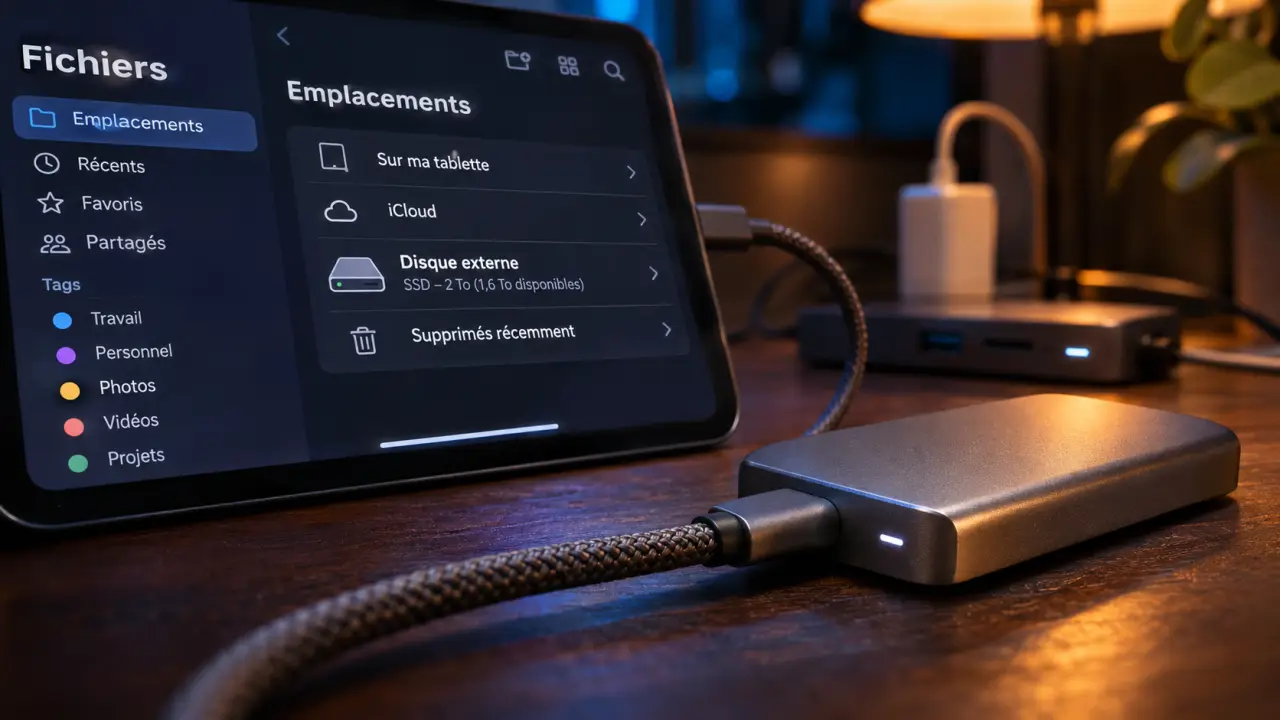
Oui, vous pouvez connecter un disque dur externe ou un SSD à un iPad pour consulter et transférer des fichiers. Branchez le support au port USB-C de la tablette ou utilisez un adaptateur compatible si elle possède un port Lightning. Ouvrez ensuite l’app Fichiers et cherchez le disque dans la section « Emplacements ».
Si rien ne s’affiche, le problème vient souvent du câble, de l’alimentation ou du format du disque.
Quel câble ou adaptateur selon le modèle d’iPad ?
La compatibilité se joue à trois niveaux. Côté tablette, regardez le port de charge : USB-C ou Lightning. Côté logiciel, l’app Fichiers affiche les disques externes depuis iPadOS 13 ; un iPad qui ne peut pas être mis à jour jusque-là ne les proposera pas. Côté disque, il faut une connexion USB, une seule partition de données et un format pris en charge (voir la section suivante).
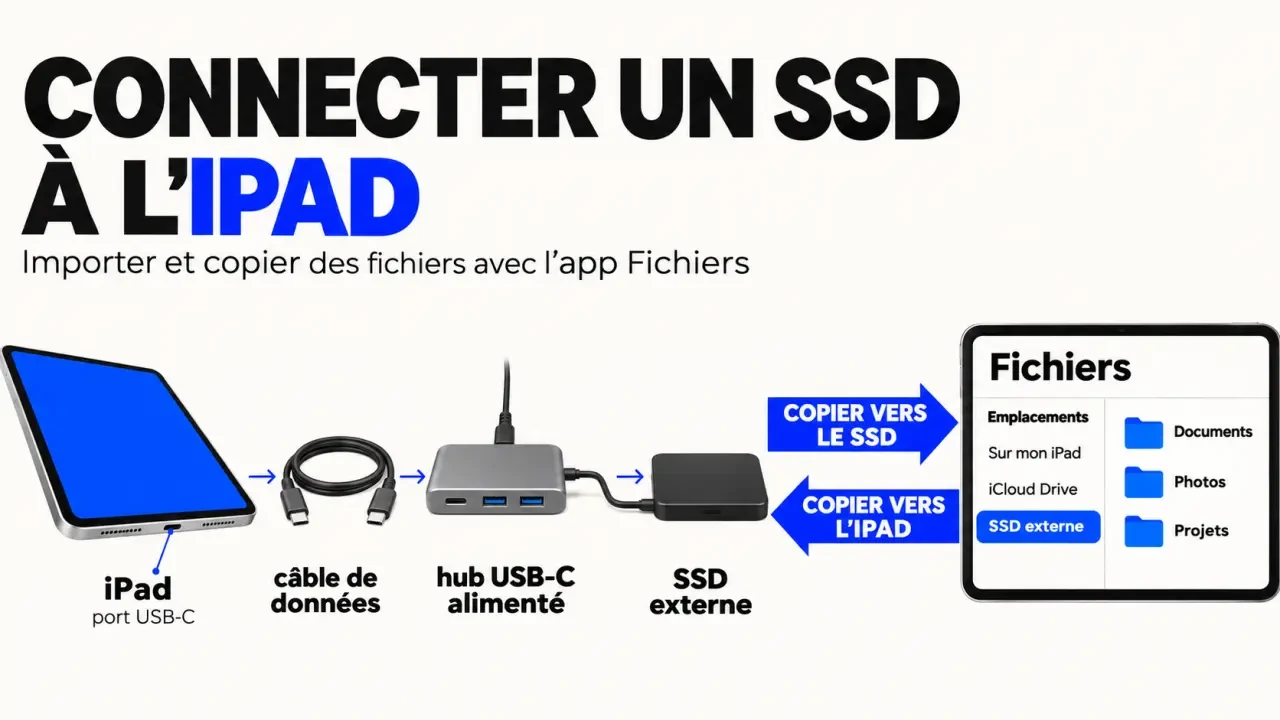
Le choix du câble dépend aussi de la prise présente sur le disque. Un câble physiquement compatible doit également transporter des données : certains câbles servent uniquement à la charge.
| Port de l’iPad | Connexion au disque | Point d’attention |
|---|---|---|
| USB-C | Câble USB-C adapté au connecteur du disque, ou adaptateur USB-C vers USB-A | Pour un disque gourmand, utilisez son alimentation ou un hub USB-C alimenté. |
| Lightning | Adaptateur Lightning vers USB ou Lightning vers USB 3, puis câble du disque | Un adaptateur permettant une alimentation externe peut être nécessaire. |
| USB-C avec Thunderbolt/USB 4 | Câble compatible avec le disque ou connexion par un hub adapté | Un débit plus élevé est possible, à condition que le câble et le disque suivent. |
Un disque de bureau possède souvent son propre bloc d’alimentation : branchez-le avant de le connecter à l’iPad. Un disque portable tire généralement son énergie du câble, mais la tablette ne fournit pas toujours assez de courant. Dans ce cas, un hub alimenté peut résoudre le problème.
La forme USB-C ne garantit pas à elle seule une vitesse élevée. Le port de l’iPad, le câble, le hub éventuel et le disque limitent ensemble le débit réel. Un SSD rapide restera utilisable avec une liaison plus lente, mais ne donnera pas nécessairement sa vitesse maximale.
Quels formats de disque sont compatibles avec l’iPad ?
Le support doit comporter une seule partition de données et utiliser l’un des systèmes de fichiers suivants : APFS, APFS chiffré, macOS étendu aussi appelé HFS+, exFAT, FAT32 ou FAT. Le format du disque organise son stockage ; il ne garantit pas que chaque document qu’il contient pourra être ouvert par une app.
| Format | Usage conseillé | Limite à connaître |
|---|---|---|
| exFAT | Échanges entre iPad, Mac et PC Windows | Ne fournit pas de chiffrement intégré au format. |
| APFS ou APFS chiffré | Disque utilisé surtout avec des appareils Apple | Moins pratique pour les échanges directs avec Windows. |
| HFS+ | Ancien disque déjà utilisé sur Mac | Moins adapté aux échanges avec Windows. |
| FAT32 ou FAT | Support destiné à des appareils plus anciens | FAT32 limite la taille d’un fichier à moins de 4 Go. |
Pour un disque neuf partagé entre iPad et PC, exFAT constitue un choix simple. Pour un usage centré sur l’écosystème Apple, APFS est une option, notamment si vous souhaitez chiffrer le support. Un SSD n’a pas besoin d’être formaté en APFS pour fonctionner avec l’iPad : exFAT convient aussi.
Faut-il formater le disque ?
Pas s’il apparaît déjà dans Fichiers et que vous pouvez lire et copier vos documents. Si son format ou son partitionnement empêche son utilisation, le formatage peut être effectué avec l’app Fichiers sur un iPad compatible, ou depuis un Mac ou un PC.
- Copiez d’abord tous les fichiers importants du disque sur un autre support. Le formatage efface les données présentes.
- Dans l’outil de gestion des disques de l’appareil utilisé, sélectionnez soigneusement le support externe, et non le stockage interne.
- Choisissez un format compatible, par exemple exFAT pour partager le disque avec un PC, et une seule partition de données.
- Lancez le formatage, puis reconnectez le disque à l’iPad et ouvrez Fichiers.
Comment accéder aux fichiers et les transférer ?
Branchez le disque, déverrouillez l’iPad et ouvrez Fichiers. Touchez « Parcourir » si nécessaire, puis cherchez le nom du support sous « Emplacements ». Sur un grand écran, cette liste peut se trouver dans la barre latérale.
Copier du disque vers l’iPad
- Dans Fichiers, ouvrez le disque puis le dossier contenant vos documents.
- Touchez « Sélectionner » et choisissez les fichiers. Pour un seul élément, un appui prolongé permet aussi d’afficher les actions.
- Choisissez « Copier », puis ouvrez « Sur mon iPad » et le dossier de destination.
- Effectuez un appui prolongé dans le dossier et choisissez « Coller ». Attendez la fin de la copie, puis ouvrez un fichier copié pour contrôler le résultat.
Si « Sur mon iPad » n’apparaît pas immédiatement, revenez à « Parcourir » et consultez la liste des emplacements. Pour enregistrer un document dans le stockage en ligne plutôt que sur la tablette, choisissez le dossier correspondant : ce n’est pas la même destination.
Copier de l’iPad vers le disque
- Dans Fichiers, ouvrez « Sur mon iPad » et trouvez les éléments à transférer.
- Sélectionnez-les, puis touchez « Copier ».
- Retournez dans « Parcourir », ouvrez le disque et le dossier voulu, puis choisissez « Coller ».
- Attendez la fin du transfert et contrôlez que les fichiers sont présents sur le disque avant de le débrancher.
Copier ne signifie pas déplacer. Une copie conserve l’original et crée un second exemplaire. Un déplacement change l’emplacement de l’élément : pour libérer de la place sans risque inutile, copiez d’abord, contrôlez les fichiers sur le disque, puis supprimez les originaux souhaités. Une copie sur disque ne crée pas non plus une synchronisation automatique des modifications ultérieures.
Pourquoi le disque dur n’apparaît-il pas sur l’iPad ?
Procédez dans cet ordre pour isoler la cause, sans effacer le contenu du support :
- Contrôlez la connexion. Débranchez puis rebranchez les deux extrémités. Essayez un autre câble compatible avec le transfert de données et retirez les adaptateurs non indispensables.
- Contrôlez l’alimentation. Branchez le bloc secteur du disque s’il en possède un. Sinon, essayez un hub alimenté ou, pour Lightning, un adaptateur permettant d’alimenter la connexion.
- Revenez dans Fichiers. Ouvrez « Parcourir » et la liste des emplacements. Attendez quelques instants après le branchement.
- Testez le disque sur un ordinateur. S’il est reconnu, mettez ses données importantes en sécurité. Vous pourrez ensuite examiner son format et son partitionnement.
- Adaptez le format si nécessaire. Un support dans un format non pris en charge ou doté de plusieurs partitions de données peut nécessiter une nouvelle préparation. Sauvegardez son contenu avant toute opération d’effacement.
Si le disque apparaît mais qu’un document refuse de s’ouvrir, le support n’est pas forcément en cause. Il faut aussi une application capable de lire le type de fichier concerné. Essayez d’abord un document courant, comme un PDF ou une photo, pour distinguer un problème de fichier d’un problème de connexion.
Disque dur HDD ou SSD : lequel choisir pour un iPad ?
| Critère | Disque dur HDD | SSD externe |
|---|---|---|
| Transport | Plus sensible aux chocs pendant son fonctionnement | Sans pièce mécanique mobile, généralement plus pratique en déplacement |
| Transferts | Souvent plus lent, notamment pour de nombreux petits fichiers | Généralement plus rapide, si la connexion suit |
| Capacité et budget | Souvent plus économique à capacité égale | Souvent plus cher à capacité égale |
| Alimentation | Certains modèles, surtout de bureau, demandent une alimentation externe | Un modèle portable peut être alimenté par le câble, sans garantie pour tous les montages |
Pour des documents de travail et quelques photos, un support de 256 à 512 Go peut suffire. Pour une photothèque plus importante ou des projets vidéo, envisagez 1 To ou davantage. Prévoyez de la marge : un disque presque plein laisse peu de place aux nouvelles copies et aux projets temporaires.
Quels critères comparer avant d’acheter un SSD externe ?
Une fois la capacité arrêtée, comparez ces points :
- Connectique : le câble fourni doit correspondre au port de votre iPad, sinon prévoyez un adaptateur.
- Débit réel : il dépend du SSD, mais aussi du câble et du port de la tablette ; un débit annoncé très élevé n’est exploitable que si toute la chaîne suit.
- Robustesse et format : un boîtier compact et résistant convient mieux au transport.
- Alimentation : un modèle portable alimenté par le câble peut être pratique, mais un hub alimenté reste parfois nécessaire.
- Format d’origine : un SSD livré en exFAT se partage facilement entre iPad et PC ; un autre format compatible peut aussi convenir sans reformatage.
Par exemple, si vous travaillez sur des vidéos en déplacement, privilégiez un SSD compact avec un câble de données adapté au port de votre iPad. Si votre priorité est de conserver une grande archive à domicile à moindre coût, un HDD alimenté sur secteur peut être plus intéressant.
Enfin, ne confondez pas stockage supplémentaire et sauvegarde complète. Si vos fichiers n’existent plus que sur le disque externe, une panne ou une perte peut les rendre inaccessibles. Gardez un second exemplaire des documents importants sur un autre support ou dans un espace en ligne.

- Zoho CRM : fonctionnalités, offre gratuite et critères de choix - 15 novembre 2026
- iPad et disque dur externe : connexion, formats et transferts - 14 novembre 2026
- E-learning en formation professionnelle : comment choisir ? - 13 novembre 2026
Articles qui pourraient vous intéresser :
 Touches du clavier : comment fonctionnent la saisie, la navigation et les raccourcis ?
 Logiciel espion : 7 signes techniques indiscutables pour savoir si vous êtes surveillé
 Fibre FTTH : fonctionnement, débits et fin du réseau cuivre
 Partage de fichier en ligne sécurisé : 4 outils et 3 piliers pour protéger vos données