Émulateur Android sur Mac : lequel choisir pour jouer ou tester ?
Publié par : Élise Garcin-Lafargue — Rédactrice spécialisée en IT
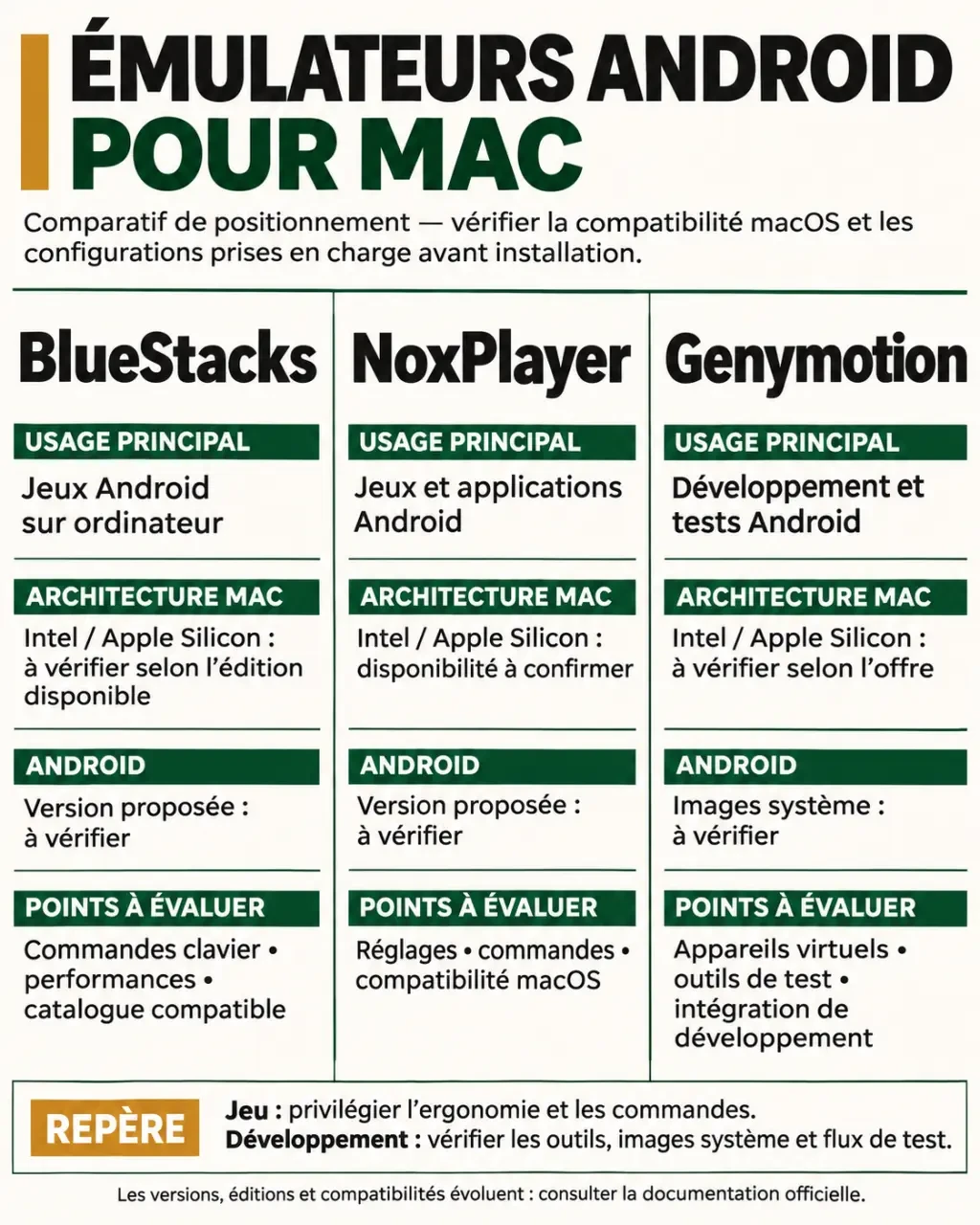
Pour jouer à des jeux Android sur Mac, BlueStacks et NoxPlayer sont deux pistes à examiner. BlueStacks présente notamment une offre pour Apple Silicon, tandis que NoxPlayer propose un téléchargement Mac distinct. Pour tester une application sur plusieurs appareils virtuels, Genymotion répond à un autre besoin : il propose des profils d’appareils et des simulations de capteurs.
Le bon choix dépend d’abord de votre processeur, Intel ou Apple Silicon, puis de votre version de macOS et de l’application visée. Une version Android annoncée pour Windows ne garantit pas qu’elle existe aussi sur Mac.
Qu’est-ce qu’un émulateur Android pour Mac ?
Un émulateur Android est un logiciel qui recrée un appareil Android dans une fenêtre de macOS. Il permet d’installer et de lancer des applications et des jeux conçus pour téléphones et tablettes, sans disposer de l’appareil lui-même. On s’en sert surtout de deux façons : pour jouer avec un grand écran, un clavier et une souris, ou pour vérifier le comportement d’une application sur différents écrans et versions d’Android.
L’environnement Android reste séparé du reste du Mac : ses applications, ses comptes et ses fichiers vivent dans l’appareil virtuel, et non dans vos dossiers habituels.
Comparatif des émulateurs Android pour Mac
| Solution | Usage principal | Repère de compatibilité Mac | Point à retenir |
|---|---|---|---|
| BlueStacks | Jeux Android | Offre Mac présentée ; BlueStacks Air mentionné pour Apple Silicon | Choix orienté jeu, mais le catalogue accessible dépend notamment de l’application et de la version utilisée |
| NoxPlayer | Jeux et applications Android | Téléchargement Mac distinct | Les versions Android 9 et 12 Beta présentées séparément concernent des téléchargements Windows |
| Genymotion | Développement et tests | Mac pris en charge ; M1 et M2 mentionnés | Profils d’appareils et simulations utiles aux tests |
Télécharger BlueStacks pour jouer à des jeux Android sur PC et Mac — Accédez au téléchargement officiel de BlueStacks et vérifiez la compatibilité pour jouer à vos jeux Android sur ordinateur ou dans le Cloud.
Quel émulateur choisir selon votre usage ?
BlueStacks : une piste pour jouer sur Apple Silicon
BlueStacks vise les joueurs qui souhaitent retrouver des jeux Android sur ordinateur. Son offre pour Mac comprend une déclinaison nommée BlueStacks Air, associée aux Mac équipés d’une puce Apple Silicon. C’est donc un point de départ pertinent si votre Mac possède une puce M1, M2 ou une autre puce de cette famille.
Avant de vous engager dans une partie longue, lancez le jeu recherché et testez ses commandes. Un titre peut apparaître dans un catalogue sans fonctionner de manière satisfaisante sur chaque configuration. Les achats intégrés, la connexion au compte et la reprise d’une sauvegarde méritent aussi un essai si vous jouez déjà sur téléphone.
NoxPlayer : une version Mac à distinguer des éditions Windows
NoxPlayer propose un installateur Mac et s’adresse notamment aux joueurs. Son intérêt est de fournir un environnement Android sur ordinateur pour lancer des applications mobiles avec des commandes adaptées à un écran non tactile.
Attention à la présentation des téléchargements : les options associées à Android 9, à Android 12 Beta et au 64 bits renvoient à des éditions Windows distinctes. Elles ne permettent pas de conclure que ces mêmes versions Android sont proposées sur Mac. La version Android disponible dans l’édition Mac doit correspondre aux exigences de votre application.
Genymotion : pour les tests plutôt que pour le jeu
Genymotion convient davantage à une équipe qui développe ou contrôle une application. Il annonce plus de 40 types d’appareils virtuels et présente des versions Android à partir de 5.1.
Son intégration à Android Studio et ses options liées au GPS, à la caméra et à la biométrie facilitent les scénarios de test. Par exemple, une équipe peut lancer son application sur deux profils d’écran, puis simuler une position GPS pour contrôler un parcours de géolocalisation. Un appareil virtuel ne remplace toutefois pas tous les essais sur un téléphone physique, notamment pour les comportements propres au matériel.
Comment choisir un émulateur Android compatible avec votre Mac ?
1. Identifiez votre processeur et votre version de macOS
Dans le menu Apple, ouvrez À propos de ce Mac. La fenêtre indique la version de macOS et le processeur ou la puce. Un Mac Intel et un Mac Apple Silicon n’utilisent pas la même architecture. Une application prévue pour l’un ne fonctionne donc pas nécessairement sur l’autre.
Sur la page officielle du produit, recherchez ensemble trois éléments : l’édition Mac, la famille de processeur et les versions de macOS acceptées. Genymotion mentionne les puces M1 et M2 ; BlueStacks mentionne Apple Silicon pour BlueStacks Air. Cela ne dit rien d’une version précise de macOS.
2. Partez de l’application, pas seulement de l’émulateur
Une application peut exiger une version minimale d’Android, certains services Google, une caméra ou une fonction matérielle. Un jeu peut aussi imposer ses propres restrictions. Même si l’émulateur démarre, ces conditions peuvent empêcher l’installation ou certaines fonctions.
Pour un test de développement, choisissez en priorité les versions Android et les profils d’écran que vous voulez couvrir. Pour un jeu, donnez la priorité au lancement effectif, à la stabilité et aux commandes. La présence d’un mode multifenêtre ou d’une liste de jeux ne prouve pas qu’un titre précis fonctionnera sur votre Mac.
3. Gardez une marge pour les performances
Un émulateur fait fonctionner un système invité en plus de macOS. Il utilise donc de la mémoire, du processeur, du stockage et des ressources graphiques. Les besoins varient selon l’outil et le jeu.
Commencez avec une seule instance et fermez les applications lourdes. Si le jeu ralentit, baissez sa résolution ou ses réglages graphiques. Ajouter une seconde instance augmente la charge : essayez-la seulement après avoir obtenu un fonctionnement stable avec la première. Un Mac portable peut aussi chauffer davantage pendant une session prolongée.
Jeux : quelles commandes et fonctions rechercher ?
Le mappage des touches associe une touche du clavier ou un clic à une action normalement tactile. Il peut rendre les déplacements plus pratiques, mais le résultat dépend du jeu et des réglages disponibles dans l’édition Mac de l’émulateur.
- Clavier et souris : utiles pour les déplacements, les menus et les actions répétées ; ajustez les touches pour éviter de masquer des boutons importants.
- Manette : intéressante pour certains jeux d’action, à condition que le jeu et l’émulateur la reconnaissent tous deux.
- Multi-instance : permet, lorsqu’il est proposé, d’ouvrir plusieurs environnements Android. Il consomme davantage de ressources et certains jeux peuvent limiter son usage.
- Macros et enregistrement : peuvent simplifier ou documenter des actions répétitives. Les règles du jeu peuvent toutefois restreindre l’automatisation.
Ces fonctions varient d’un émulateur et d’une édition Mac à l’autre. Testez d’abord le jeu et ses commandes essentielles avant de construire une configuration complexe.
Installer et configurer son émulateur sur macOS
- Téléchargez l’édition Mac sur le site officiel de l’éditeur. Évitez les installateurs republiés sur des pages tierces et choisissez le fichier correspondant à votre processeur lorsque plusieurs éditions sont proposées.
- Installez puis lancez le logiciel. Suivez les étapes affichées par macOS et prenez le temps de lire les autorisations demandées.
- Créez ou démarrez un appareil virtuel. Si plusieurs profils sont proposés, choisissez une version Android compatible avec votre application et une taille d’écran adaptée à votre usage.
- Installez l’application depuis une source fiable. Si une boutique Android est disponible et qu’un compte est nécessaire, connectez-vous uniquement dans l’environnement prévu à cet effet.
- Testez les fonctions indispensables. Lancez l’application, essayez les commandes, le son et, pour un test professionnel, les capteurs nécessaires au scénario.
Un fichier APK trouvé sur un site inconnu peut contenir une application modifiée. Préférez une boutique reconnue ou un fichier fourni directement par l’éditeur de l’application. Limitez aussi les autorisations accordées à la caméra, au micro ou à la localisation aux fonctions dont vous avez besoin.
Que faire si l’émulateur ou l’application ne démarre pas ?
- L’installateur refuse le Mac : comparez l’édition téléchargée avec votre processeur et votre version de macOS. Un fichier Windows ne s’installe pas directement comme une application Mac.
- L’application Android refuse de s’installer : contrôlez sa version minimale d’Android et les services ou fonctions qu’elle exige.
- L’application se lance mais reste lente : fermez les autres logiciels gourmands, réduisez les réglages graphiques et revenez à une seule instance.
- La caméra ou le GPS ne répond pas : contrôlez les autorisations macOS et les réglages de simulation de l’appareil virtuel.
Pour retirer un émulateur, quittez-le puis glissez son icône du dossier Applications vers la Corbeille ; certains éditeurs fournissent en plus un programme de désinstallation. Les appareils virtuels peuvent laisser des fichiers de données ailleurs sur le disque : supprimer l’application seule ne signifie pas toujours supprimer ces fichiers. Sauvegardez d’abord les données que vous souhaitez conserver.
Limites et points de vigilance
- Détection de l’émulateur : certaines applications sensibles, comme celles de paiement ou de banque, et certains jeux en ligne repèrent un environnement émulé. Elles peuvent refuser de se lancer, et les jeux peuvent sanctionner le compte.
- Écart avec un vrai téléphone : capteurs, autonomie, réseau mobile et performances d’un appareil réel ne sont reproduits que partiellement. Pour une application destinée au public, un essai final sur un téléphone physique reste prudent.
- Mises à jour : une mise à jour de macOS, de l’émulateur ou de l’application peut modifier le comportement d’un jeu ou d’une configuration qui fonctionnait jusque-là.
- Comptes et données : n’utilisez pas pour un test un compte dont la perte vous coûterait cher, et ne saisissez des identifiants importants que dans un environnement que vous maîtrisez.
Questions fréquentes
Un émulateur Android pour Mac est-il gratuit ?
Certaines solutions disposent d’une offre gratuite : Genymotion en mentionne une. Une offre gratuite peut toutefois réserver certaines fonctions à une formule payante, limiter l’usage ou afficher de la publicité.
Quelle version d’Android peut-on utiliser sur Mac ?
Elle dépend de l’émulateur et de son édition Mac. Genymotion présente des versions à partir d’Android 5.1. Chez NoxPlayer, les mentions Android 9 et Android 12 Beta correspondent aux téléchargements Windows présentés : elles ne prouvent pas leur disponibilité sur Mac.
Peut-on faire tourner plusieurs applications en même temps ?
Oui, le multi-instance existe dans certains émulateurs. Il faut que la fonction soit présente dans l’édition Mac choisie et que la machine dispose de ressources suffisantes. Pour comparer deux comptes ou deux configurations, commencez par ouvrir une instance, puis ajoutez la seconde et observez la fluidité.
Émulation et virtualisation : quelle différence ?
L’émulation reproduit un environnement matériel ou logiciel afin d’exécuter un système conçu pour une autre plateforme. La virtualisation fait fonctionner un système isolé en s’appuyant davantage sur les capacités du processeur hôte. Dans les deux cas, l’objectif pratique reste de lancer un environnement Android séparé de macOS ; la méthode employée influe sur la compatibilité et les performances.

- Émulateur Android sur Mac : lequel choisir pour jouer ou tester ? - 10 novembre 2026
- Processeur AMD : quels critères pour bien équiper son PC professionnel ? - 9 novembre 2026
- Formation efficacité professionnelle : compétences et critères de choix - 9 novembre 2026
Articles qui pourraient vous intéresser :
 Touches du clavier : comment fonctionnent la saisie, la navigation et les raccourcis ?
 Logiciel espion : 7 signes techniques indiscutables pour savoir si vous êtes surveillé
 Fibre FTTH : fonctionnement, débits et fin du réseau cuivre
 Partage de fichier en ligne sécurisé : 4 outils et 3 piliers pour protéger vos données