Wifi sur PC fixe : clé USB ou carte PCIe pour une connexion stable ?
Publié par : Élise Garcin-Lafargue — Rédactrice spécialisée en IT
Contrairement aux ordinateurs portables, la majorité des PC de bureau sont conçus pour être reliés au réseau par un câble Ethernet. Pourtant, entre la disposition des pièces, l’absence de prise murale RJ45 à proximité ou le souhait de désencombrer son espace de travail, le passage au sans-fil devient une nécessité. Connecter un PC fixe au Wi-Fi est une opération accessible, mais le choix du matériel détermine la qualité de votre navigation, entre une connexion fluide ou des coupures intempestives lors de vos téléchargements.
Les deux solutions matérielles pour capter le Wi-Fi
Pour doter votre unité centrale d’une connectivité sans fil, deux options s’offrent à vous. Chacune répond à des besoins spécifiques en matière de performance, de budget et de facilité d’installation.
La clé USB Wi-Fi : la simplicité avant tout
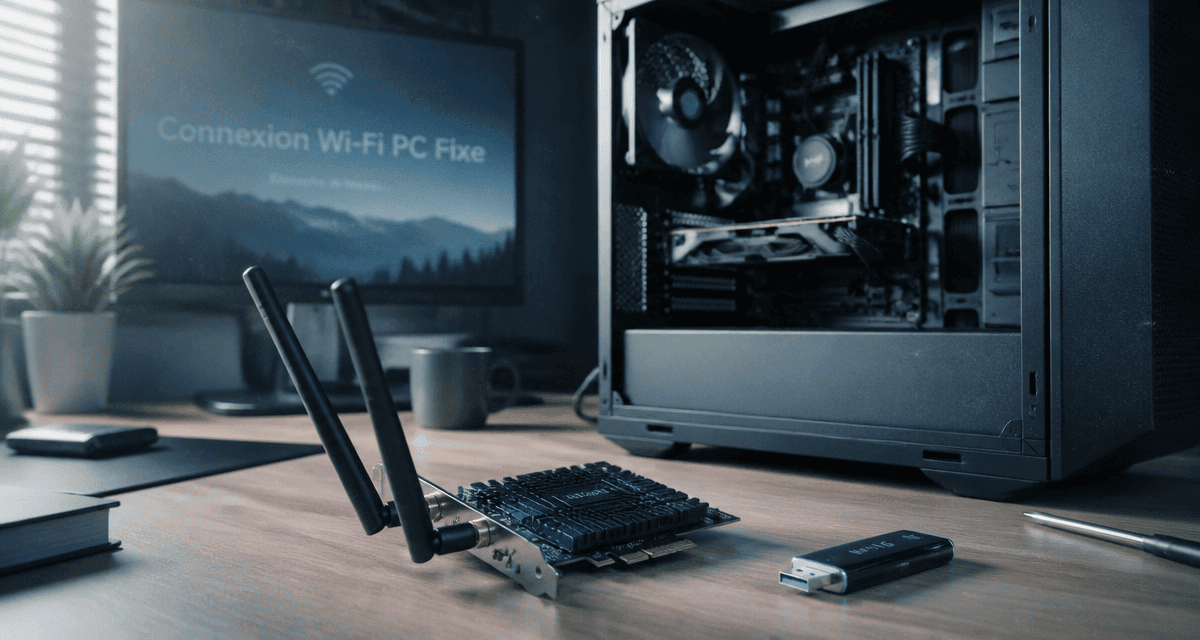
Aussi appelée dongle, la clé USB Wi-Fi est la solution privilégiée par les utilisateurs qui ne souhaitent pas ouvrir leur ordinateur. Elle se branche sur un port USB libre, à l’avant ou à l’arrière du boîtier. Les modèles récents sont souvent Plug & Play, permettant à Windows 10 ou 11 de les reconnaître instantanément sans installation manuelle de pilotes.
C’est l’option idéale pour la bureautique, la navigation web ou si vous déplacez occasionnellement votre tour. Cependant, sa petite taille limite la puissance de ses antennes internes, ce qui peut nuire à la réception si votre box internet est éloignée ou séparée par des murs épais.
La carte Wi-Fi PCIe : la performance brute
Pour obtenir une stabilité irréprochable, notamment pour le gaming en ligne ou le streaming haute définition, la carte Wi-Fi interne est supérieure. Elle s’insère directement sur la carte mère, via un port PCI Express (PCIe). Bien qu’elle nécessite d’ouvrir le boîtier, l’opération est à la portée de tout débutant muni d’un tournevis.
L’avantage majeur réside dans les antennes externes, souvent déportées ou orientables, qui captent plus efficacement le signal. De plus, ces cartes intègrent presque systématiquement le Bluetooth, permettant de connecter manettes, casques ou enceintes sans fil sans adaptateur supplémentaire.
Comment choisir son adaptateur selon ses besoins ?
Ne vous fiez pas uniquement au prix. Un adaptateur bas de gamme peut brider votre connexion fibre. Voici les critères techniques à vérifier avant l’achat.
| Critère | Clé USB Wi-Fi | Carte PCIe Interne |
|---|---|---|
| Installation | Instantanée (USB) | Nécessite d’ouvrir le PC |
| Débit maximal | Moyen (limité par l’USB) | Très élevé (Wi-Fi 6E / 7) |
| Portée du signal | Limitée (antennes courtes) | Excellente (antennes externes) |
| Prix moyen | 15 € – 30 € | 35 € – 60 € |
Les normes Wi-Fi : privilégier le Wi-Fi 6
Lors de votre recherche, vous croiserez des termes comme Wi-Fi 5 (802.11ac) ou Wi-Fi 6 (802.11ax). Si votre box internet est récente, choisissez impérativement le Wi-Fi 6 ou 6E. Ces normes gèrent mieux la congestion du réseau lorsque plusieurs appareils sont connectés simultanément. Elles offrent également une latence réduite, un point crucial pour les joueurs.
Double bande ou Triple bande ?
Un adaptateur performant doit être au minimum « Dual Band ». Il peut ainsi se connecter sur la bande 2,4 GHz, qui traverse mieux les murs, et sur la bande 5 GHz, beaucoup plus rapide. Les modèles récents proposent une troisième bande, le 6 GHz, qui est quasiment exempte d’interférences, offrant une autoroute numérique pour vos données.
Installation pas à pas : brancher et configurer
Une fois le matériel acquis, la mise en service ne prend que quelques minutes. Voici comment procéder pour chaque type d’équipement.
Installer une clé USB Wi-Fi
- Branchez la clé sur un port USB 3.0, généralement de couleur bleue, pour éviter de brider les débits.
- Attendez la notification de Windows confirmant que le périphérique est prêt.
- Cliquez sur l’icône réseau dans la barre des tâches, sélectionnez votre réseau et saisissez la clé de sécurité.
Installer une carte PCIe interne
Éteignez votre PC et débranchez le câble d’alimentation. Ouvrez le panneau latéral de votre boîtier. Repérez un port PCIe libre sur votre carte mère, souvent situé sous la carte graphique. Retirez le cache métallique à l’arrière du boîtier, insérez la carte fermement jusqu’au clic, puis vissez-la. Vissez les antennes à l’extérieur une fois le boîtier refermé. Au redémarrage, si Windows ne télécharge pas automatiquement le pilote, utilisez le site du constructeur, comme TP-Link, Asus ou Intel, pour récupérer la dernière version logicielle.
Il arrive qu’un utilisateur rencontre des ralentissements inexpliqués malgré un matériel performant. Ce phénomène survient souvent lorsque le système tente de jongler entre plusieurs sources de connexion ou que les réglages d’économie d’énergie du port USB désactivent l’adaptateur. Pour corriger cela, désactivez les anciens contrôleurs réseau inutilisés dans le gestionnaire de périphériques et forcez le mode « Performances élevées » dans les paramètres d’alimentation de Windows. Cette optimisation garantit un flux de données constant, évitant ainsi que chaque micro-coupure n’entraîne une latence sur vos applications.
Optimiser la réception : les erreurs à éviter
Le meilleur matériel ne suffit pas si l’environnement physique bloque les ondes. La position de votre tour PC est déterminante pour la qualité de votre Wi-Fi.
Le piège du boîtier métallique
Le métal bloque les ondes radio. Si vous branchez une petite clé USB Wi-Fi directement à l’arrière de votre tour, le boîtier en acier agit comme un bouclier, bloquant le signal provenant de votre box. La solution consiste à utiliser une rallonge USB pour déporter la clé et la poser sur votre bureau, en vue directe du routeur. Pour les cartes PCIe, assurez-vous que les antennes ne sont pas coincées contre un mur ou noyées dans un amas de câbles électriques.
Le choix des canaux de fréquence
En appartement, les réseaux de vos voisins saturent l’espace hertzien. Dans les paramètres de votre adaptateur, via le Gestionnaire de périphériques, vous pouvez forcer l’utilisation de la bande 5 GHz ou 6 GHz, beaucoup moins encombrée que la bande historique 2,4 GHz. Cela stabilise le débit, surtout aux heures de pointe où la demande sur le réseau est maximale.
Solutions alternatives : le partage de connexion et les boîtiers CPL
Si vous avez besoin d’une solution d’urgence ou si le Wi-Fi reste capricieux, d’autres méthodes existent pour connecter votre machine.
Le partage de connexion via smartphone
Si votre connexion fixe tombe en panne, transformez votre smartphone en antenne Wi-Fi. En le branchant en USB à votre tour et en activant le « Partage de connexion USB » dans les réglages du téléphone, votre PC fixe reconnaîtra une nouvelle interface réseau filaire. C’est une méthode stable qui dépanne instantanément sans nécessiter de carte Wi-Fi dédiée.
Le CPL : l’alternative au sans-fil
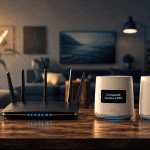
Si les murs de votre logement sont trop épais pour le Wi-Fi, le Courant Porteur en Ligne (CPL) est une option sérieuse. Le signal internet passe par vos prises électriques. Bien que ce ne soit pas techniquement du Wi-Fi, certains kits CPL font office de répéteurs sans fil, vous permettant de créer un point d’accès Wi-Fi juste à côté de votre PC fixe, garantissant ainsi un débit maximal et une latence minimale.

- IAM en cybersécurité : fermer les accès fantômes sans ralentir les équipes - 6 octobre 2026
- La sécurité des infrastructures numériques commence par les accès, les correctifs et les sauvegardes - 5 octobre 2026
- IFS ERP : une plateforme unifiée pour la finance, les actifs et le terrain - 5 octobre 2026
Articles qui pourraient vous intéresser :
 PC fixe ou portable : 4 critères décisifs pour choisir sans regret
 Routeur Wi-Fi : 2 fréquences, 3 protocoles et les clés d’un réseau domestique stable
 PC pour le montage vidéo : 32 Go de RAM et 3 composants indispensables pour un rendu fluide
 Routeur WiFi : quel budget prévoir selon vos besoins réels ?