Scanner un document avec une imprimante : 5 étapes pour un résultat professionnel
Publié par : Élise Garcin-Lafargue — Rédactrice spécialisée en IT
La numérisation de documents papier est un geste quotidien pour archiver des factures, transmettre un contrat signé ou sauvegarder des archives personnelles. Transformer une feuille physique en un fichier numérique de qualité ne se limite pas à presser un bouton. Selon votre système d’exploitation ou le modèle de votre imprimante multifonction, le processus varie légèrement. Ce guide détaille les étapes pour réussir vos scans avec une netteté optimale.
Préparer le matériel et la connexion
Une préparation rigoureuse du matériel évite les erreurs de communication entre votre ordinateur et le périphérique. La plupart des imprimantes modernes fonctionnent via un câble USB ou une connexion Wi-Fi.
Installer les pilotes et logiciels nécessaires
Pour que votre ordinateur reconnaisse la fonction scanner, il nécessite un pilote. Si Windows ou macOS installent souvent des pilotes génériques, il est préférable d’utiliser le logiciel spécifique du constructeur comme HP Smart, Epson ScanSmart ou Brother iPrint&Scan. Ces programmes offrent des options avancées, comme le recadrage automatique ou l’ajustement des contrastes, absentes des outils natifs.
Placer correctement le document
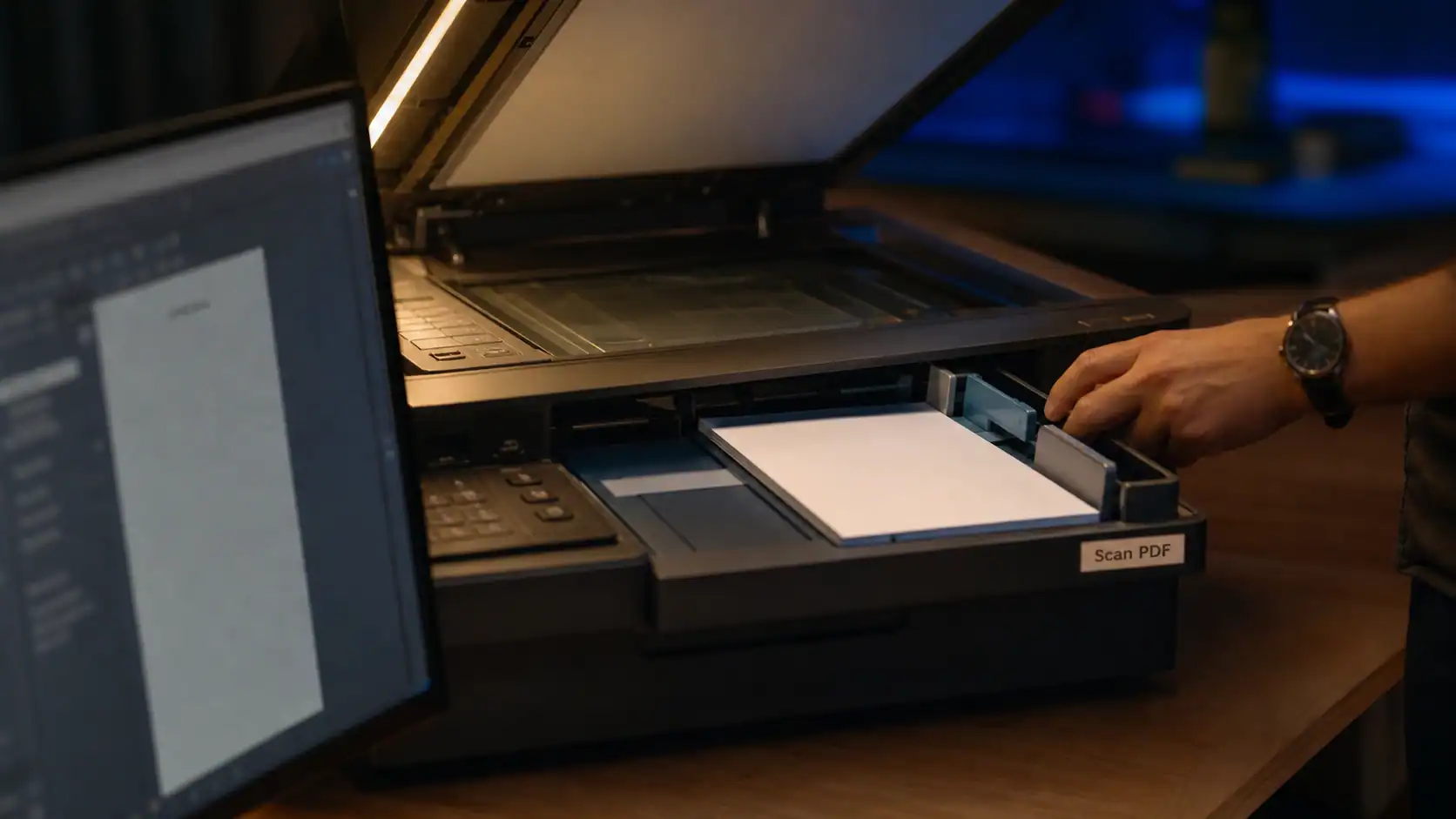
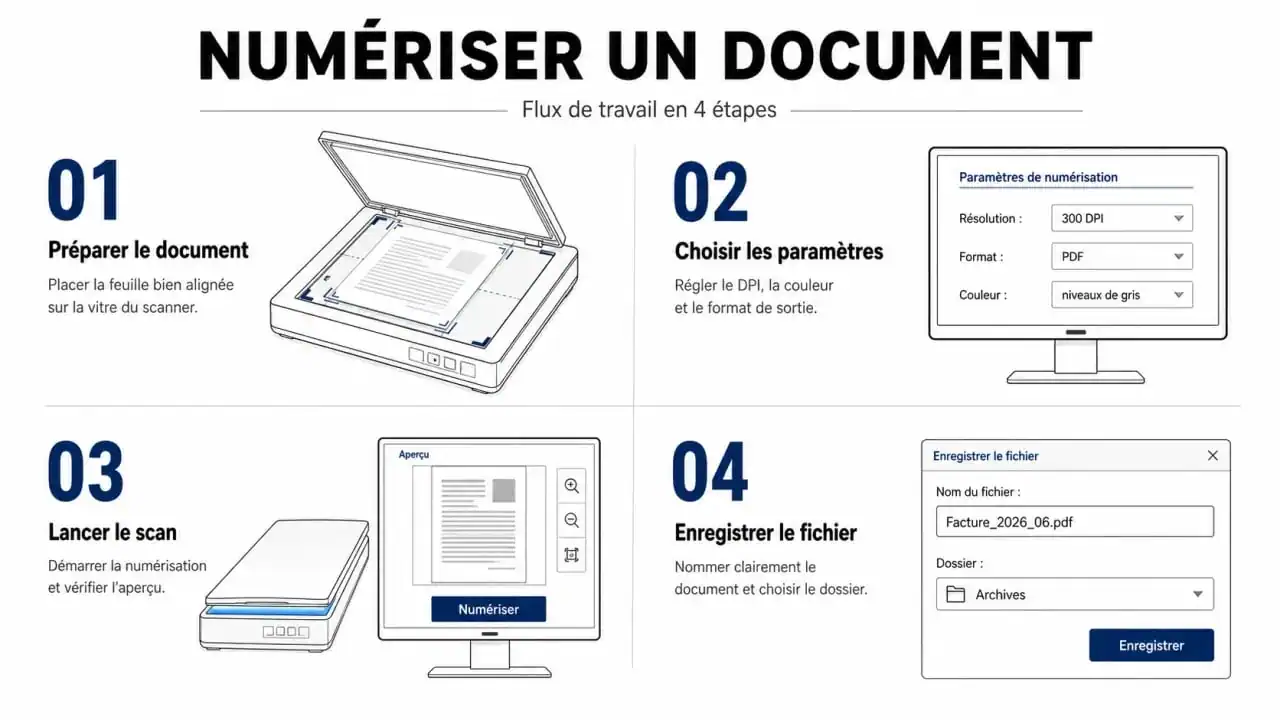
La disposition physique de la feuille détermine la réussite de l’opération. Utilisez la vitre d’exposition pour les photos, les documents fragiles ou les livres, en alignant le coin du document sur le repère situé sur le bord de la vitre. Pour plusieurs pages à la suite, privilégiez le chargeur automatique (ADF). Ajustez précisément les guides papier pour éviter que les feuilles ne soient scannées de travers.
Numériser sur Windows et Mac : les méthodes natives
Les systèmes d’exploitation intègrent des outils robustes pour gérer vos numérisations sans installer de logiciels tiers.
Utiliser l’application Scanneur sous Windows
Sur Windows 10 et 11, l’application Scanneur Windows, disponible sur le Microsoft Store, est l’option la plus directe. Une fois l’application lancée, cliquez sur « Nouvelle numérisation ». Vous pouvez alors choisir la source, entre la vitre ou le chargeur, et le type de fichier. Utilisez la fonction « Aperçu » avant de valider pour vérifier le cadrage.
Numériser avec Aperçu ou Transfert d’images sur Mac
Apple propose une intégration fluide via l’application Aperçu. Accédez au menu Fichier > Importer depuis le scanner. Une fenêtre permet de régler la résolution et le format. L’utilitaire Transfert d’images constitue une alternative efficace pour envoyer directement le scan vers un dossier spécifique ou une application comme Mail.
La structure numérique de votre document est primordiale. Considérez la numérisation comme la création d’une archive organisée. Nommer correctement votre fichier dès l’étape du scan, par exemple avec le format « AAAA-MM-JJ_Nom_Document », est la clé d’indexation indispensable pour retrouver vos documents rapidement. Sans cette rigueur, le fichier devient difficile à localiser sur le long terme.
Optimiser les réglages pour une qualité professionnelle
Scanner un texte ne demande pas les mêmes ressources qu’une photographie. Adapter vos réglages permet d’obtenir un fichier lisible sans un poids excessif.
Choisir la bonne résolution (DPI)
Le DPI (points par pouce) définit la précision du scan. Utilisez 150 à 200 dpi pour des documents administratifs simples destinés à être envoyés par email. Le standard de 300 dpi est recommandé pour l’archivage officiel ou l’utilisation d’un logiciel d’OCR. Réservez les 600 dpi et plus aux photographies ou aux documents nécessitant un agrandissement futur.
Sélectionner le format de fichier adapté
Le choix du format dépend de l’usage final du document. Le PDF est idéal pour les documents administratifs et contrats grâce à son caractère universel et son support de la recherche de texte. Le JPEG convient aux photos et images web pour sa compression efficace. Le PNG préserve la qualité des graphiques et logos sans perte, tandis que le TIFF est réservé à l’archivage professionnel pour une qualité maximale, au prix de fichiers très lourds.
Résoudre les problèmes fréquents de numérisation
Il arrive que la technologie rencontre des blocages. Voici les solutions aux erreurs les plus courantes.
L’imprimante n’est pas détectée
Ce problème survient souvent en Wi-Fi. Vérifiez que l’imprimante et l’ordinateur partagent le même réseau. Si le problème persiste, redémarrez votre box internet et l’imprimante. En cas de connexion USB, changez de port sur votre ordinateur. Un pare-feu ou un antivirus peut parfois bloquer la communication ; désactivez-les temporairement pour tester la connexion.
Qualité d’image médiocre ou traces
Des lignes verticales sur vos documents indiquent généralement une vitre sale. Un grain de poussière sur la bande de verre dédiée au chargeur automatique peut altérer tout un dossier. Nettoyez la vitre avec un chiffon microfibre et un produit pour vitres sans ammoniaque. Ne pulvérisez jamais le liquide directement sur l’appareil pour éviter toute infiltration.
Fichier trop lourd pour l’email
Si votre PDF dépasse les 10 Mo, il sera souvent refusé par les serveurs de messagerie. Réduisez le poids en passant la résolution à 150 dpi ou en sélectionnant le mode « Niveaux de gris » si la couleur n’est pas nécessaire. Des outils de compression PDF en ligne peuvent également être utilisés après la numérisation.
Aller plus loin : OCR et stockage cloud
La numérisation moderne dépasse la simple création d’image. Grâce à l’OCR (Reconnaissance Optique de Caractères), votre scanner transforme une image de texte en un document modifiable. La plupart des suites logicielles des constructeurs intègrent cette fonction.
Enfin, configurez votre imprimante pour envoyer les scans directement vers un service de stockage en ligne comme Google Drive, Dropbox ou OneDrive. Cette méthode sécurise vos données en cas de panne informatique et vous permet de consulter vos documents depuis n’importe quel appareil.

- ERP logistique : unifier les flux pour accélérer l’entrepôt et la livraison - 7 octobre 2026
- IAM en cybersécurité : fermer les accès fantômes sans ralentir les équipes - 6 octobre 2026
- La sécurité des infrastructures numériques commence par les accès, les correctifs et les sauvegardes - 5 octobre 2026
Articles qui pourraient vous intéresser :
 PC pour le montage vidéo : 32 Go de RAM et 3 composants indispensables pour un rendu fluide
 Nettoyage de clavier d’ordinateur portable : 3 méthodes pour une hygiène irréprochable sans risque
 Clé USB 1 To : comment choisir entre vitesse, SSD et connectique pour vos besoins ?
 Enregistrer le son système sous Windows 11 : 3 méthodes pour capturer l’audio interne