PC pour le montage vidéo : 32 Go de RAM et 3 composants indispensables pour un rendu fluide
Publié par : Élise Garcin-Lafargue — Rédactrice spécialisée en IT
Relu, corrigé et validé par : Francois Leroy — Rédacteur en chef
Mis à jour le 27 septembre 2026
Guide complet pour choisir les composants de votre PC de montage vidéo : processeur, RAM, carte graphique et stockage pour un rendu fluide en 4K.
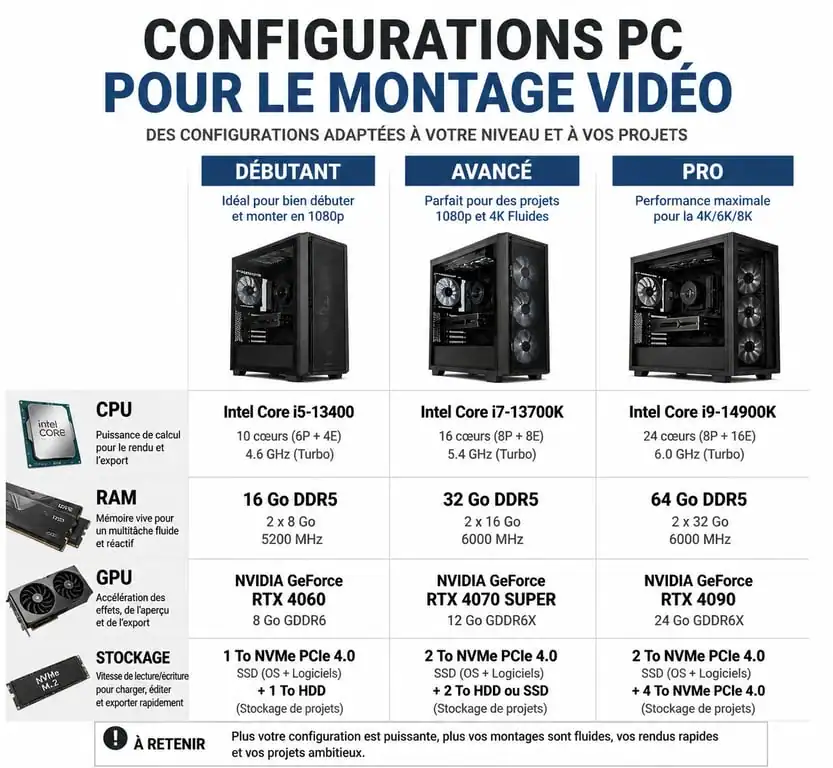
A ne pas manquer : on vous a préparé Tableau des configurations PC pour le montage vidéo — c’est gratuit, en fin d’article.
Le montage vidéo sollicite intensément les composants d’un ordinateur. Contrairement à la bureautique ou au jeu, la post-production mobilise simultanément le processeur pour le calcul des images, la carte graphique pour les effets, la mémoire vive pour la fluidité de la timeline et le stockage pour le débit massif de données. Choisir un PC pour le montage vidéo demande un équilibre précis entre ces éléments pour éviter les saccades lors des rendus.
Le processeur (CPU), moteur de votre station de montage
Le processeur interprète les codecs, gère la structure du projet et orchestre le rendu final. Un CPU sous-dimensionné crée un goulot d’étranglement que même une carte graphique puissante ne peut compenser. Il est donc nécessaire de sélectionner un processeur adapté à vos exigences de montage vidéo.
Intel ou AMD : quel camp choisir pour la vidéo ?
Les processeurs Intel Core, notamment les générations i7 et i9, intègrent la technologie Quick Sync. Cette fonction accélère le décodage et l’encodage des formats H.264 et HEVC dans des logiciels comme Adobe Premiere Pro ou DaVinci Resolve. De son côté, la gamme AMD Ryzen 7 et 9 propose un nombre de cœurs et de threads supérieur à prix équivalent, offrant une puissance brute élevée lors de l’exportation. Pour un usage professionnel, visez au minimum 8 cœurs physiques. Travailler sur des projets complexes avec de nombreuses pistes justifie le passage à 12 ou 16 cœurs pour réduire les temps d’attente lors de la génération des prévisualisations.
Fréquence et threads : comprendre l’impact sur le flux de travail
La fréquence d’horloge détermine la vitesse d’exécution d’une tâche unique, influençant la réactivité de l’interface et la fluidité de lecture sur la timeline. Les threads permettent de paralléliser les calculs. Un processeur combinant une fréquence turbo élevée et un nombre important de threads facilite la manipulation de fichiers 4K natifs sans recours systématique aux fichiers doublures.
Mémoire vive et stockage : la fluidité au quotidien
La mémoire vive et la réactivité du stockage garantissent la stabilité du système. Le montage vidéo consomme énormément de ressources temporaires. Chaque effet appliqué ou transition chargée sature rapidement la mémoire disponible.
Pourquoi 16 Go est le strict minimum (et pourquoi viser 32 Go)
Si 16 Go de RAM permettent de débuter en Full HD, ce volume est rapidement saturé dès que vous passez à la 4K ou que vous utilisez simultanément un logiciel de création graphique comme After Effects. Pour travailler sereinement, 32 Go de RAM constituent aujourd’hui le standard recommandé. Cette capacité permet au logiciel de mettre en cache une plus grande partie de la vidéo, rendant la navigation dans la timeline instantanée et fluide.
Le SSD NVMe : l’indispensable pour les fichiers lourds
Les disques durs mécaniques sont désormais réservés à l’archivage à froid. Pour le montage, le SSD NVMe est obligatoire avec des débits de lecture et d’écriture souvent supérieurs à 3500 Mo/s. Adoptez une stratégie à deux disques : utilisez un premier SSD de 500 Go ou 1 To pour le système d’exploitation et les logiciels, et un second SSD dédié exclusivement aux projets en cours et aux fichiers caches. Cette séparation évite que les accès disque du système ne ralentissent la lecture des fichiers vidéo.
La carte graphique (GPU) : au-delà du simple affichage
Les logiciels modernes exploitent la puissance de calcul du GPU pour décharger le processeur de tâches lourdes comme l’étalonnage colorimétrique, la réduction de bruit numérique ou l’usage de l’intelligence artificielle.
CUDA vs OpenCL : choisir selon son logiciel de montage
Le choix de la carte graphique dépend du logiciel utilisé. Pour la suite Adobe ou DaVinci Resolve, les cartes NVIDIA GeForce RTX sont souvent privilégiées grâce à leurs cœurs CUDA, optimisés pour l’accélération matérielle. AMD propose avec ses cartes Radeon d’excellentes performances via OpenCL, bien que la stabilité des pilotes puisse varier selon les flux de travail professionnels.
La VRAM : la réserve de puissance pour les effets complexes
La mémoire vidéo (VRAM) est un critère déterminant. 4 Go suffisent pour du montage en 1080p, mais il est conseillé de ne pas descendre en dessous de 8 Go pour la 4K. Si vous multipliez les compositions multi-caméras ou les plugins tiers gourmands, une carte dotée de 12 Go ou plus prévient les messages d’erreur de saturation mémoire lors de l’exportation.
Écran et connectique : la précision visuelle au service de l’édit
La qualité de votre moniteur influence directement le rendu final. La fidélité des couleurs prime sur le taux de rafraîchissement pour le montage.
Colorimétrie et résolution : ne négligez pas la dalle
Recherchez des écrans couvrant au moins 99% de l’espace colorimétrique sRGB ou, idéalement, une large partie du DCI-P3 pour une diffusion cinéma ou HDR. Une dalle IPS est nécessaire pour garantir des angles de vision larges et une colorimétrie constante. Un écran 4K de 27 ou 32 pouces offre un confort de travail supérieur, permettant d’afficher la timeline tout en conservant une fenêtre de prévisualisation précise.
L’importance des ports Thunderbolt et USB-C
Le montage vidéo manipule des volumes de données importants. Un PC dédié doit disposer d’une connectique moderne. Le Thunderbolt 4 ou l’USB-C 3.2 Gen 2 sont essentiels pour connecter des boîtiers de stockage externes rapides. Sur un ordinateur portable, assurez-vous que la connectique permet de piloter au moins deux écrans externes sans perte de performance pour organiser efficacement vos panneaux d’outils.
Synthèse des configurations recommandées par usage
- Usage Débutant (Full HD) : Configuration d’entrée de gamme avec 16 Go de RAM et processeur 6 cœurs.
- Usage Avancé (4K / YouTube) : Configuration intermédiaire avec 32 Go de RAM et processeur 8-12 cœurs.
- Usage Pro (8K / Effets complexes) : Configuration haute performance avec 64 Go ou 128 Go de RAM et GPU puissant.
| Composant | Usage Débutant (Full HD) | Usage Avancé (4K / YouTube) | Usage Pro (8K / Effets complexes) |
|---|---|---|---|
| Processeur (CPU) | Intel i5 / Ryzen 5 (6 cœurs) | Intel i7 / Ryzen 7 (8-12 cœurs) | Intel i9 / Ryzen 9 / Threadripper |
| Mémoire (RAM) | 16 Go DDR4/DDR5 | 32 Go DDR5 | 64 Go ou 128 Go DDR5 |
| Graphismes (GPU) | RTX 3050 / 4060 (6 Go VRAM) | RTX 4070 / 4070 Ti (12 Go VRAM) | RTX 4080 / 4090 (16-24 Go VRAM) |
| Stockage | 512 Go SSD NVMe | 1 To NVMe + 2 To SSD Sata | 2 To NVMe Gen5 + RAID externe |
L’achat d’un PC pour le montage vidéo constitue un investissement dans votre créativité. Une machine sous-dimensionnée devient une source de frustration, limitant votre expression par des contraintes techniques. Une configuration équilibrée se fait oublier, vous permettant de vous concentrer sur le rythme de vos coupes et la narration visuelle.

- Base de données CRM : centralisez vos clients sans créer de doublons - 30 septembre 2026
- SAP CRM relie ventes, service et ERP autour d’une vue client partagée - 29 septembre 2026
- Cybersécurité en entreprise : 82 % des failles commencent par un geste humain - 28 septembre 2026
Articles qui pourraient vous intéresser :
 Quel NAS choisir ? 3 critères techniques pour sécuriser vos données et centraliser vos fichiers
 Écran de télétravail : 3 critères techniques et 3 réglages pour préserver votre santé
 PC fixe ou portable : 4 critères décisifs pour choisir sans regret
 Routeur Wi-Fi : 2 fréquences, 3 protocoles et les clés d’un réseau domestique stable