Carte WiFi pour PC fixe : 3 critères techniques pour booster votre débit et réduire la latence
Publié par : Élise Garcin-Lafargue — Rédactrice spécialisée en IT
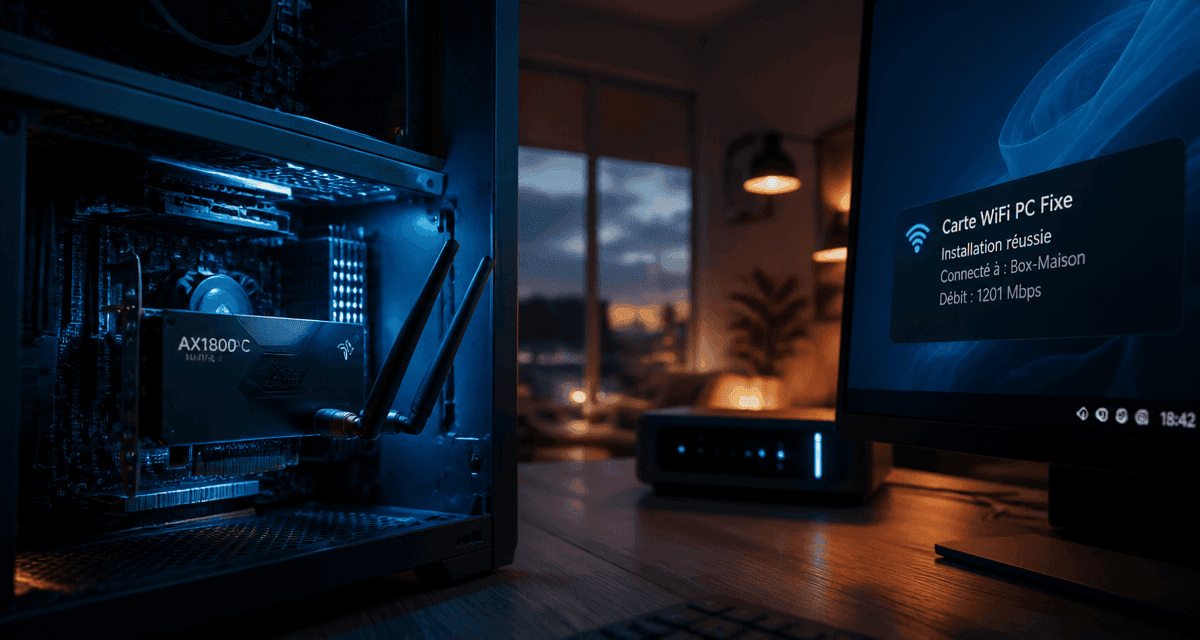
L’installation d’une connexion internet sur un ordinateur de bureau ne nécessite plus systématiquement un câble Ethernet encombrant. La technologie sans fil actuelle permet à une carte WiFi pour PC fixe de rivaliser avec une connexion filaire en termes de réactivité et de débit. Que vous soyez un joueur en quête d’une latence minimale ou un télétravailleur ayant besoin d’une bande passante stable pour des visioconférences, le choix du matériel interne transforme votre expérience utilisateur.
Pourquoi privilégier une carte PCIe plutôt qu’une clé USB WiFi ?
Le marché propose deux solutions pour connecter un PC fixe au sans-fil : le dongle USB et la carte interne branchée sur le port PCI Express (PCIe) de la carte mère. Bien que la clé USB soit séduisante par sa simplicité, elle souffre de limitations physiques. Sa petite taille restreint la surface des antennes internes, ce qui limite la portée et la stabilité du signal. De plus, la gestion thermique d’une clé USB est souvent médiocre, provoquant des baisses de performances lors d’une utilisation prolongée.
À l’inverse, la carte WiFi PCIe offre une meilleure dissipation thermique et une alimentation électrique stable via le bus de la carte mère. Elle permet l’utilisation d’antennes externes puissantes, souvent orientables ou déportées sur un socle magnétique. C’est l’option recommandée pour quiconque cherche une solution pérenne, capable de supporter les débits élevés de la fibre optique sans créer de goulot d’étranglement.
La stabilité est accrue grâce à une gestion optimisée du signal, réduisant les déconnexions. La plupart des cartes modernes intègrent également le Bluetooth (souvent en version 5.2 ou 5.3), idéal pour connecter une manette ou un casque sans fil. Enfin, les composants sont conçus pour rester sous tension de manière permanente sans surchauffe, garantissant une durabilité supérieure.
Comprendre les normes : du WiFi 5 au WiFi 7
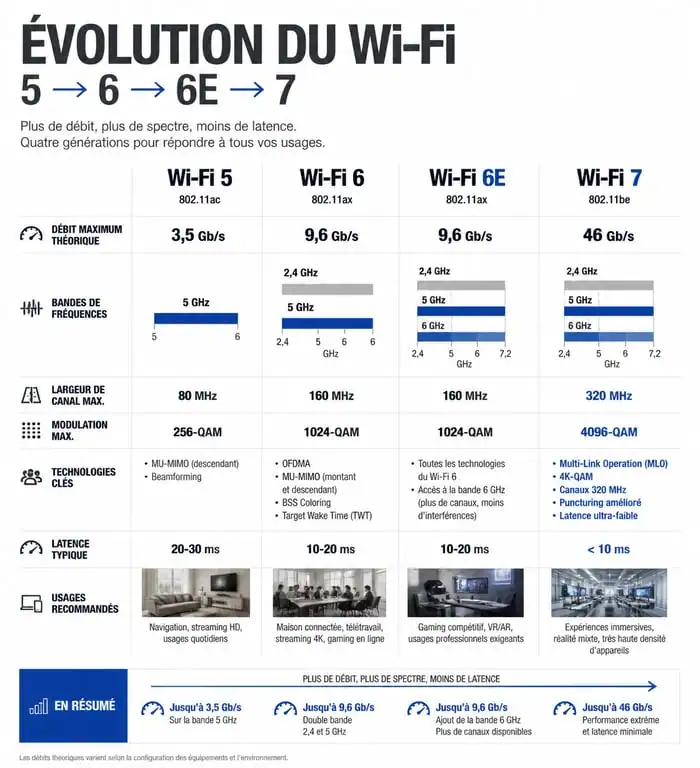
Le choix d’une carte réseau dépend de votre box internet ou de votre routeur. Il est inutile d’acheter la carte la plus onéreuse si votre équipement réseau est daté, tout comme il serait dommage de brider une box de dernière génération avec une carte obsolète. Le marché actuel s’articule autour de trois normes principales.
Le WiFi 6 (802.11ax) est le standard de référence. Il apporte une gestion intelligente du trafic (OFDMA) qui permet à plusieurs appareils de communiquer simultanément sans saturation. Si vous habitez dans un immeuble dense où les réseaux WiFi se chevauchent, le WiFi 6 maintient un débit stable. Le WiFi 6E va plus loin en ouvrant la bande des 6 GHz, une autoroute vide de toute interférence, garantissant des performances proches du Gigabit sans fil.
Considérez la carte réseau comme une amorce technologique indispensable pour libérer le potentiel de votre abonnement fibre. Sans cette interface matérielle capable de décoder les protocoles récents, votre ordinateur reste sourd aux fréquences les plus rapides diffusées par votre box. C’est le point de départ qui conditionne l’ensemble de votre flux de données : un mauvais choix ici, et c’est toute la chaîne de transmission qui ralentit, peu importe la puissance de votre processeur.
| Norme WiFi | Appellation | Bandes de fréquences | Débit théorique max |
|---|---|---|---|
| 802.11ac | WiFi 5 | 2.4 GHz / 5 GHz | 1.3 Gbps |
| 802.11ax | WiFi 6 | 2.4 GHz / 5 GHz | 9.6 Gbps |
| 802.11ax (6E) | WiFi 6E | 2.4 / 5 / 6 GHz | 9.6 Gbps |
| 802.11be | WiFi 7 | Multi-bandes | Jusqu’à 46 Gbps |
Les critères essentiels pour bien choisir son matériel
Au-delà de la norme, plusieurs détails techniques font la différence. Le premier est le système d’antennes. Certaines cartes possèdent des antennes vissées directement à l’arrière du boîtier PC. Si votre ordinateur est placé sous un bureau métallique ou dans un recoin exigu, le boîtier peut bloquer les ondes. Dans ce cas, privilégiez les modèles avec une antenne déportée munie d’un câble, que vous pourrez poser sur votre bureau pour un alignement optimal avec votre box.
Le chipset est le second point de vigilance. Les puces Intel (comme l’AX200 ou l’AX210) sont réputées pour leur fiabilité et la régularité de leurs mises à jour de pilotes sous Windows 10 et 11. De nombreuses marques comme TP-Link, ASUS ou Gigabyte utilisent ces composants Intel sur leurs propres circuits. Opter pour une carte équipée d’un chipset reconnu garantit une compatibilité logicielle sans faille et une sécurité renforcée grâce au protocole WPA3.
L’importance de la latence pour le gaming
Pour un joueur, le débit brut est souvent moins important que le « ping ». Une carte WiFi de qualité intègre des technologies de réduction de latence qui priorisent les paquets de données liés au jeu vidéo. Cela évite les phénomènes de « lag » lors des pics d’utilisation du réseau domestique par d’autres membres de la famille, comme lors d’un streaming Netflix en 4K dans la pièce d’à côté.
Installation et configuration : mode d’emploi
Installer une carte WiFi est une opération simple qui prend moins de dix minutes. La manipulation nécessite un tournevis cruciforme et un peu de soin. Voici les étapes pour réussir l’intégration de votre nouveau composant.
Commencez par la préparation : éteignez votre PC, débranchez le câble d’alimentation et touchez une partie métallique du boîtier pour décharger l’électricité statique. Pour l’insertion, repérez un port PCIe libre (souvent le plus petit, de format x1) sur votre carte mère. Retirez l’équerre métallique à l’arrière du boîtier, insérez la carte fermement et vissez-la.
Si votre carte propose le Bluetooth, reliez le petit câble fourni entre la carte WiFi et un port USB interne (9 broches) de votre carte mère. Vissez ensuite les antennes à l’arrière ou branchez le socle déporté. Au démarrage, Windows 10 ou 11 installe souvent un pilote générique, mais il est conseillé de télécharger les derniers pilotes officiels sur le site du constructeur pour bénéficier des performances maximales.
Une fois installée, effectuez un test de débit pour vérifier que les performances correspondent à vos attentes. Si les résultats sont décevants, modifiez l’orientation des antennes ou changez le canal WiFi sur l’interface de votre box. Parfois, un simple décalage de quelques centimètres de l’antenne double le débit réel reçu par la carte.
Optimiser son réseau pour tirer le meilleur de sa carte
Posséder le meilleur matériel ne suffit pas si l’environnement réseau est mal configuré. Pour exploiter pleinement une carte WiFi 6E, assurez-vous que votre box n’est pas enfermée dans un placard technique. Les ondes à haute fréquence (5 GHz et 6 GHz) sont performantes mais traversent moins bien les murs épais que le WiFi 2.4 GHz.
Vérifiez également la largeur de bande dans les paramètres de votre routeur. Pour obtenir les vitesses de pointe annoncées, activez les canaux de 80 MHz ou 160 MHz. C’est cette synergie entre votre carte réseau interne et la configuration de votre box qui vous permettra de dire adieu aux câbles Ethernet disgracieux tout en profitant d’une connexion d’une fluidité irréprochable.

- ERP logistique : unifier les flux pour accélérer l’entrepôt et la livraison - 7 octobre 2026
- IAM en cybersécurité : fermer les accès fantômes sans ralentir les équipes - 6 octobre 2026
- La sécurité des infrastructures numériques commence par les accès, les correctifs et les sauvegardes - 5 octobre 2026
Articles qui pourraient vous intéresser :
 Quel NAS choisir ? 3 critères techniques pour sécuriser vos données et centraliser vos fichiers
 Touche Shift gauche : 12 raccourcis indispensables pour maîtriser votre clavier sur Windows et Mac
 Tester son disque dur externe : 3 méthodes gratuites pour anticiper la panne et sauver vos données
 Clé USB perdue : 3 solutions gratuites pour chiffrer vos données et protéger votre vie privée