Word : case à cocher cliquable, symbole ou tableau invisible ?
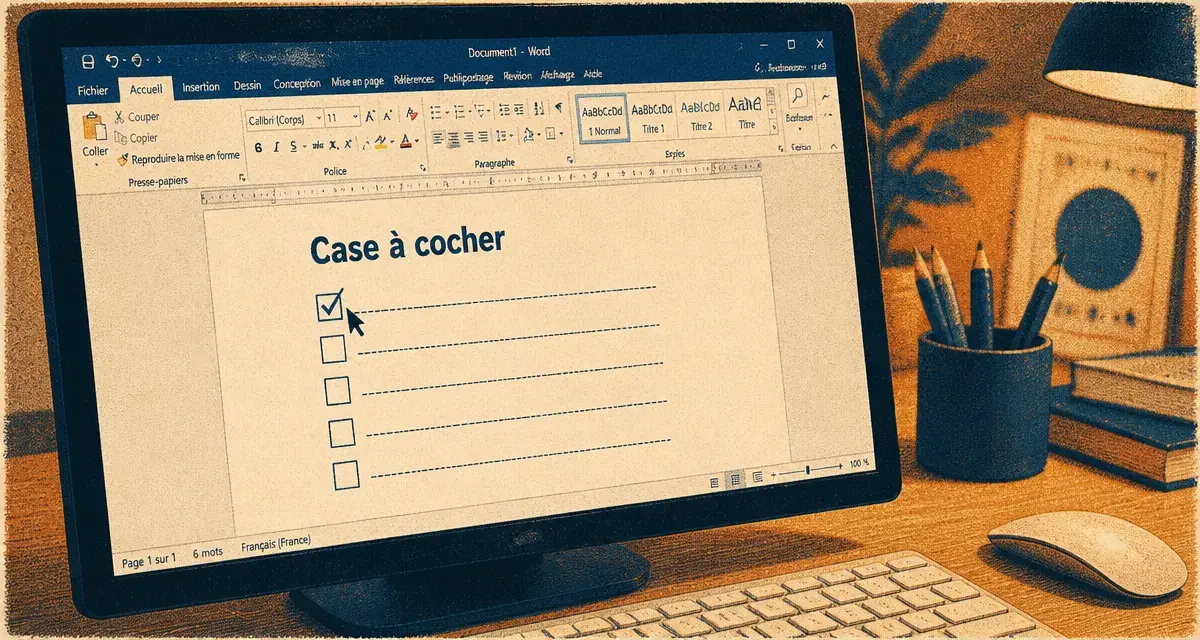
Pour créer une checklist, un questionnaire ou un formulaire utilisable dans Word, la bonne méthode dépend d’un choix simple : voulez-vous une case que l’on peut cocher à l’écran, ou seulement une case imprimable ? Dans Word, une case à cocher cliquable repose sur un contrôle de contenu, tandis qu’un symbole ressemble à une case sans réagir au clic. La différence semble minime, pourtant elle change tout pour l’usage du document.
Choisir le bon type de case avant de commencer
Avant d’insérer quoi que ce soit, identifiez le comportement attendu. Un document destiné à être rempli sur ordinateur doit utiliser une case interactive. Un document imprimé, une liste décorative ou un support PDF figé peut se contenter d’un symbole. Cette distinction évite de perdre du temps à chercher pourquoi une case ne se coche pas et permet de garder un fichier lisible dès le départ.
| Option | À utiliser pour | Limite principale |
|---|---|---|
| Case à cocher cliquable | Formulaire Word, checklist interactive, questionnaire | Nécessite l’onglet Développeur |
| Symbole de case | Document à imprimer, modèle visuel, liste simple | Non cliquable |
| Tableau invisible | Questionnaire numéroté, alignement propre, formulaire long | Demande une mise en page soignée |
La case interactive : le choix pour remplir dans Word
La case à cocher cliquable est un contrôle de contenu. Une fois insérée, l’utilisateur peut cliquer dessus pour la cocher ou la décocher, sans modifier le texte autour. C’est l’option la plus adaptée pour une liste de tâches, une validation de procédure, un formulaire RH, une fiche d’inscription ou un questionnaire interne. Dans un document partagé, elle garde la consigne en place et facilite le remplissage.
Le symbole : pratique, mais seulement visuel
Le symbole, souvent inséré depuis une police comme Wingdings, affiche une case vide ou cochée dans le texte. Il est utile pour une version papier, mais il ne devient pas interactif. Si votre objectif est de cliquer dans Word pour valider une option, ce n’est donc pas la bonne solution. En revanche, pour un support à imprimer rapidement, il reste simple et efficace.
Insérer une case à cocher cliquable dans Word
La méthode standard consiste à afficher l’onglet Développeur, puis à insérer le contrôle de contenu correspondant. L’interface varie légèrement selon les versions et selon Windows ou Mac, mais la logique reste la même : rendre l’outil visible, placer le curseur, insérer la case. Une fois le réglage fait, vous pouvez reproduire la même structure dans tous vos documents.
Tutoriel simple pour insérer des cases à cocher dans Microsoft Word — Apprenez étape par étape comment activer l’onglet Développeur et ajouter facilement des cases à cocher interactives dans vos documents Word.
Activer l’onglet Développeur sur Windows
Dans Word pour Windows, ouvrez Fichier, puis Options. Allez dans Personnaliser le ruban, puis cochez Développeur dans la colonne de droite. Validez avec OK. Un nouvel onglet apparaît alors dans le ruban, à côté des onglets classiques comme Accueil, Insertion ou Mise en page. C’est depuis cet onglet que se trouvent les commandes avancées liées aux formulaires.
Activer l’onglet Développeur sur Mac
Sur Mac, ouvrez les préférences de Word, puis cherchez les options du ruban et de la barre d’outils. Cochez ensuite Développeur pour l’ajouter au ruban. Selon la version, l’intitulé exact peut légèrement changer, mais l’idée reste d’afficher les commandes avancées de Word. Une fois l’onglet visible, l’insertion d’une case suit la même logique que sur Windows.
Ajouter la case dans le document
Placez le curseur à l’endroit voulu, ouvrez l’onglet Développeur, puis cliquez sur l’icône de case à cocher dans les contrôles. Une case apparaît immédiatement dans le document. Pour créer une liste, écrivez le libellé après la case, passez à la ligne, puis répétez l’opération ou copiez-collez la première ligne. Cette méthode convient bien aux checklists courtes comme aux formulaires plus longs.
- Activez l’onglet Développeur si nécessaire.
- Placez le curseur avant le texte de votre choix.
- Insérez le contrôle de contenu case à cocher.
- Testez le clic pour vérifier que la case se coche bien.
- Dupliquez la ligne pour créer votre checklist.
Garder une mise en page propre, surtout avec une numérotation
Les cases à cocher fonctionnent bien dans un document simple, mais les problèmes apparaissent souvent avec les listes numérotées, les questionnaires longs ou les alignements précis. Une case ajoutée au mauvais endroit peut décaler le texte, remplacer une puce ou casser la numérotation automatique. Pour un document clair, la structure compte autant que la case elle-même.
Éviter que la numérotation disparaisse
Si vous insérez une case directement au début d’une liste numérotée, Word peut interpréter l’élément comme une modification de la liste. Pour limiter ce risque, créez d’abord votre numérotation, puis ajoutez la case après le numéro, devant le texte. Si le résultat reste instable, utilisez un tableau : une colonne pour les cases, une colonne pour les numéros, une colonne pour les questions. Cette séparation garde la logique du document intacte.
Utiliser un tableau invisible pour les formulaires sérieux
Le tableau invisible est l’une des méthodes les plus fiables pour obtenir un rendu professionnel. Créez un tableau avec deux ou trois colonnes, insérez les cases dans la première, la numérotation ou les intitulés dans les suivantes, puis supprimez les bordures. Visuellement, le document ressemble à une liste alignée proprement, mais la structure reste stable lorsque vous ajoutez du texte. C’est une solution simple quand plusieurs lignes doivent garder le même rythme.
Pensez votre formulaire comme une chaîne de validation : chaque case doit rester à sa place pour que la lecture soit fluide. Dans une procédure qualité, par exemple, une case mal positionnée peut donner l’impression qu’une étape appartient à la mauvaise consigne. En séparant les cases, les numéros et les libellés dans des colonnes distinctes, vous obtenez un ensemble plus sûr, surtout quand plusieurs personnes remplissent ou relisent le même document. Le tableau invisible aide alors à conserver une présentation nette sans alourdir le fichier.
Personnaliser la case à cocher pour un document plus professionnel
Une case à cocher cliquable peut rester très simple, mais Word permet aussi d’ajuster son apparence et son comportement. Ces options sont utiles si vous préparez un modèle réutilisable, un formulaire partagé ou un document que d’autres personnes ne doivent pas modifier par erreur. Elles apportent aussi un meilleur repérage visuel dans les documents longs.
Modifier l’apparence de la case
Sélectionnez la case, puis ouvrez les propriétés du contrôle depuis l’onglet Développeur. Vous pouvez généralement choisir le symbole affiché lorsque la case est cochée ou décochée. Cela permet d’utiliser une coche plus visible, une croix ou un autre caractère adapté à votre charte de document. Sur un formulaire interne, ce réglage rend la lecture plus rapide et plus nette.
Ajouter une balise ou un titre interne
Les propriétés permettent aussi de nommer le contrôle avec un titre ou une balise. Ce détail paraît technique, mais il devient précieux dans un formulaire long. Une balise comme RGPD-OK, Validation-manager ou Document-reçu aide à identifier rapidement le rôle de la case, notamment si le document est maintenu par plusieurs personnes. Vous gardez ainsi une structure plus facile à suivre.
Limiter les modifications accidentelles
Pour un formulaire partagé, vous pouvez protéger certaines zones du document ou verrouiller des contrôles afin d’éviter que les utilisateurs suppriment les cases au lieu de les cocher. L’objectif n’est pas de compliquer le fichier, mais de préserver sa structure. Un bon formulaire doit permettre de remplir facilement, sans risquer de déplacer les éléments importants. Cette précaution est utile dès qu’un document passe entre plusieurs mains.
Résoudre les blocages fréquents dans Word
Si la case ne se coche pas, si l’option est introuvable ou si la mise en page se dérègle, le problème vient généralement du type de case utilisé, de l’onglet Développeur ou de la structure du document. Voici les vérifications les plus utiles. Elles couvrent les blocages les plus fréquents sans alourdir le fichier ni changer votre méthode de travail.
- L’onglet Développeur n’apparaît pas : retournez dans les options du ruban et vérifiez que la case Développeur est bien cochée.
- La case n’est pas cliquable : il s’agit probablement d’un symbole et non d’un contrôle de contenu. Supprimez-le et insérez une vraie case depuis Développeur.
- La numérotation se décale : placez les cases dans un tableau invisible ou séparez clairement les numéros des contrôles.
- La case disparaît à l’impression : vérifiez qu’elle n’est pas dans une zone masquée, un en-tête mal configuré ou un contrôle supprimé lors de la conversion.
- Le document est ouvert dans Word Online ou sur mobile : certaines options avancées peuvent être limitées. Pour créer et personnaliser les contrôles, utilisez de préférence l’application Word de bureau.
Dans un usage professionnel, testez toujours le document comme le ferait son destinataire : ouvrez-le, cochez plusieurs cases, enregistrez, fermez, puis rouvrez le fichier. Ce contrôle simple permet de repérer les cases non interactives, les alignements fragiles et les protections trop strictes avant l’envoi. Il évite aussi les surprises au moment de partager le document avec une équipe ou un client.
La méthode la plus sûre consiste donc à utiliser le contrôle de contenu pour une vraie interaction, le symbole pour un document imprimé, et le tableau invisible dès que la mise en page doit rester impeccable. Avec ces trois réflexes, Word devient suffisamment souple pour créer des checklists, formulaires et questionnaires clairs sans outil supplémentaire. Le résultat est plus lisible, plus stable et plus simple à utiliser au quotidien.

- Comparer deux processeurs sans se laisser piéger par un seul score - 31 juillet 2026
- Word : case à cocher cliquable, symbole ou tableau invisible ? - 31 juillet 2026
- Microsoft, TOSA, CPF : quelle formation Power BI certifiante choisir selon votre objectif ? - 30 juillet 2026
Articles qui pourraient vous intéresser :
 Branchement fibre en maison : 2 modes de raccordement et 4 étapes pour éviter les frais imprévus
 Rapidité des clés USB : débits réels, normes techniques et astuces pour booster vos transferts
 Mot de passe wifi oublié : 4 méthodes simples pour le récupérer sur PC, Mac et mobile
 Quel tableur logiciel choisir ? Comparatif des solutions et critères de performance