Sauvegarde de PC : la règle du 3-2-1 et 4 étapes pour sécuriser vos données

Une panne de disque dur, une erreur de manipulation ou une attaque par ransomware peuvent effacer vos photos, documents et projets en quelques secondes. Mettre vos fichiers à l’abri est une opération simple qui demande seulement quelques minutes de configuration. Apprendre à sauvegarder son PC est une assurance pour votre patrimoine numérique.
Pourquoi la sauvegarde locale ne suffit plus
Copier ses fichiers sur une simple clé USB ne suffit plus. La multiplication des ransomwares, qui cryptent vos données pour réclamer une rançon, impose un système de protection multicouche. Une stratégie efficace repose sur la règle du 3-2-1 : possédez trois copies de vos données, sur deux supports différents, avec une copie conservée hors de votre domicile.
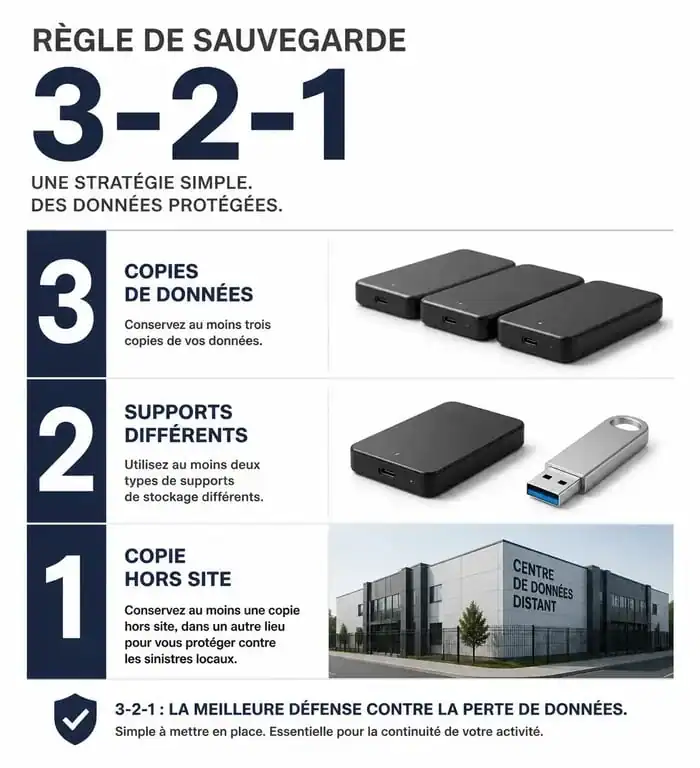
Cette approche garantit qu’un sinistre physique, comme un incendie ou un vol, ne détruise pas tous vos efforts. La sauvegarde moderne offre aussi un confort d’usage. En cas de changement d’ordinateur, une image système complète permet de retrouver votre environnement, vos logiciels et vos préférences en quelques clics, évitant des heures de reconfiguration.
Les supports de stockage : quel matériel choisir ?
Le choix dépend de votre volume de données et de votre besoin de mobilité. Le disque dur externe reste le pilier de la sécurité. Privilégiez un modèle avec une capacité au moins deux fois supérieure à celle de votre ordinateur pour conserver un historique de fichiers. Les SSD externes offrent une vitesse de transfert et une résistance aux chocs supérieures aux disques mécaniques.
Le stockage Cloud agit comme une extension dématérialisée. Même en cas de dégât des eaux chez vous, vos données restent intactes sur des serveurs sécurisés. C’est la solution idéale pour vos fichiers les plus précieux. Pour les utilisateurs avancés, le NAS, ou serveur domestique, permet une automatisation totale et un accès partagé pour tous les membres du foyer.
Guide étape par étape pour sauvegarder sous Windows
Windows intègre des outils de protection robustes. Utilisez ces deux méthodes complémentaires pour une sécurité totale.
Utiliser l’Historique des fichiers
Cette fonctionnalité protège vos données personnelles comme les documents, images, musiques et vidéos. Elle crée des copies régulières, vous permettant de revenir à une version antérieure si vous avez supprimé un élément par mégarde.
Branchez votre support externe, puis allez dans les Paramètres, sélectionnez Mise à jour et sécurité, puis Sauvegarde. Cliquez sur « Ajouter un lecteur » pour sélectionner votre disque externe et activez l’option « Sauvegarder automatiquement mes fichiers ».
Créer une image système complète
L’image système est une photographie exacte de votre ordinateur à un instant T. Elle inclut Windows, vos programmes, vos pilotes et vos paramètres. Si votre disque dur tombe en panne, vous pouvez réinstaller l’intégralité de votre environnement sur un nouveau disque.
Cherchez « Panneau de configuration » dans la barre de recherche, allez dans Système et sécurité, puis Sauvegarder et restaurer. Dans le volet de gauche, choisissez « Créer une image système ». Réalisez cette opération une fois par mois ou après chaque mise à jour majeure.
Automatisation et vérification : les clés de la pérennité
Le plus grand ennemi de la sauvegarde est l’oubli humain. Une sauvegarde manuelle finit par devenir obsolète. En configurant des routines, vous créez un filet de sécurité qui travaille en arrière-plan sans solliciter votre attention.
Considérez votre système de sauvegarde comme une bulle protectrice. Vos données s’y dupliquent et se mettent à jour de manière fluide. Vérifiez une fois par trimestre que vous pouvez ouvrir un fichier depuis votre disque externe. Cette simple vérification transforme une théorie technique en une réalité opérationnelle prête à être déployée en cas de crise.
Les erreurs classiques à éviter
Certaines pratiques compromettent la récupération de vos données. Voici les points de vigilance pour garantir l’intégrité de vos copies.
Ne laissez pas votre disque de sauvegarde branché en permanence. En cas de surtension électrique ou d’attaque par un virus de type « crypter », le disque de sauvegarde sera touché en même temps que l’ordinateur. Déconnectez-le physiquement après chaque opération.
N’oubliez pas vos comptes en ligne. Si vous utilisez un compte Microsoft ou Google, assurez-vous que la synchronisation est active pour vos emails, contacts et favoris. Pour les professionnels, l’utilisation d’un gestionnaire de mots de passe est cruciale. Conservez une copie physique de votre phrase de passe principale, car sans elle, vos données sauvegardées resteront inaccessibles.
Enfin, testez votre restauration. Trop d’utilisateurs découvrent le jour du sinistre que leur disque est défaillant ou que les fichiers sont corrompus. Prenez l’habitude, deux fois par an, de restaurer un dossier au hasard. C’est le seul moyen d’avoir la certitude que votre stratégie de protection est réellement efficace.

- Cybersécurité des infrastructures à Paris : choisir entre réseau, SOC et gouvernance - 14 septembre 2026
- Intégration ERP FlexiBiz et comptabilité : contrôler chaque lot avant l’export - 13 septembre 2026
- Odoo CRM relie les pistes aux commandes dans une suite intégrée - 12 septembre 2026
Articles qui pourraient vous intéresser :
 Quel NAS choisir ? 3 critères techniques pour sécuriser vos données et centraliser vos fichiers
 Disque dur externe illisible : 3 diagnostics vitaux et les méthodes pour récupérer vos données
 Guide pratique : bien utiliser et protéger son disque dur externe sur PC et Mac
 VPN IPsec : sécuriser les flux inter-sites par le chiffrement de couche 3