Configurer votre routeur WiFi : 4 étapes pour sécuriser votre réseau et booster vos débits
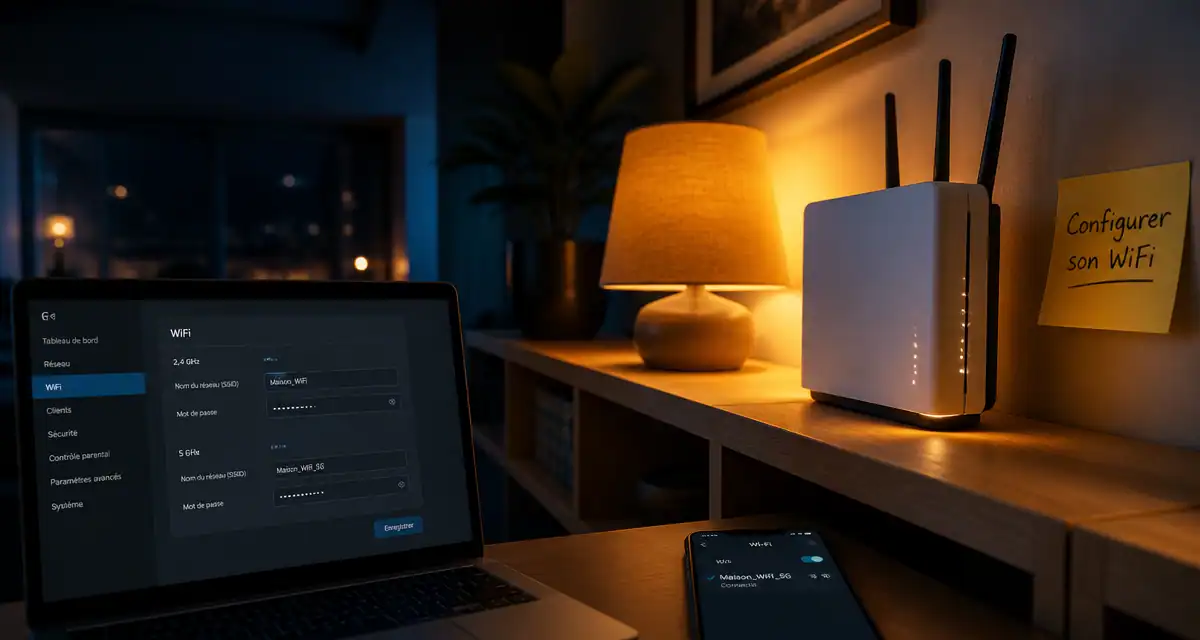
Installer un nouveau routeur WiFi semble souvent réservé aux experts. Pourtant, que vous souhaitiez remplacer la box de votre fournisseur d’accès ou étendre la portée de votre signal, la procédure suit une logique universelle et accessible. Maîtriser la configuration de votre équipement ne permet pas seulement de naviguer sur Internet, c’est aussi le meilleur moyen de reprendre le contrôle sur la sécurité de vos données et sur la qualité de votre flux de streaming ou de jeu en ligne.
Préparation et branchements : la base d’une connexion stable
Tout commence par une installation physique rigoureuse. Un routeur mal placé ou mal branché limite vos performances, quelle que soit la puissance de ses antennes. La première étape consiste à relier votre modem, ou votre box actuelle configurée en mode bridge, au nouveau routeur.
Utilisez un câble Ethernet de catégorie 5e ou 6 pour garantir un débit optimal. Insérez ce câble dans le port WAN du routeur, souvent identifié par une couleur distincte, et reliez l’autre extrémité au port LAN de votre source Internet. Une fois l’appareil sous tension, attendez que les voyants se stabilisent. L’emplacement est déterminant : privilégiez un endroit central, en hauteur, et évitez de l’enfermer dans un placard métallique ou de le placer derrière un aquarium, car l’eau bloque les ondes radio.
Accéder à l’interface d’administration
Pour configurer les paramètres internes, connectez-vous au « cerveau » de l’appareil via un navigateur web sur un ordinateur ou un smartphone. Utilisez soit un câble Ethernet, soit le WiFi temporaire dont les identifiants figurent sur l’étiquette sous l’appareil.
Saisissez l’adresse IP de la passerelle par défaut dans la barre d’adresse. Les adresses les plus courantes sont 192.168.1.1, 192.168.0.1 ou 10.0.0.1. Une page de connexion s’affiche. Si vous ne connaissez pas les identifiants, essayez les combinaisons classiques comme « admin/admin » ou « admin/password ». Modifiez ces accès dès votre première connexion pour empêcher tout accès non autorisé à vos réglages.
Personnalisation du WiFi et protocoles de sécurité
Dans l’interface, la section « Wireless » ou « Sans-fil » est votre priorité. C’est ici que vous définissez l’identité de votre réseau. Le SSID est le nom qui apparaîtra sur vos appareils. Évitez d’y inclure votre nom de famille ou le modèle de votre routeur pour ne pas faciliter le travail d’éventuels intrus.
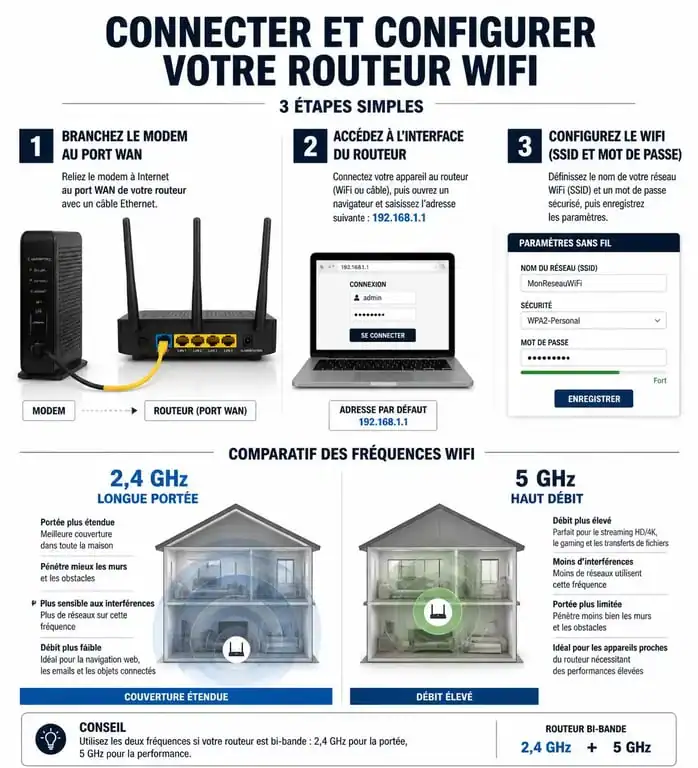
La sécurité est le pilier de votre configuration. Ne laissez jamais un réseau « Ouvert ». Privilégiez le WPA2-PSK (AES), le standard robuste et compatible avec la quasi-totalité des appareils récents. Si votre matériel est récent, optez pour le WPA3, la norme la plus sécurisée à ce jour. Bannissez absolument le WEP ou le WPA, désormais obsolètes et vulnérables aux outils de piratage simples.
Le choix du mot de passe doit suivre une logique de complexité : au moins 12 caractères mêlant majuscules, minuscules, chiffres et symboles. C’est le verrou principal de votre vie numérique privée.
Optimisation des fréquences : 2,4 GHz vs 5 GHz
La plupart des routeurs modernes sont « Dual-Band ». La bande 2,4 GHz offre une meilleure portée et traverse mieux les murs, mais elle est souvent saturée. La bande 5 GHz, et désormais 6 GHz avec le WiFi 6E, propose des débits supérieurs, idéaux pour le télétravail ou la vidéo en 4K, bien que sa portée soit plus limitée. Certains routeurs proposent le « Smart Connect », qui fusionne les deux bandes sous un seul nom et dirige automatiquement vos appareils vers la meilleure fréquence.
Si vous installez votre routeur dans une zone encombrée d’appareils électroniques, le signal peut subir des micro-coupures. Pour stabiliser cette connexion, scannez les canaux WiFi environnants avec une application gratuite. Si vos voisins utilisent le canal 6, basculez manuellement votre routeur sur le canal 1 ou 11 pour retrouver une fluidité parfaite et éviter les interférences.
Paramètres avancés pour une expérience sur mesure
Un routeur bien configuré offre des fonctionnalités qui améliorent le quotidien. Le Réseau Invité permet de créer un second signal WiFi indépendant. Vos amis accèdent à Internet sans avoir accès à vos dossiers partagés, à votre imprimante ou à vos caméras de sécurité. C’est une barrière efficace pour isoler les visiteurs ou les objets connectés (IoT) souvent moins sécurisés.
La fonction QoS (Quality of Service) vous permet de prioriser certains types de trafic. Si vous jouez en ligne ou passez des appels en visioconférence, demandez au routeur d’allouer la priorité à ces paquets de données. Ainsi, même si un autre membre du foyer lance un téléchargement massif, votre latence reste stable.
Mise à jour du firmware et maintenance
Le firmware est le système d’exploitation de votre routeur. Les fabricants publient régulièrement des mises à jour pour corriger des failles de sécurité critiques. Dans l’onglet « Administration » ou « Système », cherchez « Firmware Update ». Certains modèles récents le font automatiquement, mais une vérification manuelle une fois par trimestre est une bonne habitude à prendre.
Tableau récapitulatif des réglages recommandés
| Paramètre | Réglage conseillé | Objectif |
|---|---|---|
| Protocole de sécurité | WPA2-AES ou WPA3 | Empêcher les intrusions. |
| Largeur de canal (2.4GHz) | 20 MHz | Réduire les interférences. |
| Diffusion du SSID | Activée | Faciliter la connexion initiale. |
| UPnP | Désactivé | Renforcer la sécurité. |
| Serveur DNS | 1.1.1.1 ou 8.8.8.8 | Accélérer la navigation. |
Dépannage : que faire si rien ne fonctionne ?
Si la connexion refuse de s’établir, le premier réflexe est de débrancher l’alimentation, d’attendre 30 secondes et de rebrancher. Si le problème persiste, vérifiez que votre modem est bien en mode « Bridge » ou « Pont » pour éviter le conflit du « Double NAT » qui bloque certains services en ligne.
En dernier recours, utilisez le bouton Reset situé à l’arrière de l’appareil. Maintenez-le enfoncé pendant 10 à 15 secondes jusqu’à ce que les voyants clignotent. Cette action efface l’intégralité de vos réglages et ramène le routeur à son état de sortie d’usine. Vous devrez alors reprendre la configuration depuis le début, mais cela résout la quasi-totalité des bugs logiciels persistants.

- Cybersécurité industrielle à Paris : protéger vos automates sans stopper la production - 15 septembre 2026
- Cybersécurité des infrastructures à Paris : choisir entre réseau, SOC et gouvernance - 14 septembre 2026
- Intégration ERP FlexiBiz et comptabilité : contrôler chaque lot avant l’export - 13 septembre 2026
Articles qui pourraient vous intéresser :
 Tester son disque dur externe : 3 méthodes gratuites pour anticiper la panne et sauver vos données
 Abonnement internet seul : 19,99 € par mois et 3 critères pour éviter les options inutiles
 Brancher une console sur un PC portable : 3 solutions pour transformer votre écran
 Optimiser Windows 11 : 4 outils gratuits pour booster votre PC sans risque