Pourquoi votre ordinateur portable chauffe trop et comment le refroidir
Publié par : Élise Garcin-Lafargue — Rédactrice spécialisée en IT
Votre ordinateur portable chauffe trop lorsque ses composants produisent plus de chaleur que son système de refroidissement ne parvient à en évacuer. Une application gourmande, des aérations bouchées, de la poussière ou un ventilateur défaillant peuvent en être la cause.
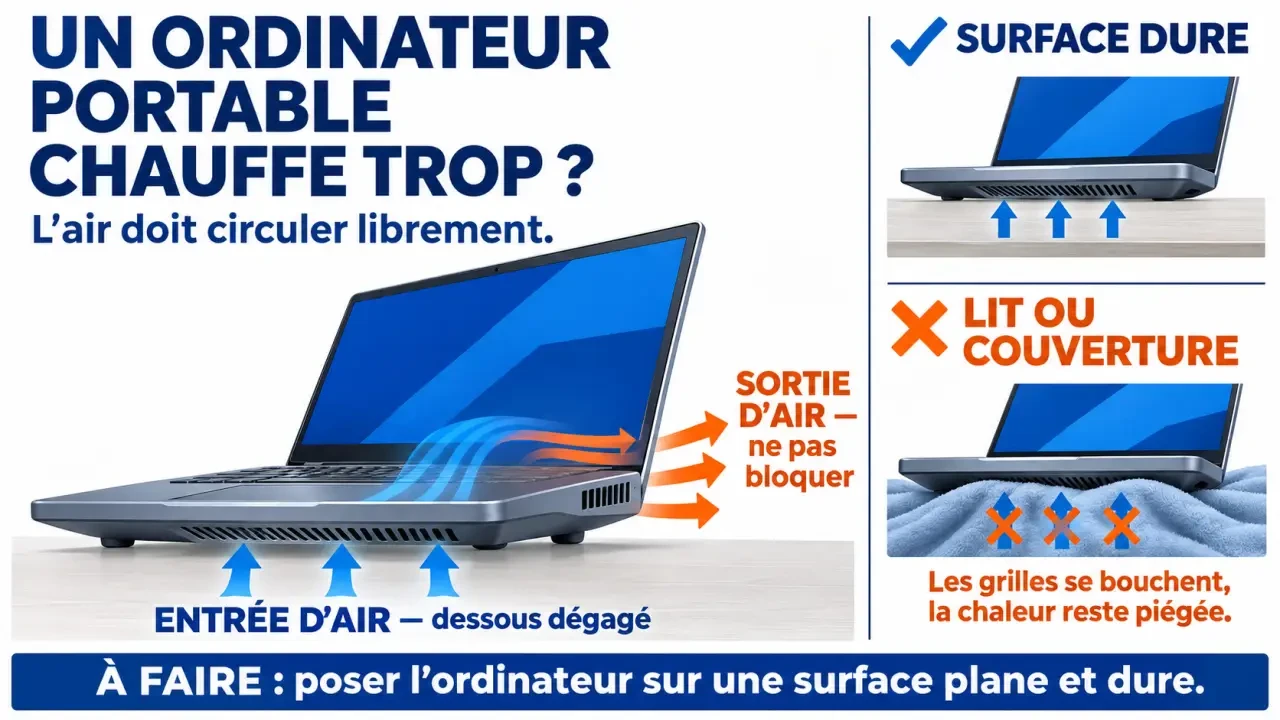
Pour le refroidir tout de suite, fermez les applications exigeantes et posez-le sur une table dure, avec les grilles dégagées. S’il devient brûlant, ralentit fortement ou s’arrête seul, éteignez-le, débranchez son chargeur et laissez-le refroidir naturellement avant de poursuivre le diagnostic.
Les gestes immédiats pour refroidir votre portable
- Interrompez l’activité en cours. Fermez le jeu, le montage vidéo ou les applications dont vous n’avez pas besoin. Enregistrez votre travail si l’ordinateur répond encore.
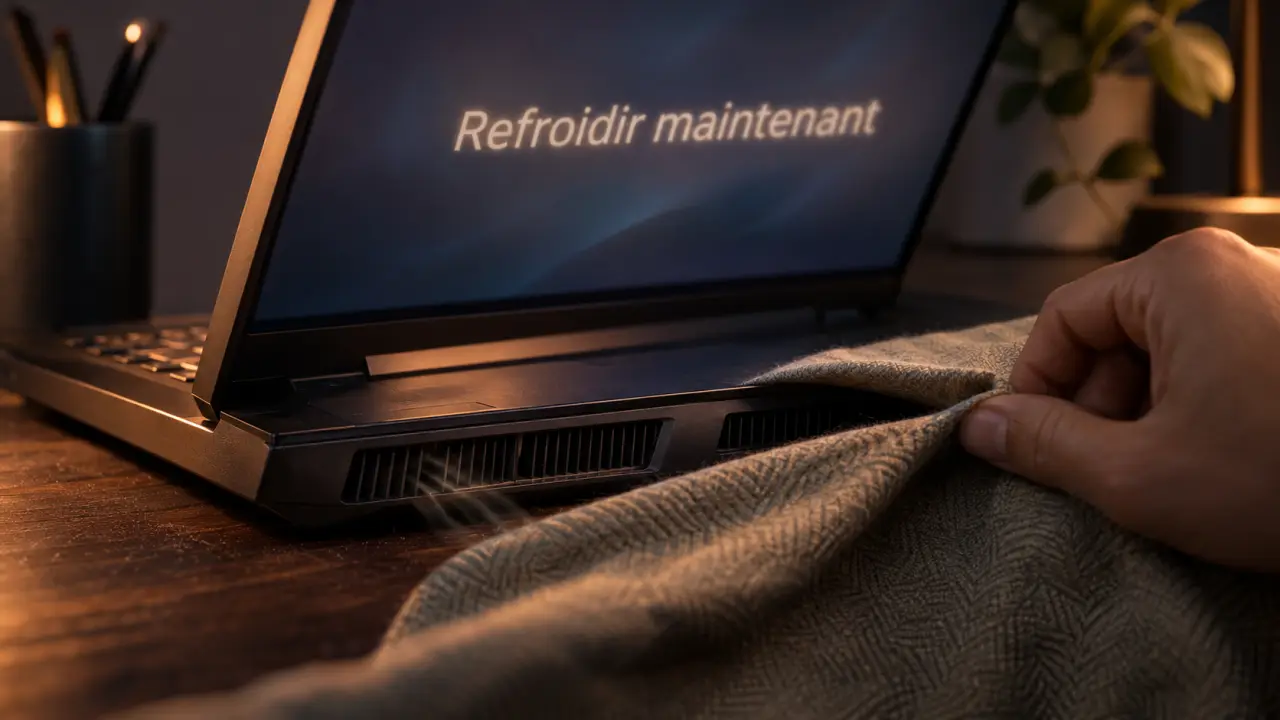
- Placez l’appareil sur une surface dure et plane. Retirez-le du lit, du canapé ou de la couverture qui peuvent masquer les entrées d’air.
- Libérez les aérations. Repérez les grilles sous le châssis, sur les côtés ou à l’arrière. Éloignez les objets qui les recouvrent.
- Éteignez-le si la chaleur reste excessive. Débranchez le chargeur et attendez que le boîtier ait refroidi avant de le rallumer.
- Installez-le dans une pièce tempérée. Évitez le soleil direct et les sources de chaleur.
Ne placez pas l’ordinateur au réfrigérateur et n’utilisez ni glace ni linge humide : l’humidité et la condensation peuvent endommager les composants. N’essayez pas non plus de le refroidir avec un liquide.
Quand faut-il arrêter immédiatement l’appareil ?
Une odeur de brûlé, de la fumée, un sifflement inhabituel ou un boîtier qui se déforme imposent l’arrêt. Débranchez le chargeur si vous pouvez le faire sans danger. Éloignez-vous en cas de fumée ou de chaleur intense et contactez les secours si un incendie se déclare.
Si la batterie semble gonflée, n’appuyez pas sur le châssis et ne tentez pas de la percer ou de la retirer. N’utilisez plus le portable et ne le rechargez plus. Faites-le prendre en charge par un professionnel.
Chaleur normale ou vraie surchauffe : comment les distinguer ?
Un portable peut devenir chaud et faire tourner ses ventilateurs plus vite pendant un jeu, un appel vidéo ou une installation. Cela ne signifie pas forcément qu’il est en panne. La chaleur ressentie sur le boîtier ne donne pas non plus la température exacte du processeur.
Le problème devient plus probable si plusieurs signes apparaissent ensemble :
- le ventilateur souffle fort pendant longtemps, y compris après la fermeture des applications exigeantes ;
- l’ordinateur ralentit nettement, se bloque ou redémarre sans raison apparente ;
- il s’éteint brutalement pendant une tâche ;
- la chaleur revient rapidement lors d’un usage léger ;
- un bruit nouveau de frottement ou de cliquetis accompagne la ventilation.
Une température interne isolée ne suffit pas à conclure. Elle dépend du composant, de la tâche et de la conception du portable. Observez surtout si la chauffe s’accompagne d’une baisse de performances ou d’arrêts, et si elle persiste une fois la charge réduite.
Pourquoi mon ordinateur portable chauffe-t-il autant ?
Le processeur et la carte graphique dégagent davantage de chaleur lorsqu’ils travaillent beaucoup. Normalement, le système de refroidissement la transmet vers l’extérieur. Le déséquilibre peut venir d’une production de chaleur élevée, d’une mauvaise évacuation, ou des deux.
Maîtrisez les outils de configuration de Windows — Découvrez comment gérer les programmes, les applications au démarrage et les performances de votre PC avec les outils système officiels de Windows.
| Situation observée | Piste principale | Premier geste |
|---|---|---|
| Chauffe pendant un jeu ou un montage | Processeur ou carte graphique fortement sollicités | Fermer les autres applications et réduire les réglages graphiques |
| Chauffe sur un lit ou des genoux | Entrées d’air partiellement bloquées | Poser le portable sur une table et dégager les grilles |
| Ventilation bruyante et grilles poussiéreuses | Circulation d’air réduite par la poussière | Éteindre, débrancher et nettoyer les grilles extérieures |
| Chauffe même sans tâche visible | Processus en arrière-plan ou défaut matériel | Examiner l’activité des applications, puis faire diagnostiquer si le problème persiste |
| Chauffe surtout pendant la recharge | Chaleur liée à la charge, au chargeur ou à une activité simultanée | Interrompre les tâches exigeantes et observer si la chauffe diminue après débranchement |
Une pièce chaude ou plusieurs causes simultanées peuvent aggraver le phénomène.
Réduire la charge du processeur et de la carte graphique
Trouvez l’application qui travaille trop
Sous Windows, appuyez sur Ctrl + Maj + Échap pour ouvrir le Gestionnaire des tâches. Dans la liste des processus, classez les applications par utilisation du processeur. Si une application utilise durablement beaucoup de ressources alors que vous ne vous en servez pas, fermez-la normalement.
Fermez aussi les onglets inutiles et quittez les applications bloquées. Évitez de terminer un processus système dont vous ignorez le rôle : vous pourriez interrompre une fonction importante.
Une analyse avec votre logiciel de sécurité peut être utile si une activité élevée reste inexpliquée. Un programme malveillant peut lui aussi utiliser les ressources de la machine en arrière-plan.
Adaptez les réglages à votre usage
Choisissez un mode d’alimentation équilibré ou économe plutôt qu’un mode de performances maximales. L’ordinateur peut être un peu moins rapide, mais il produira souvent moins de chaleur. Dans un jeu, réduisez la qualité graphique ou limitez la fréquence d’images pour diminuer la charge.
Si vous avez augmenté volontairement les fréquences du processeur ou de la carte graphique, revenez aux réglages d’origine. Une fois les changements appliqués, reprenez la même activité quelques minutes et observez si le bruit et les ralentissements diminuent.
Nettoyer les aérations sans abîmer l’ordinateur
La poussière accumulée sur les grilles freine le passage de l’air. Un nettoyage extérieur est une première étape accessible, sans ouvrir le châssis.
- Éteignez complètement l’ordinateur, débranchez le chargeur et laissez-le refroidir.
- Repérez les grilles et retirez doucement les poussières visibles avec une brosse souple et sèche.
- Si vous utilisez une bombe d’air comprimé, gardez-la droite et envoyez de brèves impulsions à distance, sans coller l’embout à la grille.
- Ne bloquez pas les grilles après le nettoyage. Rallumez ensuite l’appareil pour observer son comportement.
N’utilisez pas d’aspirateur sur les aérations : l’électricité statique peut présenter un risque pour les composants. N’introduisez pas non plus d’objet dans les grilles. Si la poussière reste coincée à l’intérieur ou si le nettoyage extérieur ne change rien, un nettoyage interne peut être nécessaire.
Ventilateur, mises à jour et refroidissement : que contrôler ensuite ?
Écoutez le ventilateur
Lors d’une tâche exigeante, prêtez attention au souffle près des grilles et aux bruits inhabituels. Un frottement, un cliquetis ou une absence de souffle alors que la machine chauffe fortement justifient un diagnostic. Ne concluez toutefois pas à une panne parce que le ventilateur est silencieux au repos : certains modèles l’arrêtent quand ils sont peu sollicités.
Examinez les mises à jour disponibles
Les mises à jour du système et des pilotes peuvent corriger un problème de gestion du matériel. Une mise à jour du BIOS ou de l’UEFI peut aussi faire partie du dépannage, mais elle ne remplace pas un nettoyage ni la réparation d’un ventilateur.
Pour le BIOS ou l’UEFI, utilisez uniquement la procédure et le fichier prévus pour votre modèle. Ne coupez pas l’alimentation pendant l’opération. Si vous n’êtes pas à l’aise avec cette intervention, confiez-la à un professionnel.
Faut-il acheter un support de refroidissement ?
Un rehausseur passif dégage le dessous de l’ordinateur sans ajouter de ventilateur ni de bruit. Un support ventilé ajoute un flux d’air, mais peut aussi produire du bruit et occuper un port USB. Dans les deux cas, choisissez une surface stable qui ne masque pas les grilles.
Le support peut aider lorsque l’air circule mal sous le châssis. Il ne répare cependant ni un ventilateur défectueux ni un circuit de refroidissement encrassé. Commencez donc par dégager et nettoyer les aérations avant d’en acheter un.
Quand faire appel à un technicien ?
Faites diagnostiquer le portable s’il s’éteint encore après les gestes précédents, s’il chauffe fortement au repos, si le ventilateur produit un bruit mécanique ou si les aérations restent obstruées à l’intérieur. Signalez également toute chauffe anormale du chargeur ou de la zone de batterie.
Le professionnel pourra examiner le ventilateur et le système d’évacuation de la chaleur. Il pourra aussi nettoyer l’intérieur, remplacer une pièce défaillante ou renouveler la pâte thermique, qui transmet la chaleur des puces vers le dissipateur. Ces opérations demandent du démontage et ne constituent pas la première étape d’un dépannage.
Avant l’intervention, sauvegardez vos fichiers si l’appareil fonctionne encore sans danger. Notez les circonstances de la chauffe : au repos, pendant la recharge ou seulement avec une application précise.
Questions fréquentes
Pourquoi mon portable chauffe-t-il alors que je ne fais rien ?
Une mise à jour, une analyse de sécurité ou une autre tâche en arrière-plan peut solliciter le processeur. Consultez d’abord les processus actifs. Si la charge reste faible mais que la machine chauffe ou s’arrête, la ventilation ou un composant peut être en cause.
Puis-je continuer à travailler si le ventilateur souffle fort ?
Un souffle temporaire pendant une tâche lourde peut être normal. Fermez les applications inutiles et assurez-vous que les grilles sont libres. Si le bruit persiste avec des ralentissements importants ou si le boîtier devient brûlant, arrêtez l’appareil et laissez-le refroidir.
Ouvrir le portable pour changer la pâte thermique est-il indispensable ?
Non. Commencez par réduire la charge, dégager les aérations et nettoyer l’extérieur. Le remplacement de la pâte thermique vient plus tard, si un diagnostic indique que le transfert de chaleur pose problème. Il vaut mieux le confier à une personne compétente.

- Pourquoi votre ordinateur portable chauffe trop et comment le refroidir - 23 novembre 2026
- Logiciel de comptabilité des immobilisations : comment choisir ? - 22 novembre 2026
- Mac vs PC : lequel choisir selon vos usages et votre budget ? - 21 novembre 2026
Articles qui pourraient vous intéresser :
 Quel navigateur choisir sous Linux ? Comparatif des meilleures solutions pour la sécurité, la performance et l’usage quotidien
 Carte WiFi pour PC fixe : 3 critères techniques pour booster votre débit et réduire la latence
 Shield Antivirus Pro : une protection efficace ou une simple façade ?
 Pourquoi utiliser un VPN : 3 risques évités et les bénéfices concrets pour votre vie numérique