Écran pour Mac Mini : faut-il investir dans le Studio Display ou opter pour une alternative ?
Publié par : Élise Garcin-Lafargue — Rédactrice spécialisée en tech
Section : Informatique IT | Mots-clés : ecran mac mini, Informatique IT
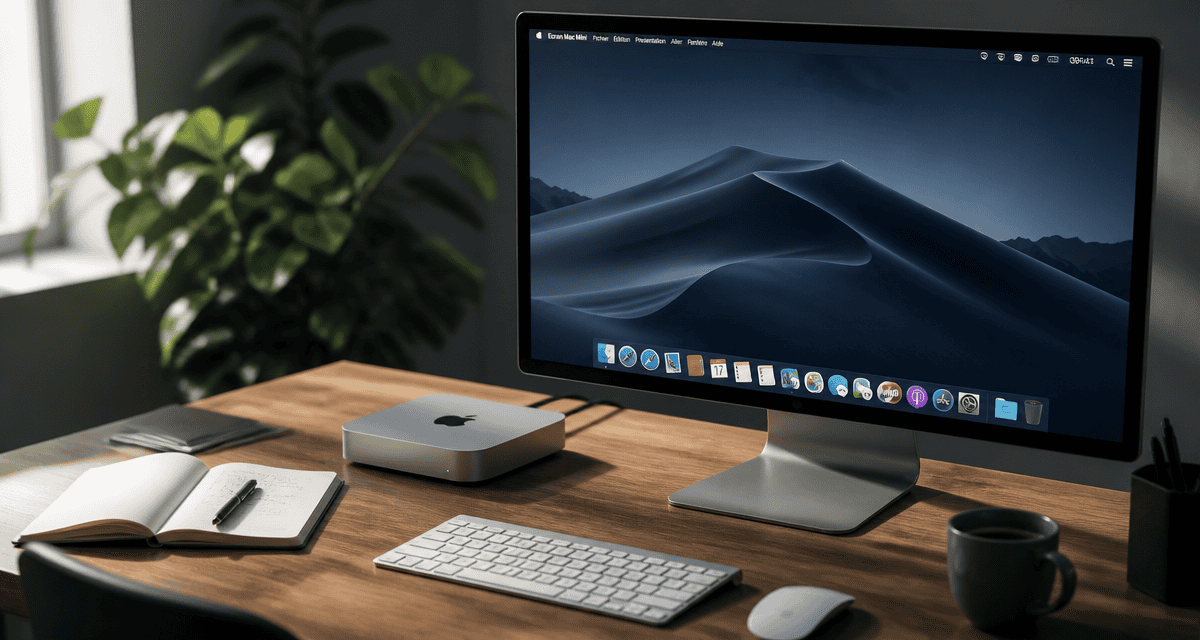
Le Mac Mini est l’unité centrale la plus polyvalente d’Apple, mais contrairement à l’iMac, il est livré sans écran. Ce choix place l’utilisateur devant un dilemme : quel moniteur sélectionner pour ne pas brider les performances de la machine ? Choisir un écran pour Mac Mini demande de trouver un équilibre entre résolution, gestion de la colorimétrie et compatibilité logicielle pour obtenir une expérience fluide, proche de celle de l’écosystème Apple.
La compatibilité technique : ports, résolutions et fréquences
Brancher un écran sur un Mac Mini impose une vigilance sur les spécificités des puces Apple Silicon. Le Mac Mini dispose généralement de sorties HDMI et Thunderbolt. Si le HDMI est universel, le Thunderbolt reste la voie royale pour les utilisateurs exigeants, car il véhicule l’image, le son et transforme l’écran en hub USB pour vos périphériques.
L’importance de la résolution et du scaling macOS
macOS gère l’affichage différemment de Windows. Pour obtenir une image parfaitement nette, dite Retina, le système privilégie une densité de pixels spécifique d’environ 218 pixels par pouce. Un écran 4K de 27 pouces oblige souvent macOS à effectuer un calcul de mise à l’échelle, ou scaling, qui peut consommer des ressources GPU et créer un léger flou. Pour une netteté absolue, le 5K en 27 pouces ou le 6K en 32 pouces sont les options idéales. Un écran 4K demeure toutefois un excellent compromis si vous réglez l’interface sur un affichage simili 1440p, offrant un espace de travail confortable sans sacrifier la précision des polices.
Le nombre d’écrans supportés selon votre puce
Avant d’investir dans un setup multi-écrans, vérifiez les capacités de votre Mac Mini. Les modèles équipés d’une puce standard supportent généralement deux écrans, tandis que les versions Pro permettent de piloter trois écrans ou plus. Cette limitation est structurelle et dépend du nombre de contrôleurs d’affichage intégrés au processeur. Si vous prévoyez une station de travail panoramique, cette donnée doit constituer votre premier filtre de sélection.
Les meilleures options d’écrans : Apple face à la concurrence
Le marché se divise en deux catégories : le Studio Display d’Apple, conçu sur mesure, et les moniteurs de constructeurs tiers comme LG, Dell, BenQ ou ASUS, qui offrent des rapports qualité-prix souvent plus agressifs.
Le Studio Display : l’intégration totale
Le Studio Display est un périphérique intelligent intégrant une puce A13 pour gérer une webcam avec Cadre centré, six haut-parleurs avec audio spatial et des micros de qualité studio. Son avantage majeur réside dans son intégration logicielle : vous contrôlez la luminosité et le volume directement depuis votre clavier Apple. La technologie True Tone adapte également la température des couleurs à votre environnement, offrant un confort visuel constant pour les longues sessions de travail.
Les alternatives performantes (LG et BenQ)
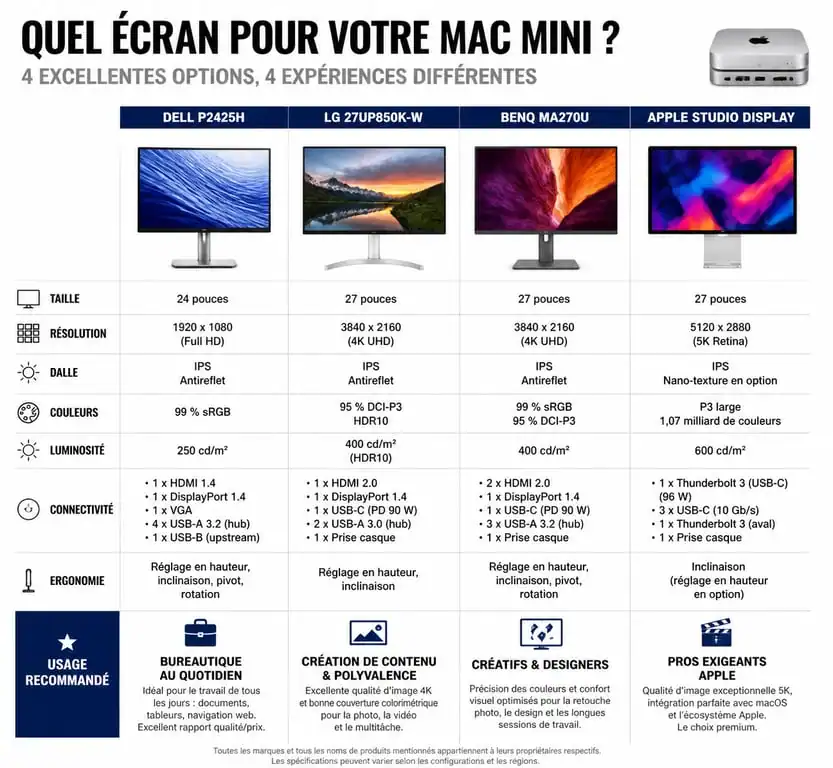
Si le budget d’un Studio Display est un frein, des marques comme LG proposent des alternatives solides. La série UltraFine, développée en collaboration avec Apple, reste une référence. Aujourd’hui, des modèles 4K comme le LG 27UP850N-W offrent une connectique USB-C avec recharge, ce qui simplifie le câblage. BenQ séduit les créatifs avec des écrans comme le MA270U, spécifiquement calibré pour correspondre au rendu colorimétrique des MacBook et Mac Mini, évitant ainsi les écarts lors de l’exportation de projets graphiques.
Au-delà de la fiche technique, la manière dont le moniteur gère la communication avec le Mac Mini lors de la sortie de veille est cruciale. Ce processus, régi par le protocole EDID, détermine si vos fenêtres restent en place ou si elles se retrouvent entassées dans un coin de l’écran chaque matin. Un écran de qualité assure une poignée de main électronique instantanée, évitant ce micro-stress quotidien. Cette réactivité transforme un simple périphérique en une extension naturelle du système d’exploitation.
Résoudre les problèmes courants : son, veille et luminosité
L’utilisation d’un écran tiers avec un Mac Mini peut parfois réserver des surprises ergonomiques. Heureusement, la plupart des irritants disposent de solutions simples.
Le contrôle du volume et de la luminosité
Par défaut, macOS ne permet pas de contrôler le volume des haut-parleurs intégrés d’un écran tiers via les touches du clavier si la connexion s’effectue en HDMI ou en DisplayPort. C’est une limitation du protocole DDC/CI. Pour contourner cela, des utilitaires comme MonitorControl ou BetterDisplay sont indispensables. Ils permettent de simuler ce contrôle et d’offrir une expérience identique à celle d’un écran natif Apple.
La gestion de la mise en veille automatique
Certains écrans PC entrent en veille profonde de manière trop agressive, ce qui empêche le Mac Mini de les réveiller d’un simple clic. Pour éviter cela, désactivez les options d’économie d’énergie extrêmes dans le menu OSD de l’écran. Utilisez également des câbles certifiés Thunderbolt 3 ou 4, car une bande passante instable est souvent la cause première des écrans qui restent noirs après une période d’inactivité.
Configurations d’écrans recommandées pour Mac Mini
Voici une sélection des meilleures options pour votre installation, incluant le Dell P2425H pour la bureautique, le LG 27UP850K-W pour le télétravail, le BenQ MA270U pour les graphistes et l’Apple Studio Display pour une expérience premium.
| Profil Utilisateur | Modèle d’écran recommandé | Points forts | Budget approximatif |
|---|---|---|---|
| Bureautique / Étudiant | Dell P2425H (24″ Full HD) | Prix, ergonomie, fiabilité | 150€ – 200€ |
| Télétravail / Productivité | LG 27UP850K-W (27″ 4K) | USB-C, bon rapport qualité/prix | 300€ – 400€ |
| Graphiste / Photographe | BenQ MA270U (27″ 4K Pro) | Fidélité colorimétrique P3 | 500€ – 600€ |
| Exigence Apple Maximale | Apple Studio Display (27″ 5K) | Définition 5K, Audio, Webcam | 1749€ |
Optimiser son espace de travail avec le Mac Mini
Le Mac Mini permet des configurations de bureau très épurées grâce à sa petite taille. Certains supports permettent de fixer l’unité centrale derrière l’écran via les fixations VESA, transformant votre setup en un quasi-iMac, tout en conservant la liberté de mettre à jour l’écran ou l’unité centrale indépendamment.
L’importance de l’ergonomie visuelle
Puisque le Mac Mini ne dicte pas la hauteur de votre écran, choisissez un moniteur doté d’un pied réglable en hauteur, inclinaison et rotation. Une dalle IPS est recommandée pour conserver des couleurs constantes sous tous les angles. Si vous travaillez dans un environnement très lumineux, privilégiez les dalles mates ou avec un traitement antireflet efficace, car le brillant du Studio Display peut devenir gênant face à une fenêtre.
Le choix de la connectique pour l’avenir
Même si vous n’en avez pas l’utilité immédiate, privilégier un écran avec un port USB-C délivrant de la puissance, ou Power Delivery, est un investissement judicieux. Cela permet de connecter votre Mac Mini proprement, mais aussi de brancher occasionnellement un MacBook avec un seul câble. Cette polyvalence fait du Mac Mini une machine durable, capable de s’adapter à l’évolution de votre matériel sans devenir le maillon faible de votre productivité.

- La sécurité des infrastructures numériques commence par les accès, les correctifs et les sauvegardes - 5 octobre 2026
- IFS ERP : une plateforme unifiée pour la finance, les actifs et le terrain - 5 octobre 2026
- Dossier ERP : les pièces manquantes qui retardent l’autorisation de travaux - 4 octobre 2026
Articles qui pourraient vous intéresser :
 50 milliards d’objets connectés d’ici 2030 : comment l’IoT transforme l’industrie et le quotidien
 Clavier déporté : entre précision médicale, confort ergonomique et sécurité renforcée
 Imprimante chez Super U : choisir entre Epson XP-2200 et EcoTank pour maîtriser votre budget
 Imprimante compacte : 3 critères pour gagner de la place sans sacrifier la performance