Émulation Switch sur Mac : configurer Ryujinx pour une fluidité optimale sur Apple Silicon
Publié par : Élise Garcin-Lafargue — Rédactrice spécialisée en tech
L’arrivée des puces Apple Silicon a transformé l’émulation sur macOS. Faire tourner des jeux Switch sur un Mac M1, M2 ou M3 est désormais une réalité technique accessible. Cette transition vers l’architecture ARM permet d’atteindre des performances stables, à condition de maîtriser les outils et la gestion des ressources matérielles du système.
Ryujinx : le moteur de l’émulation Switch sur macOS
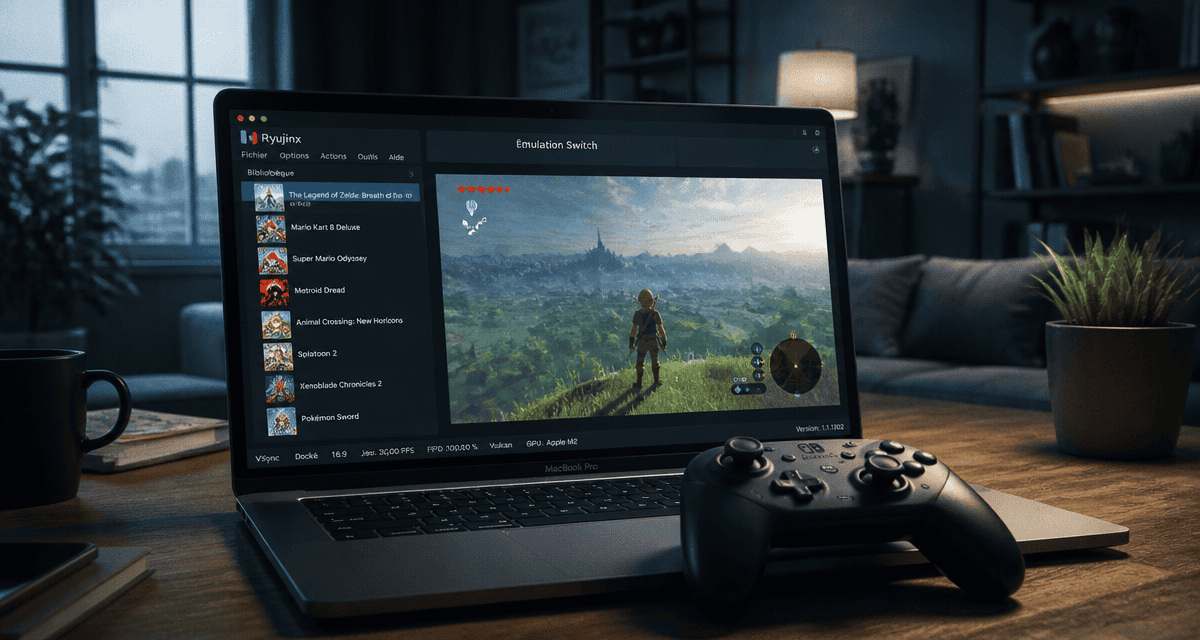
Ryujinx s’impose comme l’émulateur privilégié sur les ordinateurs Apple. Développé en C#, il tire profit de la portabilité de son code pour s’adapter nativement aux architectures ARM. L’utilisation de l’API graphique Metal assure une communication directe avec le matériel, optimisant ainsi le rendu des jeux sur les puces M1, M2 et M3.
Pourquoi privilégier Ryujinx sur Apple Silicon ?
La précision de l’émulation est le point fort de Ryujinx. Il reproduit le comportement de la console avec une grande fidélité. Sur une puce Apple Silicon, cette efficacité se traduit par une gestion thermique maîtrisée. L’émulateur exploite la mémoire unifiée d’Apple pour accélérer les temps de chargement et limiter les saccades lors de la transition entre les zones de jeu.
Le processus d’installation et les prérequis système
Le lancement des jeux nécessite des fichiers système spécifiques. Vous devez disposer des prod.keys et du firmware officiel extraits de votre propre console. Ces éléments permettent à Ryujinx de décrypter les données. Une fois l’application installée, placez ces fichiers dans le répertoire de support situé dans votre bibliothèque utilisateur (~/Library/Application Support/Ryujinx) pour rendre le logiciel opérationnel.
Performances et compatibilité : ce qu’il faut attendre de votre Mac
La puissance de votre Mac détermine la qualité de l’expérience. Les puces Apple Silicon offrent une architecture adaptée aux besoins de l’émulation, contrairement aux anciens processeurs Intel qui rencontrent des limites thermiques et graphiques. Le passage à l’architecture ARM a marqué une rupture nette dans la capacité des machines Apple à gérer ces logiciels.
Performances des modèles de Mac pour l’émulation
| Modèle de Mac | Expérience attendue | Résolution recommandée |
|---|---|---|
| MacBook Air M1 / M2 (8 Go RAM) | Stable sur les titres 2D et petits jeux 3D | 720p / 1080p (Native) |
| MacBook Pro M1/M2/M3 Pro | Excellente sur la majorité du catalogue | 2K (Upscaling x2) |
| Mac Studio / Mac Pro M2 Ultra | Optimale, même sur les titres gourmands | 4K (Upscaling x3/x4) |
| Mac Intel (avant 2020) | Variable, souvent instable | 720p (souvent avec lags) |
L’impact de la mémoire unifiée
La gestion de la RAM est déterminante sur macOS. Puisque le processeur et la carte graphique partagent la même mémoire, un Mac avec 8 Go de RAM peut saturer lors de l’exécution de jeux en haute résolution si d’autres applications sont ouvertes. Il est conseillé de fermer les logiciels gourmands en arrière-plan. La gestion des shaders, stockée dans cette mémoire, stabilise le framerate au fil de vos sessions de jeu.
Configuration et optimisation pour une fluidité maximale
Quelques réglages dans les préférences de Ryujinx permettent d’améliorer la fluidité. Le menu des paramètres graphiques offre des leviers pour ajuster le rendu selon les capacités de votre machine.
Le rôle du cache de shaders et de l’API Metal
Lors de la première partie, la compilation des shaders en temps réel peut provoquer des saccades. Activez l’option « Enable Shader Cache » pour limiter ce phénomène. Sur Mac, Ryujinx optimise les appels graphiques pour les puces Apple. Le réglage « Graphics Backend Multithreading » permet de répartir la charge de calcul sur les cœurs des puces M-series, améliorant ainsi la stabilité thermique sur les modèles dépourvus de ventilateurs.
Le logiciel agit comme un filtre interprétant les instructions de l’architecture Nvidia Maxwell vers l’architecture Metal d’Apple. Une gestion précise des caches de shaders crée un flux de données plus fluide. Cela permet au processeur de se concentrer sur les informations essentielles au rendu immédiat, évitant la surcharge du bus mémoire et garantissant que chaque cycle d’horloge est utilisé pour le jeu.
Mode Docké vs Mode Portable
Dans les paramètres système, vous pouvez choisir entre le mode « Portable » et le mode « Docked ». Le mode Docked est recommandé car il débloque les résolutions les plus élevées et les meilleurs niveaux de détails prévus par les développeurs. Avec l’option « Resolution Scaling » réglée sur 2x, les jeux affichent une netteté supérieure sur un écran Retina.
L’évolution du paysage de l’émulation
Le secteur de l’émulation a connu des changements récents avec la fin du projet Yuzu. Le code étant open-source, des successeurs comme Suyu ont émergé. Ryujinx reste la recommandation principale pour macOS grâce à sa stabilité actuelle, mais le suivi des alternatives est utile pour les utilisateurs cherchant des options de personnalisation spécifiques.
Suyu : une alternative en cours de développement
Suyu reprend les bases de son prédécesseur tout en modifiant le code pour répondre aux enjeux de propriété intellectuelle. Pour l’utilisateur Mac, l’intérêt réside dans les différentes approches de rendu. Certains jeux difficiles à émuler sur Ryujinx peuvent parfois mieux fonctionner sur Suyu, bien que le support de l’architecture Apple Silicon nécessite souvent des ajustements manuels dans les fichiers de configuration.
La légalité et la sécurité des fichiers
L’émulation est une pratique qui nécessite de posséder les jeux originaux et d’effectuer soi-même l’extraction des fichiers depuis sa propre console. Le téléchargement de ROMs sur internet expose à des risques juridiques et de sécurité informatique, les sites proposant ces fichiers diffusant fréquemment des logiciels malveillants. Utilisez uniquement les outils de transfert officiels recommandés par la communauté.
Accessoires et confort de jeu sur macOS
Le clavier et la souris ne sont pas adaptés aux jeux conçus pour la Switch. macOS gère nativement la majorité des manettes modernes. La Nintendo Switch Pro Controller est reconnue via Bluetooth, tout comme les manettes DualSense de la PS5 ou les manettes Xbox Series Controller.
Dans les réglages d’entrée de l’émulateur, vous pouvez mapper les boutons pour correspondre à la disposition originale. Activez le support des vibrations et, pour les jeux compatibles, les contrôles gyroscopiques. Avec un support pour MacBook ou un écran externe, votre ordinateur devient une station de jeu performante, capable de sublimer les titres de la console.

- La sécurité des infrastructures numériques commence par les accès, les correctifs et les sauvegardes - 5 octobre 2026
- IFS ERP : une plateforme unifiée pour la finance, les actifs et le terrain - 5 octobre 2026
- Dossier ERP : les pièces manquantes qui retardent l’autorisation de travaux - 4 octobre 2026
Articles qui pourraient vous intéresser :
 Boîtier fibre optique : pourquoi un mauvais emplacement divise votre débit par deux
 50 milliards d’objets connectés d’ici 2030 : comment l’IoT transforme l’industrie et le quotidien
 Meilleure appli météo Android : anticiper les orages avec une précision de 1,3 km²
 Imprimante chez Super U : choisir entre Epson XP-2200 et EcoTank pour maîtriser votre budget