Résolution et densité de pixels : comment choisir l’affichage idéal pour vos besoins ?
Publié par : Élise Garcin-Lafargue — Rédactrice spécialisée en tech
Mis à jour le 17 octobre 2026
Choisir un nouvel écran ne se limite plus à sélectionner la plus grande diagonale disponible. Entre la définition de l’image et la résolution réelle, la confusion est fréquente et conduit souvent à des achats décevants, où l’image manque de netteté ou les interfaces paraissent illisibles. Comprendre la répartition des pixels sur votre surface d’affichage est nécessaire pour garantir un confort visuel optimal, que vous soyez un joueur en quête d’immersion ou un professionnel du graphisme.
Définition et résolution : distinguer les deux notions
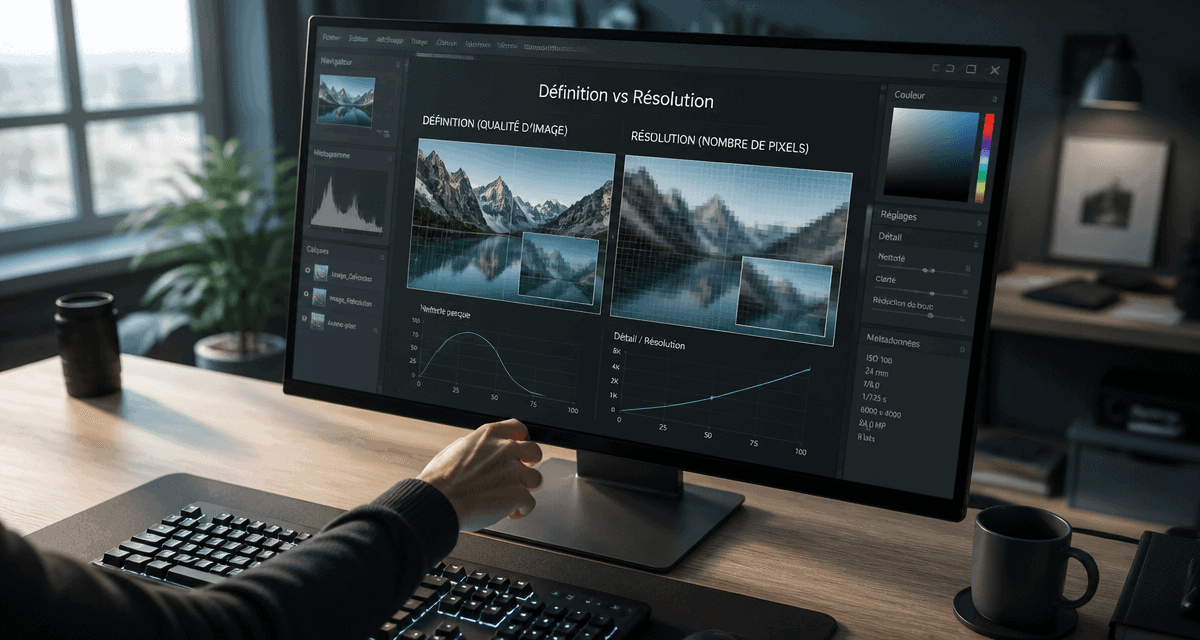
Dans le langage courant, le terme « résolution » désigne souvent le nombre total de pixels d’une dalle. Techniquement, il s’agit de la définition. Cette distinction est fondamentale pour évaluer la qualité réelle de votre affichage.
La définition d’écran : le nombre total de pixels
La définition correspond au nombre de points lumineux qui composent l’image, exprimé par le produit de la largeur par la hauteur. Par exemple, un écran Full HD affiche 1920 x 1080 pixels, soit plus de 2 millions de points au total. Plus ce chiffre est élevé, plus l’image contient d’informations. Les standards actuels sont :
Le Full HD (1080p) avec 1920 x 1080 pixels, le QHD (1440p) avec 2560 x 1440 pixels, la 4K UHD avec 3840 x 2160 pixels et enfin la 8K avec 7680 x 4320 pixels.
La résolution : la densité de pixels
La résolution exprime la concentration de ces pixels sur une surface donnée, mesurée en pixels par pouce (ppp ou ppi). Elle détermine la finesse de l’affichage. Une même définition Full HD sur un smartphone de 6 pouces offre une netteté chirurgicale, tandis que sur un moniteur de 27 pouces, la grille de pixels devient visible à l’œil nu.
Pour obtenir une image lisse, l’œil humain ne doit plus distinguer les pixels individuels à une distance d’utilisation normale. Ce principe, popularisé par les écrans Retina, assure que les courbes et les typographies paraissent fluides, sans effet d’escalier.
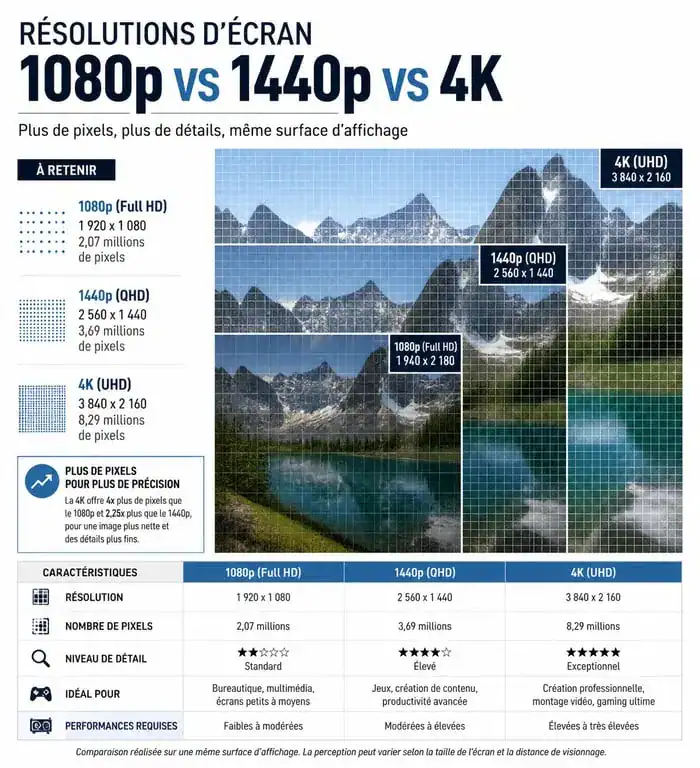
Tableau comparatif des standards d’affichage
Ce récapitulatif présente les formats les plus utilisés aujourd’hui et leur nombre total de points affichés pour faciliter votre comparaison.
| Appellation | Définition (Pixels) | Total de Pixels | Usage recommandé |
|---|---|---|---|
| 720p (HD Ready) | 1280 x 720 | 921 600 | Petits écrans, streaming bas débit |
| 1080p (Full HD) | 1920 x 1080 | 2 073 600 | Bureautique, gaming standard |
| 1440p (QHD) | 2560 x 1440 | 3 686 400 | Gaming performance, productivité |
| 2160p (4K UHD) | 3840 x 2160 | 8 294 400 | Graphisme, vidéo, consoles Next-Gen |
| 4320p (8K) | 7680 x 4320 | 33 177 600 | Cinéma, très grands formats |
L’importance de la résolution native et de la mise à l’échelle
Chaque écran LCD ou OLED possède une résolution native, qui correspond au nombre physique de pixels intégrés dans la dalle. Contrairement aux anciens écrans cathodiques, un écran plat affiche une image nette uniquement s’il reçoit un signal correspondant exactement à sa structure physique.
Pourquoi votre écran affiche une image floue ?
Si vous réglez votre ordinateur sur une définition inférieure à la résolution native de votre moniteur, l’écran effectue un processus appelé interpolation. Il répartit l’information de quelques pixels sur une zone plus large, ce qui rend l’image floue. Pour préserver la netteté, utilisez toujours la définition recommandée par le constructeur dans vos paramètres système.
Sur les dalles de très haute densité, comme un écran 4K de 24 pouces, le texte peut paraître minuscule en affichage natif. Les systèmes d’exploitation modernes utilisent alors la mise à l’échelle (scaling). Le système dessine les éléments plus grands en utilisant davantage de pixels pour chaque lettre ou icône, conservant ainsi la finesse de la haute résolution tout en garantissant une interface lisible.
L’analogie du découpage de précision
La gestion de la résolution ressemble à un travail de découpe. Chaque pixel agit comme une lame. Avec peu de lames sur une grande surface, les contours sont hachés. Une densité élevée offre un tranchant continu, capable de suivre les courbes fines d’une typographie ou les détails d’une texture. Si vous forcez une basse résolution, vous utilisez un ciseau émoussé : les détails fins se perdent dans une bouillie de pixels peu esthétique.
Quelle résolution choisir selon votre profil ?
Le choix de la résolution dépend de la taille de l’écran et de votre distance de recul.
Le gaming : équilibre entre netteté et fluidité
Pour les joueurs, la résolution est un compromis avec la puissance de calcul. Afficher de la 4K demande quatre fois plus de ressources à votre carte graphique que le Full HD.
Sur un écran de 24 pouces, le 1080p reste satisfaisant. Pour un 27 pouces, le 1440p (QHD) est le « sweet spot » : une excellente finesse sans surcharger les composants. La 4K est réservée aux écrans de plus de 32 pouces ou aux configurations haut de gamme.
La bureautique et le télétravail
Si vous travaillez quotidiennement sur des feuilles de calcul ou du texte, la densité de pixels réduit la fatigue oculaire. Une faible résolution affiche des textes crénelés qui forcent le cerveau à un effort de lissage. Privilégiez une densité de 100 à 110 ppp. Un écran 27 pouces en 1440p est idéal, car il offre une large surface de travail tout en restant parfaitement net.
Le graphisme et la retouche photo
La 4K est devenue la norme pour le graphisme. Elle permet de visualiser des photos haute définition avec un niveau de détail proche de l’impression papier. Elle offre une précision accrue lors de l’utilisation d’outils de sélection ou de détourage. La cohérence entre l’affichage à l’écran et le rendu final dépend de cette capacité à restituer chaque micro-détail sans artéfact.
Comment régler la résolution sous Windows et macOS ?
Si votre affichage semble anormal, vérifiez vos réglages système.
Sur Windows 10 et 11
Faites un clic droit sur un espace vide du bureau et sélectionnez Paramètres d’affichage. Accédez à la section Résolution de l’écran et assurez-vous que la valeur sélectionnée est celle marquée comme (Recommandé). Si le texte est trop petit, utilisez le menu Mise à l’échelle et disposition pour augmenter le pourcentage sans modifier la résolution native.
Sur macOS
Cliquez sur le menu Pomme et ouvrez les Réglages Système. Choisissez l’onglet Moniteurs. macOS sélectionne par défaut la résolution optimale. Si vous souhaitez ajuster l’affichage, sélectionnez À l’échelle pour choisir entre les options allant de « Plus d’espace » à « Texte plus gros ».
La résolution d’écran garantit votre confort quotidien. En adaptant la définition à la taille de votre dalle et à vos besoins, vous préservez votre vue et optimisez les performances de votre matériel informatique.

- CRM ou ERP : quel outil répond vraiment à vos besoins commerciaux et opérationnels ? - 22 octobre 2026
- Un CRM relie les équipes et centralise chaque étape de la relation client - 21 octobre 2026
- Qui peut réaliser un audit GEO de mon site ? - 20 octobre 2026
Articles qui pourraient vous intéresser :
 Imprimante chez Super U : choisir entre Epson XP-2200 et EcoTank pour maîtriser votre budget
 Étiqueteuse imprimante : 3 technologies et 4 critères pour ne plus gaspiller vos rubans
 Clé USB 500 Go : 3 critères de fiabilité pour éviter les pièges du stockage nomade
 Casque pour le télétravail : 4 critères techniques pour choisir le bon modèle