Astuces informatique : 16 conseils pratiques pour votre PC et le Wi-Fi
Publié par : Élise Garcin-Lafargue — Rédactrice spécialisée en IT
Pour gagner du temps sur votre ordinateur, commencez par les raccourcis clavier et limitez les applications lancées au démarrage. Si le PC ralentit, libérez de l’espace avant d’envisager une réinitialisation. Pour une panne de Wi-Fi ou d’USB, testez d’abord un autre appareil : vous saurez où chercher.
Les chemins indiqués dans ces astuces informatiques concernent Windows 10 et 11 ; le nom de certains menus peut varier légèrement.
Gagner du temps avec Windows
1. Retenez les raccourcis qui servent tous les jours
Appuyez sur les touches indiquées en même temps.
| Action | Raccourci |
|---|---|
| Copier, coller ou couper | Ctrl + C, Ctrl + V ou Ctrl + X |
| Annuler la dernière action | Ctrl + Z |
| Passer d’une fenêtre ouverte à une autre | Alt + Tab |
| Changer d’onglet dans de nombreuses applications | Ctrl + Tab |
| Verrouiller la session | Windows + L |
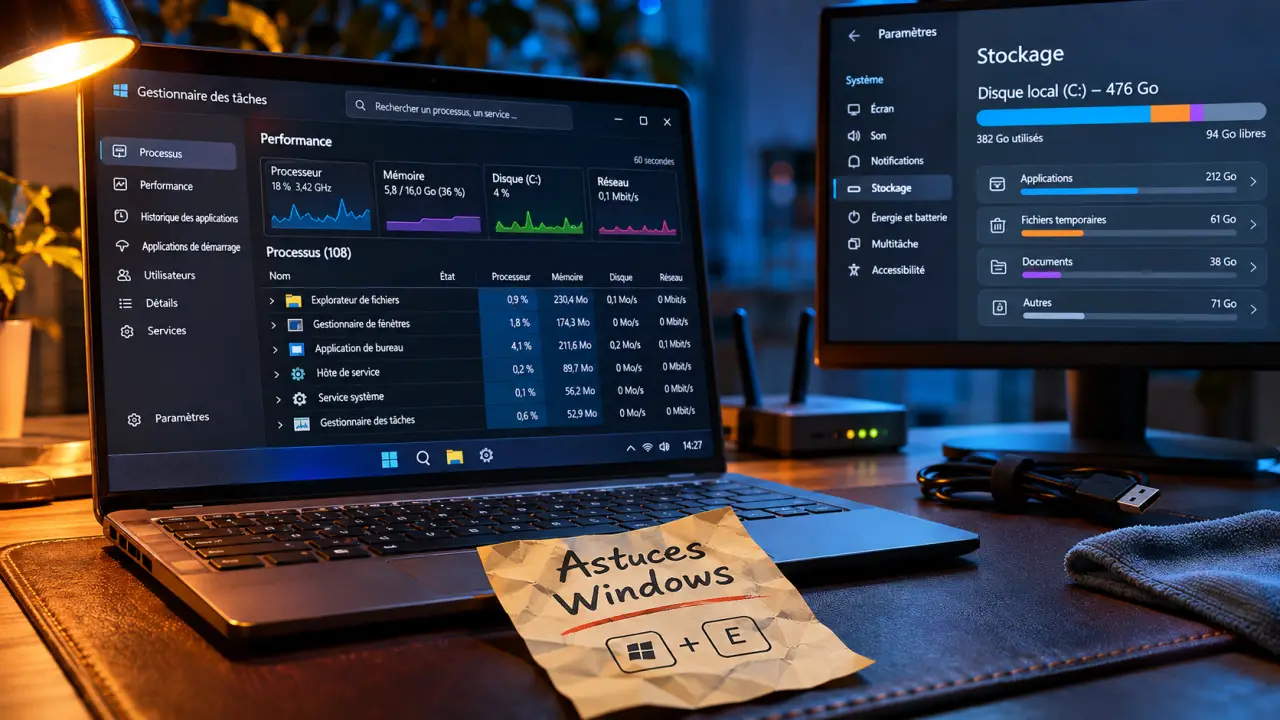
| Ouvrir le Gestionnaire des tâches | Ctrl + Maj + Échap |
Pour déplacer un fichier sans risquer de perdre l’original pendant un transfert, préférez copier puis coller. Supprimez l’original seulement après avoir ouvert la copie.
2. Organisez vos fenêtres et vos bureaux
Glissez une fenêtre contre un bord de l’écran pour l’y placer, puis choisissez une autre fenêtre pour occuper l’espace restant. C’est pratique pour consulter un document tout en rédigeant un courriel.
Pour séparer plusieurs activités, appuyez sur Windows + Tab, puis créez un bureau. Vous pouvez par exemple garder la messagerie sur l’un et les documents d’un projet sur l’autre. Les bureaux virtuels organisent les fenêtres : ils ne remplacent pas des comptes utilisateurs distincts.
3. Retrouvez les réglages Windows
Ouvrez les paramètres depuis le menu Démarrer, puis utilisez leur champ de recherche pour trouver une option. Saisissez par exemple « affichage », « stockage » ou « imprimante » selon votre besoin.
Le Panneau de configuration donne aussi accès à des réglages classiques. Pour les retrouver, cherchez son nom dans le menu Démarrer, puis parcourez ses catégories ou utilisez son champ de recherche.
Pour les réglages courants, la recherche du menu Démarrer reste souvent plus simple.
Accélérer et entretenir son ordinateur
4. Réduisez les programmes au démarrage
Ouvrez le Gestionnaire des tâches avec Ctrl + Maj + Échap, puis cherchez l’onglet ou la rubrique des applications de démarrage. Désactivez celles que vous n’avez pas besoin d’ouvrir dès l’allumage, comme un outil de réunion utilisé occasionnellement.
L’application reste installée et pourra être ouverte manuellement. Conservez les outils de sécurité et, si la fonction d’un programme vous est inconnue, laissez-le actif. Redémarrez ensuite pour constater la différence.
5. Libérez de l’espace sans effacer vos documents
Ouvrez Paramètres > Système > Stockage. Consultez les catégories qui occupent le plus de place, puis ouvrez celle des fichiers temporaires. Lisez la liste avant de supprimer : la corbeille peut encore contenir un document utile.
Vous pouvez aussi activer l’assistant de stockage pour automatiser une partie du nettoyage. Examinez ses options, notamment la fréquence de vidage de la corbeille. Pour récupérer davantage d’espace, désinstallez les applications inutilisées depuis les paramètres des applications.
Évitez de supprimer au hasard des dossiers système ou d’utiliser un nettoyeur de registre : ces opérations peuvent provoquer des pannes sans régler la cause d’une lenteur.
6. Nettoyez le matériel sans l’endommager
Éteignez le PC, débranchez son alimentation et laissez-le refroidir. Dépoussiérez les grilles avec un chiffon sec ou de l’air comprimé par petites pressions. Ne pulvérisez pas de liquide dans les ouvertures et ne bloquez pas les aérations lorsque le PC fonctionne.
Pour l’écran, utilisez un chiffon microfibre légèrement humidifié, jamais un produit vaporisé directement sur la dalle. Un nettoyage tous les quelques mois est un point de départ ; intervenez plus souvent si les grilles accumulent visiblement de la poussière.
Dépanner un PC bloqué ou un périphérique
7. Si l’ordinateur ne répond plus, procédez par étapes
- Patientez une minute : une tâche lourde peut temporairement monopoliser l’ordinateur.
- Essayez Ctrl + Maj + Échap. Si le Gestionnaire des tâches s’ouvre, sélectionnez l’application bloquée, puis choisissez « Fin de tâche ».
- Si rien ne répond, essayez Ctrl + Alt + Suppr pour accéder aux options de sécurité ou au redémarrage.
- En dernier recours, maintenez le bouton d’alimentation enfoncé jusqu’à l’arrêt, puis rallumez le PC.
Résoudre la disparition de BitLocker dans Windows — Découvrez les pistes proposées sur Microsoft Q&A pour rétablir BitLocker sur les disques, clés USB et dans le Panneau de configuration.
Une fermeture forcée peut faire perdre le travail non enregistré. Si le blocage revient, notez l’application utilisée et le moment où le problème apparaît : cela aide à distinguer un logiciel défaillant d’un problème plus général.
8. Isolez une panne USB
Débranchez puis rebranchez le périphérique. Essayez un autre port, sans passer par un concentrateur USB, puis un autre câble si celui-ci est amovible. Testez aussi le périphérique sur un second ordinateur.
Si un seul port échoue avec plusieurs appareils, le port est suspect. Si le périphérique échoue partout, le problème vient plutôt de lui ou de son câble. Pour un disque externe qui n’apparaît pas, n’acceptez pas immédiatement une proposition de formatage : elle peut compliquer la récupération des fichiers.
9. Débloquez une imprimante
Assurez-vous qu’elle est allumée et reliée au bon réseau Wi-Fi ou au bon port USB. Dans les paramètres d’impression de Windows, ouvrez la file d’attente et supprimez une tâche restée bloquée, puis relancez une page de test.
Si la page sort avec des bandes ou des couleurs manquantes, utilisez la fonction de nettoyage des têtes depuis les commandes de l’imprimante. Elle consomme de l’encre : évitez de la répéter inutilement.
Améliorer le Wi-Fi et connecter ses appareils
10. Trouvez la cause d’un Wi-Fi lent
Testez la connexion sur un autre appareil, au même endroit. Si les deux sont lents, rapprochez-vous de la box. Une amélioration nette près de celle-ci indique plutôt un problème de portée ; une lenteur partout peut venir de la connexion elle-même ou de la box.
Placez la box en hauteur et dans un endroit dégagé, plutôt que derrière un meuble ou près d’un gros objet métallique. Redémarrez-la si tous les appareils sont touchés. Pour un poste fixe éloigné, un câble Ethernet reste une solution stable ; pour une grande surface, un répéteur ou un système Wi-Fi maillé peut étendre la couverture.
11. Partagez la connexion d’un smartphone
Activez le partage de connexion ou point d’accès dans les réglages du téléphone. Sur le PC, ouvrez la liste des réseaux Wi-Fi, choisissez le nom du téléphone et saisissez le mot de passe affiché.
Ce partage utilise les données mobiles et peut décharger rapidement la batterie. Branchez le téléphone si la session dure et coupez le point d’accès après usage.
12. Branchez un second écran ou une télévision
Reliez le PC et l’écran avec un câble compatible, souvent HDMI, puis sélectionnez la bonne entrée sur l’écran ou le téléviseur. Sous Windows, ouvrez les paramètres d’affichage pour choisir entre dupliquer l’affichage et l’étendre.
Choisissez Dupliquer pour montrer la même présentation sur les deux écrans. Choisissez Étendre pour disposer de plus de place et déplacer les fenêtres d’un écran à l’autre. Si le son sort du PC au lieu du téléviseur, sélectionnez ce dernier comme périphérique de sortie dans les réglages audio.
Protéger, transférer et récupérer ses fichiers
13. Faites une sauvegarde séparée du PC
Copiez régulièrement vos documents importants sur un disque externe et, si possible, conservez une autre copie dans un espace en ligne ou dans un autre lieu. Débranchez le disque après la copie : une sauvegarde laissée connectée en permanence reste exposée à certaines erreurs ou attaques.
Adaptez la fréquence à votre travail : une copie quotidienne convient à des fichiers modifiés chaque jour. Ouvrez de temps en temps un document sauvegardé pour vous assurer que la copie est utilisable. La synchronisation seule n’est pas une sauvegarde complète : une suppression peut aussi se répercuter sur les autres appareils.
14. Choisissez la bonne méthode de transfert
| Besoin | Méthode pratique | Point d’attention |
|---|---|---|
| Quelques documents | Clé USB ou espace en ligne | Chiffrez les fichiers sensibles avant leur envoi ou leur transport. |
| Beaucoup de photos et de dossiers | Disque externe | Vérifiez l’espace disponible et ouvrez quelques fichiers copiés. |
| Deux PC sur le même réseau | Partage de dossiers local | Limitez les droits d’accès et désactivez le partage après usage. |
Copiez d’abord les données vers le nouveau PC. Comparez les dossiers et ouvrez plusieurs fichiers avant d’effacer l’ancien ordinateur. Les applications installées ne se transfèrent pas toujours par simple copie : prévoyez de les réinstaller.
15. Réagissez vite après une suppression
Commencez par la corbeille : sélectionnez le fichier et choisissez « Restaurer ». Cherchez ensuite dans votre sauvegarde ou dans la corbeille de votre espace en ligne. Certaines applications proposent aussi un historique des versions.
Si aucune copie n’existe, arrêtez autant que possible d’écrire sur le disque concerné : de nouvelles données peuvent remplacer celles à récupérer. N’installez pas un outil de récupération sur ce même disque et enregistrez les fichiers retrouvés sur un autre support. La récupération n’est pas garantie, notamment sur un SSD.
Si un disque fait des bruits anormaux, se déconnecte ou n’est plus détecté, éteignez-le et évitez les essais répétés. Pour des données irremplaçables, une récupération spécialisée est préférable à un formatage ou à une ouverture du disque.
16. Chiffrez les données sensibles
Le chiffrement rend les données illisibles sans la clé appropriée. Sur une édition compatible de Windows, BitLocker peut protéger un disque ; certains appareils proposent aussi un chiffrement de l’appareil dans les paramètres.
Avant de l’activer, sauvegardez vos fichiers importants. Dans les paramètres Windows, cherchez « chiffrement de l’appareil » ou « BitLocker », puis suivez les étapes proposées si la fonction est disponible. Lorsqu’une clé de récupération vous est présentée, enregistrez-la avant de poursuivre.
Conservez la clé de récupération dans un endroit distinct de l’ordinateur, par exemple dans un compte sécurisé ou sur une copie papier rangée à part. Sans cette clé, vous risquez de perdre l’accès à vos propres fichiers. Le chiffrement protège la confidentialité, mais ne remplace pas une sauvegarde.

- Astuces informatique : 16 conseils pratiques pour votre PC et le Wi-Fi - 18 novembre 2026
- Réapprovisionnement des stocks : méthodes, calcul et optimisation - 17 novembre 2026
- Z.ai chatbot : accès, fonctions, gratuité et modèles GLM - 16 novembre 2026
Articles qui pourraient vous intéresser :
 Internxt avis : un cloud européen sécurisé, ou un pari risqué sur la durée ?
 Hébergement mail professionnel : 99,9 % de disponibilité et renouvellement à surveiller
 Choisir son LMS : 5 critères stratégiques pour structurer la montée en compétences
 Gestion base de données : SGBD, SQL et sauvegardes, les bases pour ne pas perdre ses données