Fichiers supprimés sur une clé USB : sans logiciel, avec CMD ou un outil dédié ?
Publié par : Élise Garcin-Lafargue — Rédactrice spécialisée en IT
Relu, corrigé et validé par : Francois Leroy — Rédacteur en chef
Mis à jour le 27 septembre 2026
Un fichier supprimé sur une clé USB n’est pas toujours perdu définitivement. Le réflexe à avoir est simple : arrêtez aussitôt d’utiliser la clé, ne copiez rien dessus et ne la formatez pas, même si Windows le propose. Plus vous limitez les écritures sur le support, plus vous gardez de chances de retrouver vos documents, photos, vidéos ou dossiers de travail.
Avant toute récupération : ce qu’il faut comprendre
Sur un ordinateur, un fichier supprimé peut souvent passer par la Corbeille. Sur une clé USB, c’est différent, la suppression est généralement directe. Le fichier n’apparaît plus dans l’explorateur, mais ses données peuvent encore exister dans la mémoire flash tant qu’elles n’ont pas été remplacées par de nouvelles écritures.
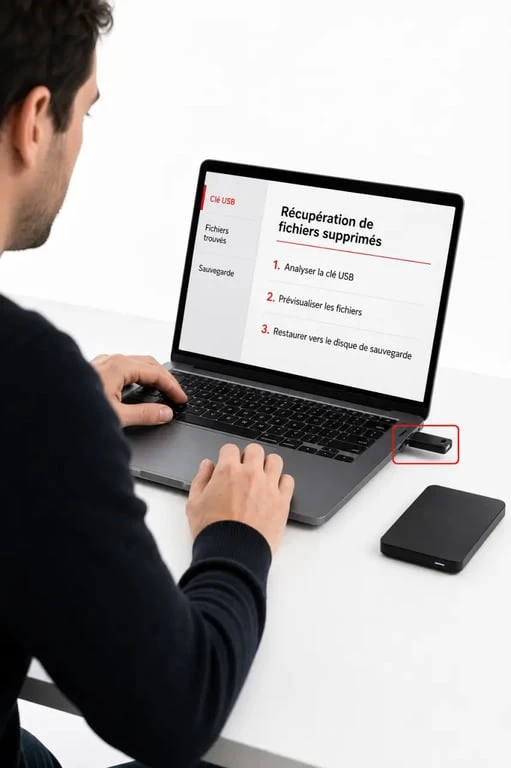
C’est pour cela qu’il ne faut pas télécharger un logiciel de récupération sur la clé concernée, ni y enregistrer les fichiers retrouvés. Travaillez depuis le disque interne de l’ordinateur et récupérez les données vers un autre emplacement, par exemple le bureau, un disque externe, une autre clé USB ou un espace cloud.
Les causes les plus fréquentes
La perte de fichiers peut venir d’une suppression accidentelle, d’un formatage rapide, d’une infection qui rend les fichiers invisibles, d’une erreur de système de fichiers ou d’un retrait de la clé sans éjection sécurisée. Une clé USB qui demande un formatage n’est pas forcément vide, Windows peut simplement ne plus lire correctement sa structure.
Les clés USB ont beaucoup évolué, des capacités initiales autour de 16 Mo jusqu’à des modèles atteignant 512 Go, avec des vitesses allant de l’USB 1.1 à 12 Mbits/s, de l’USB 2.0 à 480 Mbits/s et de l’USB 3.0 à 5 Gbits/s. Cette progression ne change pas le principe de récupération, car la mémoire flash reste sensible aux écritures successives, aux coupures brutales et aux corruptions logicielles.
Les vérifications gratuites à faire sans logiciel
Avant de lancer un outil spécialisé, commencez par les méthodes simples. Elles ne récupèrent pas toujours un fichier réellement effacé, mais elles résolvent beaucoup de cas où les données sont seulement cachées, déplacées ou liées à une sauvegarde Windows.
Regarder la Corbeille et les emplacements récents
Même si les fichiers supprimés d’une clé USB ne vont pas toujours dans la Corbeille, vérifiez-la quand même. Si le fichier a été déplacé sur le PC avant d’être supprimé, il peut s’y trouver. Ouvrez aussi les dossiers récents de vos logiciels, comme Word, Excel, LibreOffice, Photoshop ou un lecteur PDF, pour retrouver le dernier chemin utilisé.
Essayez également la recherche Windows avec le nom du fichier, son extension ou un mot contenu dans le document. Par exemple, recherchez .docx, .pdf, .jpg ou une partie du titre. Il arrive qu’un fichier pensé comme supprimé ait simplement été glissé dans un sous-dossier.
Afficher les fichiers cachés
Certains virus ou erreurs modifient les attributs des fichiers : ils existent encore, mais deviennent invisibles. Dans l’Explorateur de fichiers Windows, activez l’affichage des éléments masqués. Regardez ensuite si vos dossiers réapparaissent sur la clé, surtout si vous soupçonnez des fichiers cachés plutôt qu’une vraie suppression.
Si vous voyez des raccourcis étranges, des dossiers sans nom clair ou des fichiers dont la taille semble cohérente avec vos anciennes données, ne les supprimez pas. Copiez d’abord ce qui peut l’être vers un autre support, puis analysez la clé avec un antivirus.
Restaurer une version précédente
Si vos fichiers étaient aussi présents sur l’ordinateur, faites un clic droit sur le dossier d’origine, puis cherchez une option comme Restaurer les versions précédentes. Cette fonction dépend de l’Historique des fichiers Windows ou des points de restauration activés. Elle ne fonctionne pas dans tous les cas, mais elle peut sauver un dossier supprimé sans installer quoi que ce soit.
Pensez au parcours du fichier. Un fichier perdu sur une clé USB peut parfois exister encore dans un logiciel, une version synchronisée dans un cloud, une pièce jointe dans une messagerie, une miniature dans un dossier photo ou une sauvegarde automatique sur le PC. Avant de conclure à la perte totale, vérifiez où il a été créé, envoyé, modifié, imprimé, compressé ou partagé. Cette démarche limite les manipulations sur la clé et évite d’écraser des données encore récupérables.
Utiliser CMD : utile pour fichiers cachés et erreurs de clé
L’invite de commande peut aider quand les fichiers sont devenus cachés ou quand la clé présente une erreur de lecture. Elle ne ressuscite pas des données écrasées, mais elle peut rendre accessibles des fichiers invisibles ou réparer une structure abîmée.
Guide complet de la commande CHKDSK pour réparer vos disques — Consultez la documentation officielle pour apprendre à utiliser CHKDSK afin de détecter et corriger les erreurs logiques et physiques de vos volumes de stockage.
La commande ATTRIB pour réafficher les fichiers
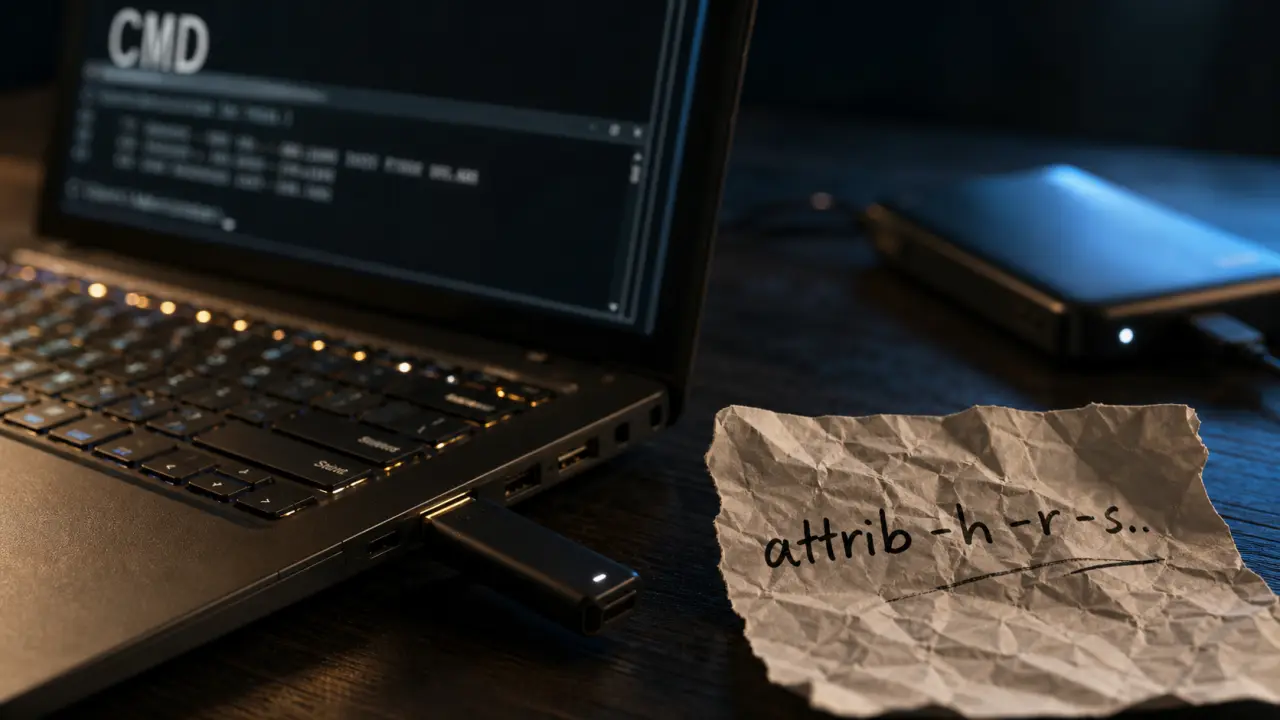
Branchez la clé USB, repérez sa lettre dans l’Explorateur, par exemple E:. Ouvrez le menu Démarrer, tapez cmd, puis lancez l’invite de commande. Entrez ensuite la commande suivante en remplaçant E par la bonne lettre :
attrib -h -r -s /s /d E:\*.*
Cette commande retire les attributs caché, lecture seule et système sur les fichiers et dossiers de la clé. Attendez la fin de l’exécution, puis rouvrez la clé USB. Si vos fichiers étaient simplement masqués, ils devraient réapparaître. Copiez-les immédiatement ailleurs avant toute autre manipulation.
CHKDSK pour une clé USB qui demande un formatage
Si Windows affiche un message du type Vous devez formater le disque avant de l’utiliser, ne cliquez pas sur formater. Vous pouvez tenter une vérification avec CHKDSK, mais avec prudence, car une réparation automatique peut parfois modifier la structure des fichiers.
Dans l’invite de commande, utilisez :
chkdsk E: /f
Remplacez là encore E par la lettre de votre clé. Cette commande cherche des erreurs et tente de les corriger. Si les données sont très importantes, évitez d’enchaîner les essais au hasard. Il vaut mieux passer directement à un logiciel de récupération qui scanne la clé en lecture, ou à un professionnel si le support semble physiquement défaillant.
Quand passer à un logiciel de récupération
Un logiciel devient pertinent si le fichier a vraiment été supprimé, si la clé a été formatée rapidement, si les dossiers ne réapparaissent pas avec ATTRIB ou si Windows voit la clé mais n’affiche plus les données. Le principe est de scanner les secteurs de la clé pour retrouver les traces de fichiers encore présentes.
Bien choisir sans tomber dans le piège du faux gratuit
Beaucoup d’outils annoncent une analyse gratuite, mais demandent un paiement au moment d’enregistrer les fichiers retrouvés. Ce n’est pas forcément une arnaque, mais il faut le savoir avant de passer une heure à scanner. Installez toujours le logiciel sur l’ordinateur, jamais sur la clé USB à récupérer.
| Solution | Intérêt | Limite à connaître |
|---|---|---|
| Recuva | Simple pour une suppression récente et des fichiers courants | Résultats variables sur clé formatée ou très corrompue |
| PhotoRec | Gratuit, robuste, efficace sur de nombreux formats | Interface moins intuitive, noms de fichiers souvent perdus |
| EaseUS | Interface accessible, aperçu des fichiers trouvés | Récupération complète souvent limitée en version gratuite |
| 4DDiG | Approche guidée pour utilisateurs non techniques | Fonctions avancées généralement payantes |
| Ontrack | Solution orientée récupération professionnelle | Plus adaptée aux cas critiques qu’à un petit fichier supprimé |
Les bons réflexes pendant le scan
Lancez d’abord une analyse rapide. Si elle ne trouve rien, passez à une analyse approfondie, plus longue mais plus complète. Filtrez ensuite par type de fichier, documents, images, archives, vidéos. Prévisualisez les fichiers quand le logiciel le permet, car un nom retrouvé ne garantit pas que le contenu soit intact.
Enregistrez toujours les fichiers récupérés sur un autre support. Si vous les replacez directement sur la clé abîmée, vous risquez d’écraser d’autres données encore récupérables. Après récupération, ouvrez plusieurs fichiers pour vérifier leur intégrité avant de reformater ou de réutiliser la clé.
Si rien ne fonctionne : décider sans aggraver la perte
Si la clé USB n’est pas reconnue, chauffe anormalement, se déconnecte seule ou n’apparaît sur aucun ordinateur, le problème peut être matériel. Dans ce cas, les commandes et logiciels grand public ont peu de chances d’aider. Multiplier les branchements peut même empirer la situation.
Pour des souvenirs irremplaçables ou des documents professionnels essentiels, un service de récupération de données peut être envisagé. C’est souvent payant, mais plus adapté aux clés endommagées physiquement ou aux cas de corruption sévère. Pour des fichiers moins critiques, comparez le coût, le temps nécessaire et la probabilité réelle de récupération avant de vous engager.
Prévenir la prochaine perte
Une clé USB doit rester un support de transport, pas l’unique emplacement d’un fichier important. Gardez au moins une copie sur l’ordinateur ou dans un espace de sauvegarde. Éjectez la clé proprement avant de la retirer, surtout après une copie ou une modification de document.
- Ne travaillez pas directement sur un fichier ouvert depuis la clé si vous pouvez l’éviter.
- Copiez le fichier sur le PC, modifiez-le, puis recopiez la version finale sur la clé.
- Analysez régulièrement la clé avec un antivirus si elle passe d’un ordinateur à l’autre.
- Remplacez une clé qui devient lente, instable ou souvent illisible.
- Gardez une deuxième copie des documents administratifs, photos et projets importants.
La récupération dépend surtout d’un facteur, ce qui s’est passé après la suppression. Si vous avez arrêté d’utiliser la clé rapidement, les méthodes gratuites, CMD ou un logiciel sérieux peuvent suffire. Si vous avez déjà copié de nouveaux fichiers dessus, les chances diminuent, mais une analyse reste possible avant d’abandonner.

- Un CRM IT system face à 900 applications dispersées : vers une vue client unifiée - 27 septembre 2026
- Un audit cybersécurité PME transforme les failles en décisions, du diagnostic au plan d’action - 26 septembre 2026
- Un CRM IA efficace relie les signaux marketing aux bonnes actions - 25 septembre 2026
Articles qui pourraient vous intéresser :
 Branchement fibre en maison : 2 modes de raccordement et 4 étapes pour éviter les frais imprévus
 Rapidité des clés USB : débits réels, normes techniques et astuces pour booster vos transferts
 Mot de passe wifi oublié : 4 méthodes simples pour le récupérer sur PC, Mac et mobile
 Quel tableur logiciel choisir ? Comparatif des solutions et critères de performance