Créer une clé USB bootable : 3 outils gratuits et la méthode pas à pas
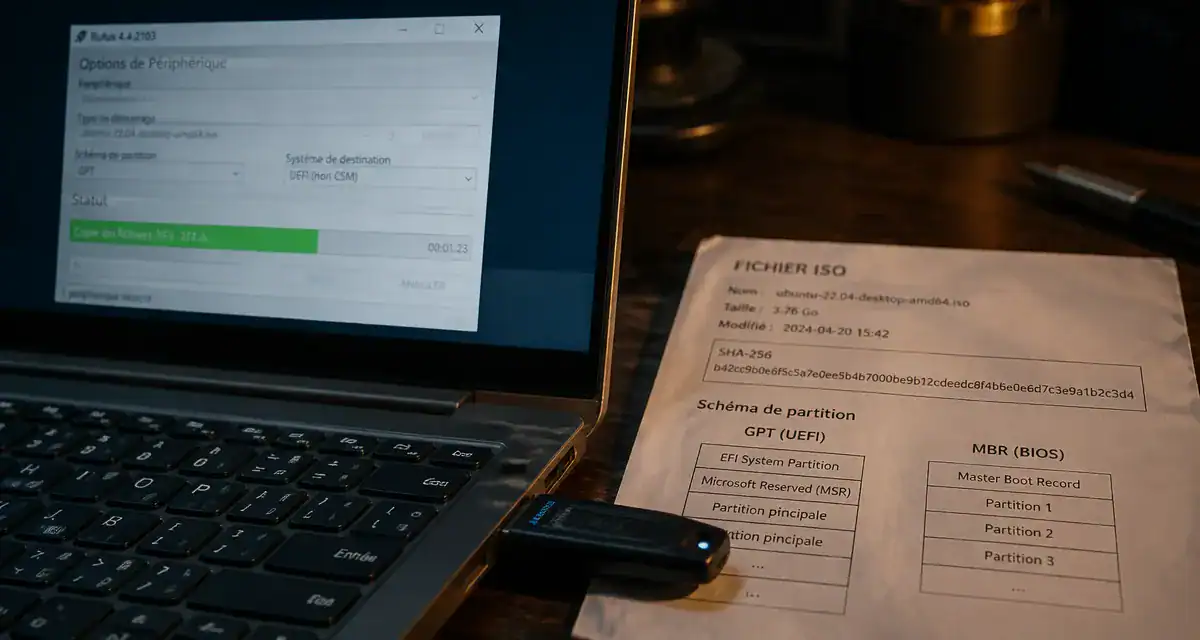
Transformer une clé USB en support de démarrage est une compétence technique accessible pour installer un système d’exploitation ou réparer un ordinateur. Que vous souhaitiez migrer vers Windows 11, tester une distribution Linux ou dépanner un PC récalcitrant, la création d’un support d’installation fiable est l’étape initiale. Cette opération repose sur des logiciels automatisés qui simplifient la gestion des fichiers système et sécurisent le transfert des données.
Les prérequis matériels pour réussir votre support
La préparation du matériel conditionne la réussite de l’opération. La création d’un support bootable efface toutes les données présentes sur la clé USB. Avant de débuter, assurez-vous de disposer des éléments suivants :
- Une clé USB adaptée : Une capacité de 8 Go suffit pour la plupart des distributions Linux, mais prévoyez 16 Go pour les versions récentes de Windows. Utilisez une clé USB 3.0 pour réduire le temps de transfert des fichiers.
- Une image ISO officielle : Ce fichier contient l’intégralité du système d’exploitation. Téléchargez-le exclusivement sur les sites officiels de Microsoft ou des éditeurs de distributions Linux pour garantir l’intégrité du système.
- Une sauvegarde préalable : Le processus de création formate intégralement la clé. Vérifiez qu’aucun document important n’y est stocké avant de lancer l’opération.
La qualité du support de stockage influence la stabilité du démarrage. Une clé ancienne ou défectueuse peut provoquer des erreurs de lecture lors de l’installation. Si votre ordinateur utilise des ports USB-C, privilégiez une clé nativement compatible ou un adaptateur de qualité pour éviter toute coupure pendant la gravure.
Choisir l’outil adapté à votre système d’exploitation
La méthode dépend de votre système source et de votre aisance technique. Plusieurs logiciels gratuits permettent de préparer votre clé efficacement.
Media Creation Tool : l’option officielle pour Windows
Microsoft propose cet utilitaire pour les utilisateurs de Windows. Il automatise le téléchargement de la dernière version du système, le formatage de la clé et la copie des fichiers. Cette solution garantit une installation sécurisée sans manipulation manuelle de fichiers ISO. C’est le choix recommandé pour une réinstallation standard.
Rufus : la référence pour la personnalisation
Rufus est un logiciel léger et rapide, idéal pour les configurations spécifiques. Il permet de contourner certaines exigences matérielles, comme le TPM 2.0 ou le Secure Boot, facilitant l’installation de Windows 11 sur des machines anciennes. Il offre également un contrôle total sur les schémas de partition MBR pour les anciens BIOS et GPT pour les systèmes UEFI modernes.
BalenaEtcher : la simplicité multiplateforme
Pour les utilisateurs de macOS ou Linux, BalenaEtcher propose une interface minimaliste. Le processus se limite à trois étapes : sélection de l’image ISO, choix de la clé et lancement de la gravure. L’outil intègre une vérification automatique des données après écriture pour prévenir les erreurs de démarrage.
| Outil | Système Source | Usage Principal | Points Forts |
|---|---|---|---|
| Media Creation Tool | Windows | Réinstallation Windows | Automatisé, officiel |
| Rufus | Windows | Customisation avancée | Rapide, contourne restrictions |
| BalenaEtcher | Win / Mac / Linux | Images Linux | Interface simple, vérification |
| Ventoy | Windows / Linux | Multi-boot | Plusieurs ISO sur une clé |
Procédure de création avec Rufus
Rufus est l’outil le plus complet pour la majorité des utilisateurs. Après avoir téléchargé l’exécutable, lancez-le sans installation préalable.
Insérez votre clé USB et vérifiez qu’elle est bien détectée dans le menu « Périphérique ». Cliquez sur « Sélection » pour charger votre fichier ISO. Le choix du schéma de partition est déterminant : pour un ordinateur récent, privilégiez le mode GPT avec le système de destination UEFI. Pour une machine ancienne, sélectionnez le mode MBR avec le système BIOS (ou UEFI-CSM). Ces réglages assurent la compatibilité du support avec votre carte mère.
Une fois les paramètres configurés, cliquez sur « Démarrer ». Une alerte confirmera l’effacement des données présentes sur la clé. Validez et patientez jusqu’à ce que la barre de progression devienne verte.
Dépannage : résoudre les échecs de démarrage
Si votre ordinateur ne reconnaît pas la clé au démarrage, le problème provient généralement de la configuration du BIOS ou de l’UEFI.
Modifier l’ordre de démarrage
Pour forcer le démarrage sur la clé USB, accédez au menu de configuration au démarrage de l’ordinateur en utilisant la touche dédiée (souvent F2, F12, Suppr ou Échap). Dans l’onglet « Boot », placez le périphérique USB en première position. Enregistrez les modifications et redémarrez.
Gérer le Secure Boot
Le « Secure Boot » peut bloquer le lancement de supports non signés numériquement. Si vous installez une distribution Linux ou un outil de diagnostic, désactivez temporairement cette option dans les paramètres de sécurité du BIOS. Pensez à la réactiver une fois l’installation terminée.
Vérifier l’intégrité de l’ISO
Si l’installation échoue avec un message d’erreur, le fichier ISO est peut-être corrompu. Comparez l’empreinte numérique SHA-256 du fichier téléchargé avec celle fournie sur le site officiel. Cette vérification élimine tout doute sur la qualité des données avant de graver votre clé.
Optimiser avec Ventoy pour le multi-boot
Ventoy simplifie la gestion des supports pour les utilisateurs manipulant plusieurs systèmes. Contrairement aux méthodes classiques, Ventoy s’installe une fois sur la clé. Il suffit ensuite de copier vos fichiers ISO directement sur le support, comme sur un disque dur classique.
Au démarrage, Ventoy affiche un menu listant les fichiers disponibles. Vous pouvez ainsi stocker plusieurs versions de Windows, des outils de réparation et diverses distributions Linux sur une seule clé. Cette solution est idéale pour optimiser l’espace de stockage de vos clés USB haute capacité tout en conservant une trousse à outils complète.

- Cybersécurité des infrastructures à Paris : choisir entre réseau, SOC et gouvernance - 14 septembre 2026
- Intégration ERP FlexiBiz et comptabilité : contrôler chaque lot avant l’export - 13 septembre 2026
- Odoo CRM relie les pistes aux commandes dans une suite intégrée - 12 septembre 2026
Articles qui pourraient vous intéresser :
 Quel navigateur choisir sous Linux ? Comparatif des meilleures solutions pour la sécurité, la performance et l’usage quotidien
 Carte WiFi pour PC fixe : 3 critères techniques pour booster votre débit et réduire la latence
 Shield Antivirus Pro : une protection efficace ou une simple façade ?
 Imprimer depuis son smartphone : 3 méthodes pour connecter votre imprimante sans ordinateur