Carte mère compatible avec une carte graphique : le PCIe ne suffit pas
Publié par : Élise Garcin-Lafargue — Rédactrice spécialisée en tech
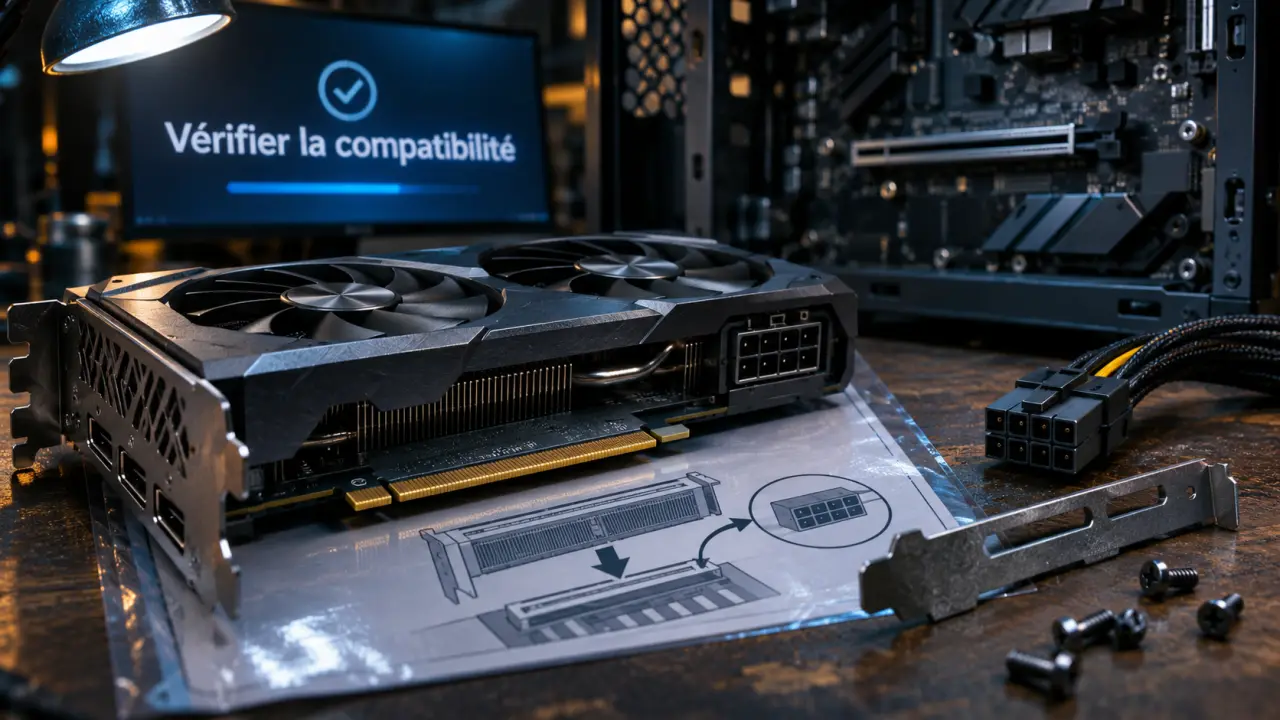
Une carte graphique peut généralement fonctionner sur une carte mère équipée d’un slot PCI Express adapté, même si leurs générations PCIe diffèrent. Mais cela ne garantit ni qu’elle rentrera dans le boîtier, ni que l’alimentation pourra la faire fonctionner. Avant d’acheter, vérifiez quatre éléments : le port disponible, l’espace intérieur, les connecteurs électriques et les éventuelles restrictions de la plateforme.
Partir des références exactes, pas seulement du nom du GPU
Pour vérifier si votre carte mère est compatible avec une carte graphique, relevez les modèles précis de la carte mère, de la carte graphique envisagée, du boîtier et de l’alimentation. Une même puce graphique peut équiper plusieurs cartes dont le refroidissement, les dimensions et les besoins électriques diffèrent.
Sous Windows, ouvrez les Informations système pour rechercher le fabricant et le produit de la carte de base. Si ces champs sont incomplets, consultez l’UEFI, la facture du PC ou la référence imprimée sur la carte mère. Pour inspecter l’intérieur, éteignez l’ordinateur et débranchez-le. N’ouvrez jamais le bloc d’alimentation : son étiquette extérieure suffit à identifier son modèle.
Retrouvez ensuite les fiches techniques officielles et le manuel de la carte mère. Un logiciel comme GPU-Z aide à examiner la carte graphique déjà installée et sa liaison PCIe, mais ne valide pas l’encombrement d’un futur modèle.
| Contrôle | Document ou mesure à consulter | Conséquence possible |
|---|---|---|
| Slot graphique disponible | Manuel de la carte mère | Installation impossible sans interface adaptée |
| Dimensions de la carte | Fiche du GPU et mesures du boîtier | Installation physiquement bloquée |
| Puissance et câbles | Fiches du GPU et de l’alimentation | Fonctionnement impossible ou instable |
| Génération et voies PCIe | Tableau des slots dans le manuel | Bande passante potentiellement réduite |
| Firmware et processeur | Support constructeur et configuration actuelle | Détection à vérifier ou performances limitées |
Lire le slot PCIe : format, génération et voies ne désignent pas la même chose
Repérer le bon emplacement
Les cartes graphiques modernes utilisent le PCI Express, généralement avec un connecteur destiné à un slot PCIe x16. Le manuel indique l’emplacement à privilégier, souvent le long port situé près du processeur. Ne vous fiez pas uniquement à sa longueur : un slot au format x16 peut être câblé avec moins de voies.
Guide officiel de compatibilité entre les générations PCI Express — Découvrez comment les produits PCIe 5.0 restent compatibles avec les générations précédentes, du logiciel à l’architecture d’horloge.
Le format physique permet d’insérer la carte ; la largeur électrique détermine combien de voies de communication sont disponibles. Ainsi, deux longs ports d’apparence identique ne proposent pas nécessairement la même bande passante. Une ancienne interface AGP, en revanche, ne permet pas de recevoir directement une carte PCIe.
Une génération différente n’impose pas de changer de carte mère
Les générations PCIe sont généralement rétrocompatibles. Une carte PCIe 4.0 peut donc fonctionner sur un port PCIe 3.0, sous réserve des particularités de la plateforme. La liaison utilise alors une génération commune aux composants, sans transformer le port ancien en port plus rapide.
La différence concerne surtout le débit disponible. Son effet réel dépend du GPU, du nombre de voies exploitées et des applications : il n’existe pas de pourcentage universel de perte de performances. Une carte limitée à peu de voies mérite davantage d’attention lorsqu’elle est associée à une ancienne génération PCIe.
Consultez aussi les notes relatives aux SSD M.2. Sur certaines cartes mères, l’occupation d’un emplacement précis modifie les voies disponibles pour un port d’extension. Ce partage dépend du modèle et parfois du processeur installé ; la présence d’un SSD NVMe ne réduit donc pas systématiquement les performances graphiques.
Vérifier le volume réellement disponible dans le boîtier
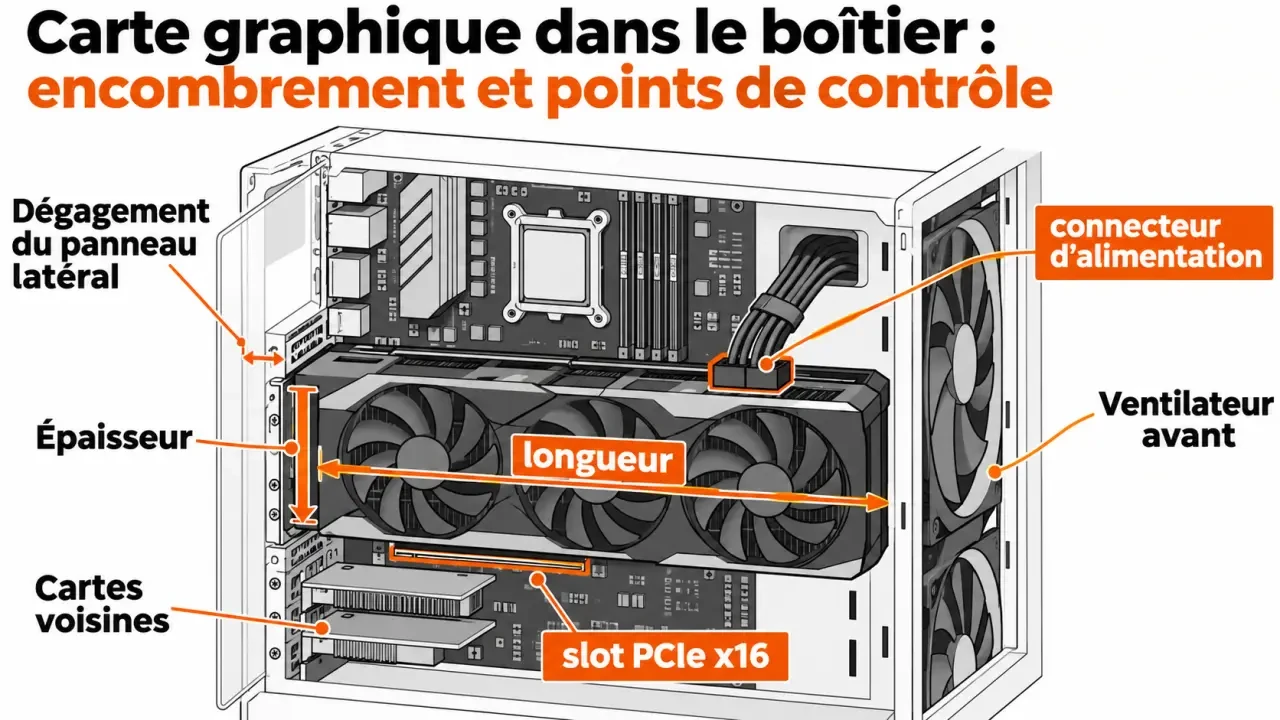
Une carte mère Mini-ITX n’impose pas nécessairement une petite carte graphique, et une carte ATX ne garantit pas assez de place. Le boîtier et ses obstacles internes déterminent l’espace utilisable. Comparez les dimensions du modèle exact de carte graphique avec la configuration réelle du châssis, pas seulement avec sa longueur maximale annoncée.
- Longueur : mesurez jusqu’au premier obstacle, notamment un ventilateur avant, un radiateur ou une cage de stockage.
- Épaisseur : vérifiez les emplacements arrière nécessaires et le dégagement sous les ventilateurs du GPU.
- Hauteur : prévoyez l’espace entre la carte et le panneau latéral, en tenant compte du connecteur d’alimentation.
- Composants voisins : contrôlez l’accès aux ports SATA, aux autres cartes d’extension et aux éléments proches du slot.
Passez ensuite les photos du modèle à la loupe : où se trouve exactement la prise d’alimentation, vers quel côté sort le câble et le carénage dépasse-t-il de l’équerre métallique ? Cette lecture des points de débordement révèle un piège fréquent : une carte peut respecter la longueur maximale du boîtier tout en empêchant de fermer le panneau latéral à cause du câble. Mesurez donc aussi le volume occupé une fois la carte branchée.
Laissez enfin une entrée d’air dégagée devant les ventilateurs. Une carte qui rentre au millimètre mais aspire contre une paroi peut chauffer davantage et devenir bruyante. Pour un PC compact ou préassemblé, vérifiez également les contraintes d’équerre basse et les restrictions du constructeur.
Contrôler l’alimentation au-delà du nombre de watts
La compatibilité électrique dépend de l’alimentation du PC, pas seulement de la carte mère. Certaines cartes graphiques sont alimentées par le slot ; d’autres nécessitent des câbles supplémentaires. Relevez la puissance d’alimentation recommandée par le fabricant du modèle envisagé, puis confrontez-la aux besoins de l’ensemble de votre configuration.
Un calculateur de puissance peut aider à estimer ces besoins, mais ne remplace pas la vérification du bloc : modèle exact, capacités électriques, état et connectique comptent aussi. La consommation du GPU seul n’est pas celle de l’ordinateur complet.
Comparez ensuite les prises exigées aux câbles réellement disponibles : connecteurs PCIe à 6 ou 8 broches, ou connecteur récent propre au modèle. Un câble d’alimentation du processeur n’est pas interchangeable avec un câble PCIe, même si leur apparence semble proche.
Avec une alimentation modulaire, utilisez uniquement les câbles explicitement compatibles avec sa référence. Ne récupérez pas ceux d’un autre bloc au hasard. Si un adaptateur est prévu par le fabricant de la carte graphique, respectez ses instructions de branchement et de cheminement, sans forcer le câble contre la paroi.
Valider le démarrage et les performances avant de conclure
Le socket du processeur ne détermine pas à lui seul la compatibilité d’une carte graphique. Un processeur ancien peut limiter le nombre d’images calculées sans empêcher le GPU de fonctionner. Évaluez cet équilibre selon vos jeux, vos logiciels, la définition de l’écran et votre objectif de fluidité, plutôt qu’avec un verdict générique de « bottleneck ».
Sur une plateforme ancienne ou un PC de marque, consultez les restrictions de firmware et les notes du support constructeur. Le BIOS ou l’UEFI peut intervenir dans l’initialisation d’une carte. Une mise à jour n’est pas systématiquement nécessaire : vérifiez son utilité documentée et suivez la procédure correspondant exactement à la carte mère.
Avant de commander, confirmez ces derniers points :
- Le slot recommandé est disponible et ses éventuels partages de voies sont compris.
- La carte rentre avec ses câbles et conserve un dégagement de ventilation.
- L’alimentation possède la capacité et les connecteurs requis.
- Des pilotes existent pour votre système d’exploitation et les sorties vidéo conviennent à l’écran.
Au premier démarrage, branchez l’écran sur la nouvelle carte graphique. En cas d’écran noir, vérifiez d’abord l’entrée sélectionnée sur le moniteur, l’insertion de la carte et ses branchements électriques, ordinateur éteint et débranché pour toute manipulation interne. Ces contrôles évitent de conclure trop vite à une incompatibilité de la carte mère.

Articles qui pourraient vous intéresser :
 Imprimante chez Super U : choisir entre Epson XP-2200 et EcoTank pour maîtriser votre budget
 Étiqueteuse imprimante : 3 technologies et 4 critères pour ne plus gaspiller vos rubans
 Mini imprimante thermique couleur : 300 dpi et zéro encre pour vos souvenirs nomades
 Un seul code pour iOS et Android : budget maîtrisé, stores validés, maintenance allégée