Sauvegarder ses photos sans ordinateur : 3 solutions matérielles pour libérer de l’espace en voyage
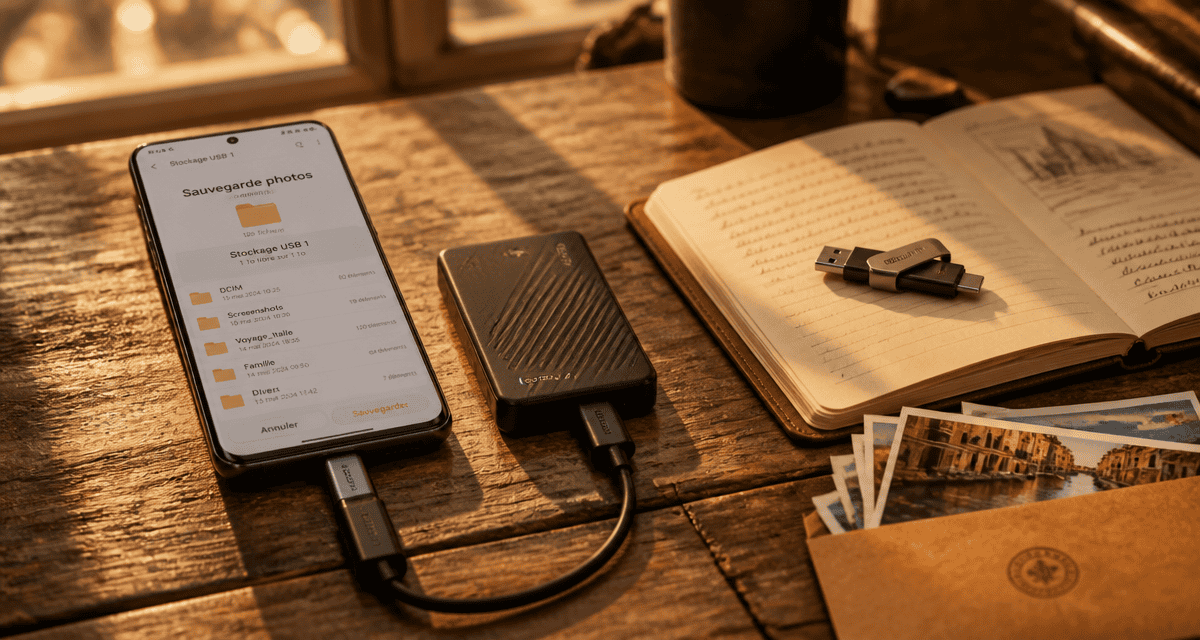
Saturer la mémoire de son smartphone en plein voyage ou lors d’un événement familial est une situation fréquente. Si le stockage cloud offre une alternative, il dépend d’une connexion internet stable et de forfaits souvent onéreux. Le stockage physique reste la solution la plus fiable. Découvrez comment transférer vos photos de smartphone vers un disque dur externe sans passer par un ordinateur grâce aux technologies USB OTG, Wi-Fi et aux boîtiers de partage. Bien que l’ordinateur portable soit encombrant, les technologies mobiles permettent désormais une communication directe entre votre téléphone et un disque dur externe.
Solutions de transfert de photos
Pour libérer de l’espace, voici les 4 solutions principales :
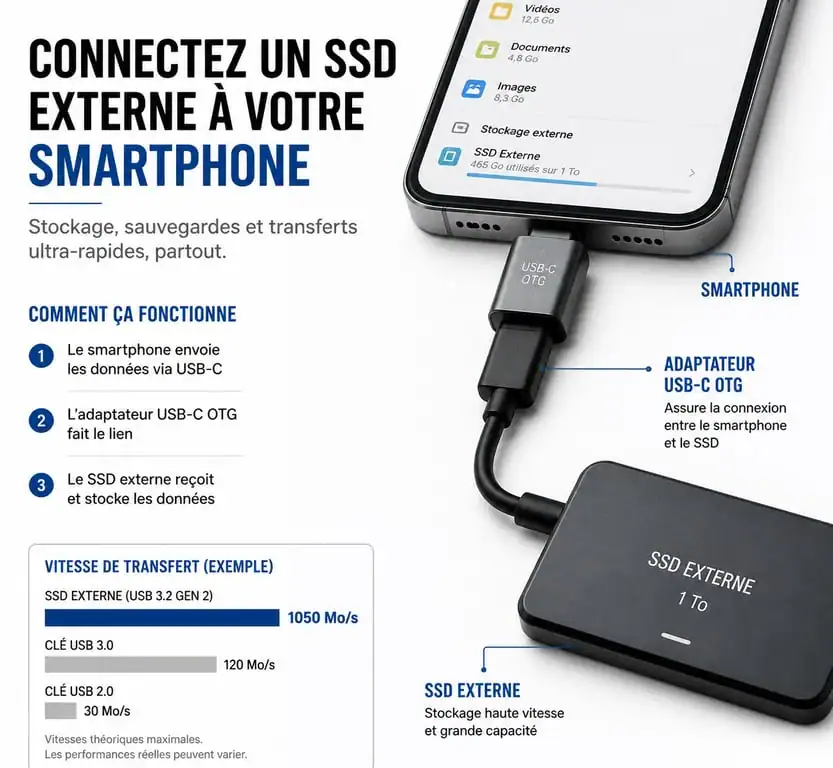
- Adaptateur OTG + SSD : Solution économique et rapide utilisant un adaptateur USB OTG.
- Disque Dur Wi-Fi : Solution autonome créant son propre réseau sans fil.
- Boîtier Wi-Fi : Solution hybride permettant de transformer un disque dur classique en unité Wi-Fi.
- Clé USB Dual : Solution ultra-portable pour les transferts ponctuels.
La méthode de l’adaptateur USB OTG : la plus accessible
L’acronyme USB OTG (On-The-Go) désigne une extension de la norme USB permettant à un appareil mobile de se comporter comme un hôte. Votre téléphone peut ainsi lire directement des périphériques externes comme des clés USB ou des disques durs. Cette méthode est la plus économique pour libérer de l’espace sans passer par un PC.
Vérifier la compatibilité et choisir le bon câble
Avant toute manipulation, vérifiez que votre smartphone Android supporte la norme OTG. La plupart des modèles récents sont compatibles, mais une application gratuite comme « USB OTG Checker » permet de lever le doute. Pour les utilisateurs d’iOS, la procédure diffère : munissez-vous de l’adaptateur « Lightning vers USB 3 pour appareil photo » ou utilisez un câble USB-C pour les modèles récents comme l’iPhone 15.
Le choix du câble est déterminant. Un adaptateur de mauvaise qualité provoque des déconnexions durant le transfert, ce qui risque de corrompre vos fichiers. Privilégiez des adaptateurs blindés supportant des débits de données élevés. Le téléphone alimente le disque dur lors de la connexion, ce qui constitue une limite technique. Certains disques mécaniques consomment trop d’énergie. Dans ce cas, l’utilisation d’un disque SSD externe, beaucoup moins gourmand en énergie, est recommandée.
Le processus de transfert sous Android et iOS
Sur Android, une notification signale la détection du lecteur USB après le branchement. Utilisez l’explorateur de fichiers natif ou une application comme « Files by Google« . Sélectionnez vos photos dans le dossier DCIM, choisissez l’option « Copier vers », puis désignez votre disque dur externe comme destination.
Sur iPhone ou iPad, la procédure passe par l’application « Fichiers ». Une fois le disque branché, il apparaît dans l’onglet « Explorer ». Pour transférer vos images, ouvrez l’application « Photos », sélectionnez vos clichés, cliquez sur l’icône de partage, puis choisissez « Enregistrer dans Fichiers ». Sélectionnez votre périphérique externe. Cette méthode conserve l’intégralité des métadonnées (date, lieu, réglages de prise de vue) de vos photos.
Les disques durs Wi-Fi : l’indépendance totale
Si vous souhaitez vous affranchir des câbles, le disque dur Wi-Fi est l’outil idéal. Ces appareils intègrent une batterie et créent leur propre réseau Wi-Fi local. Votre téléphone s’y connecte sans avoir besoin d’un accès internet.
Fonctionnement des solutions autonomes
Des modèles comme le WD My Passport Wireless sont conçus pour les photographes nomades. Ces disques possèdent souvent un lecteur de carte SD intégré et une application mobile dédiée. Une fois l’application installée, configurez une sauvegarde automatique : dès que le téléphone détecte le disque en Wi-Fi, il copie les nouvelles photos vers le stockage externe.
L’avantage majeur est la possibilité de laisser le disque dans votre sac pendant le transfert. Cela évite les chutes ou les arrachements de câbles accidentels. Ces disques permettent également à plusieurs appareils de se connecter simultanément, facilitant le partage des photos entre les membres d’une famille sans manipulation complexe.
Utiliser un boîtier de partage multimédia
Si vous possédez déjà un disque dur externe classique, utilisez un boîtier de partage multimédia comme le Novodio Power’n Share. Ce boîtier sert de pont : branchez votre disque dur habituel sur son port USB, et il diffuse le contenu en Wi-Fi vers votre téléphone via une application. C’est une solution hybride qui fait office de batterie de secours pour recharger votre smartphone. Il s’agit de l’accessoire polyvalent par excellence pour le voyageur.
Sécuriser le transfert : formatage et intégrité des données
Transférer ses photos est une étape, s’assurer de leur lisibilité en est une autre. Trop d’utilisateurs se heurtent à un disque dur illisible une fois branché, souvent à cause d’un mauvais réglage initial.
Le choix crucial du système de fichiers
Le système de fichiers définit la structure de votre stockage. Un formatage inadapté, comme le NTFS sur un iPad, empêche la lecture des fichiers. Pour garantir une compatibilité maximale entre Android, iOS, Windows et Mac, le format exFAT est la norme universelle à privilégier. Ce choix assure que vos souvenirs restent accessibles sur n’importe quel support numérique sans risque de blocage technique.
Vérifier l’intégrité après la copie
Une erreur classique consiste à supprimer les photos du téléphone immédiatement après le transfert. Procédez toujours à une vérification. Une fois l’opération terminée, déconnectez puis reconnectez votre disque dur, et ouvrez quelques photos au hasard depuis l’application de gestion de fichiers. Si les miniatures s’affichent et que les images s’ouvrent sans artefacts, le transfert est réussi. Ne videz la mémoire de votre smartphone qu’après cette double vérification visuelle.
| Solution | Compatibilité | Avantages | Inconvénients | Coût moyen |
|---|---|---|---|---|
| Adaptateur OTG + SSD | Android & iOS (USB-C) | Prix bas, vitesse élevée | Câbles nécessaires, énergivore | 10€ + prix du SSD |
| Disque Dur Wi-Fi | Universelle | Sans fil, autonome | Prix élevé, vitesse limitée | 150€ – 300€ |
| Boîtier Wi-Fi | Universelle | Réutilise vos disques, Powerbank | Configuration parfois technique | 40€ – 70€ |
| Clé USB Dual | Android & iPhone récents | Ultra-portable | Capacité limitée | 20€ – 80€ |
Les précautions indispensables pour un transfert réussi
Le transfert de gros volumes de données, comme des vidéos 4K, sollicite énormément le processeur et la batterie du téléphone. La température de l’appareil peut grimper rapidement. Pour éviter tout échec dû à une mise en sécurité thermique, ne laissez pas votre téléphone en plein soleil ou dans une housse épaisse pendant l’opération.
Gérer l’alimentation électrique
Un disque dur externe auto-alimenté peut s’éteindre si la batterie du smartphone descend sous les 20 %. Si vous utilisez un adaptateur OTG, choisissez un modèle disposant d’un port de charge pass-through. Cela permet de brancher votre chargeur sur l’adaptateur pendant le transfert, assurant une alimentation constante aux deux appareils. Pour les disques Wi-Fi, assurez-vous qu’ils sont chargés à au moins 50 % avant de lancer une sauvegarde importante.
Organiser ses dossiers pour s’y retrouver
Sans ordinateur pour trier facilement, le disque dur devient rapidement un fouillis numérique. Prenez l’habitude de créer un dossier par événement ou par mois directement depuis l’application de gestion de fichiers avant de lancer la copie. Nommer un dossier « 2023_08_Vacances_Corse » est plus efficace que de laisser des milliers de fichiers nommés « IMG_0001 » s’accumuler. Cette rigueur vous fera gagner un temps précieux lors de la consultation ultérieure de vos archives sur un ordinateur ou une télévision.
En suivant ces méthodes, vous transformez votre smartphone en une véritable station de travail nomade. Que vous choisissiez la simplicité d’un câble OTG ou le confort du Wi-Fi, la sauvegarde physique reste le meilleur rempart contre la perte de données. Vous gagnez ainsi une autonomie totale vis-à-vis des services cloud, sans jamais avoir besoin d’ouvrir un ordinateur portable.

- Informatique industrielle : niveau 5, CPF et compétences à vérifier avant de s’inscrire - 15 août 2026
- SalesTrack Evolution vaut-il 29 € par utilisateur ? Avis sur ses atouts et ses limites - 14 août 2026
- Sans diplôme en cybersécurité : les certifications, le portfolio et les premiers postes à viser - 14 août 2026
Articles qui pourraient vous intéresser :
 Écran de télétravail : 3 critères techniques et 3 réglages pour préserver votre santé
 PC fixe ou portable : 4 critères décisifs pour choisir sans regret
 Routeur Wi-Fi : 2 fréquences, 3 protocoles et les clés d’un réseau domestique stable
 PC pour le montage vidéo : 32 Go de RAM et 3 composants indispensables pour un rendu fluide