7 réglages à faire avant d’installer vos logiciels sur un nouvel ordinateur portable
Publié par : Élise Garcin-Lafargue — Rédactrice spécialisée en IT
Relu, corrigé et validé par : Francois Leroy — Rédacteur en chef
Mis à jour le 27 septembre 2026
Vous venez de sortir votre ordinateur portable de sa boîte et vous voulez éviter de mal commencer : c’est le bon réflexe. Avant de télécharger vos applications, de transférer vos fichiers ou de brancher vos accessoires, prenez quelques minutes pour configurer, sécuriser et organiser la machine. Ces premiers réglages conditionnent la fluidité, la sécurité et la durée de vie de votre nouvel appareil.
Commencer par une mise en route propre, sans se précipiter
La première utilisation sert surtout à poser les bases. Même si l’ordinateur semble prêt à l’emploi, il a souvent besoin de mises à jour, de réglages de confidentialité et d’un compte utilisateur bien configuré. L’objectif n’est pas de tout personnaliser immédiatement, mais d’obtenir un environnement stable avant d’y ajouter vos données et vos logiciels.
Créer le bon compte utilisateur
Au démarrage, Windows ou macOS vous demande de créer ou de connecter un compte. Utilisez une adresse e-mail que vous consultez réellement, car elle servira à récupérer l’accès en cas d’oubli de mot de passe, à synchroniser certains réglages et à gérer les services associés. Si l’ordinateur est destiné à plusieurs personnes, créez un compte séparé pour chaque utilisateur plutôt que de partager le même profil.
Choisissez un mot de passe robuste ou une phrase de passe facile à retenir mais difficile à deviner. Activez ensuite, si l’ordinateur le propose, la reconnaissance par empreinte digitale, code PIN ou visage. Ces options ne remplacent pas un bon mot de passe, mais elles évitent de taper vos identifiants en permanence et limitent les mauvaises habitudes, comme laisser la session ouverte trop longtemps.
Lancer les mises à jour avant toute installation
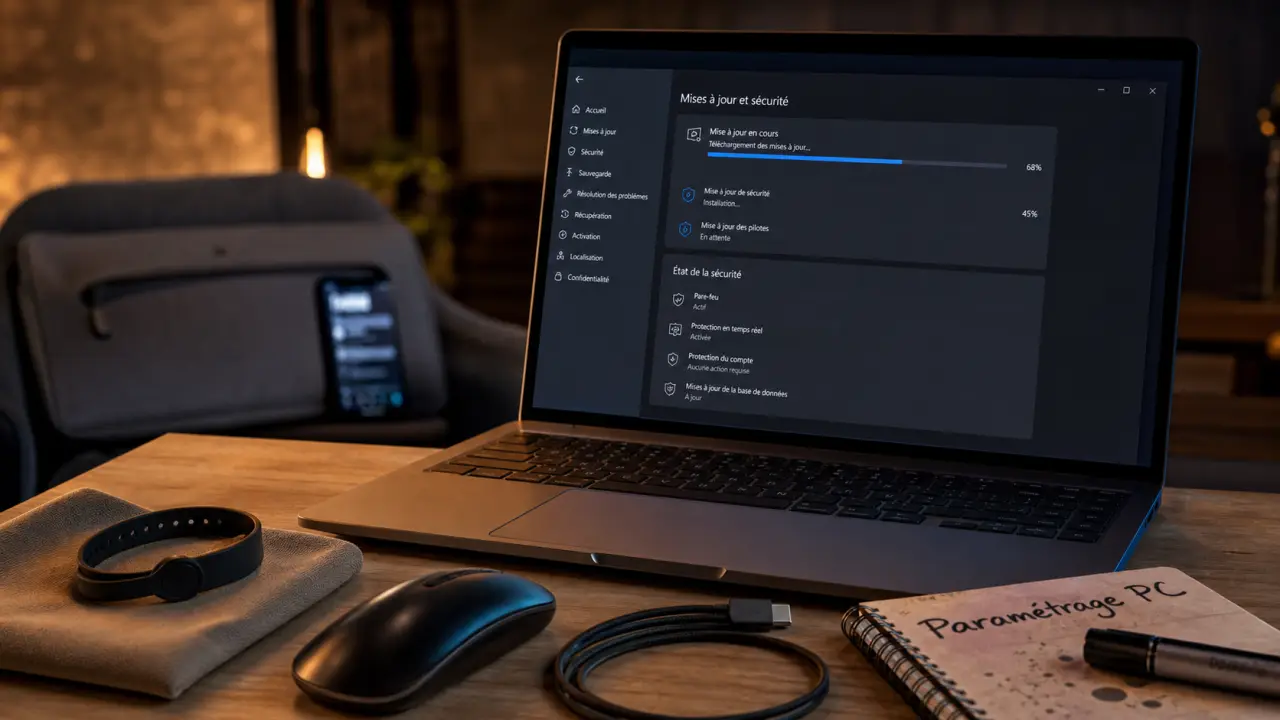
Une fois connecté au Wi-Fi, vérifiez les mises à jour système. C’est une étape parfois longue, mais essentielle : elle corrige des failles de sécurité, améliore la compatibilité avec les composants et installe des pilotes plus récents. Sur Windows, passez par les paramètres de mise à jour. Sur Mac, utilisez les réglages système. Redémarrez autant de fois que nécessaire jusqu’à ce qu’aucune mise à jour importante ne soit proposée.
Évitez d’installer vos logiciels favoris avant cette phase. Un système encore incomplet peut provoquer des lenteurs, des conflits ou des messages d’erreur difficiles à interpréter. Mieux vaut consacrer les premières minutes à stabiliser l’ordinateur, puis seulement ensuite personnaliser votre espace de travail.
Sécuriser l’ordinateur avant d’y mettre vos données
Un ordinateur neuf n’est pas automatiquement invulnérable. La sécurité se règle dès le départ, avant que vos documents, photos, mots de passe et comptes en ligne ne soient présents sur la machine. Quelques paramètres simples suffisent déjà à réduire fortement les risques du quotidien.
Vérifier antivirus, pare-feu et verrouillage
Commencez par vérifier que l’antivirus intégré ou celui fourni par votre éditeur est bien actif. Inutile d’empiler plusieurs antivirus : cela peut ralentir l’ordinateur et créer des alertes contradictoires. Assurez-vous aussi que le pare-feu est activé, notamment si vous utilisez souvent des réseaux Wi-Fi publics ou partagés.
Réglez ensuite le verrouillage automatique de l’écran après quelques minutes d’inactivité. C’est particulièrement important pour un ordinateur portable, souvent utilisé dans un salon, un bureau partagé, une bibliothèque ou un train. Activez également la localisation ou les fonctions de recherche de l’appareil si elles existent : elles peuvent aider en cas de perte, même si elles ne remplacent jamais la prudence physique.
Préparer une sauvegarde dès le premier jour
La sauvegarde ne doit pas attendre le premier incident. Configurez une solution simple : stockage cloud, disque externe, ou les deux si vos fichiers sont importants. Le cloud facilite la synchronisation et la récupération après une panne ; le disque externe garde une copie indépendante, utile si vous supprimez par erreur un dossier ou si votre compte en ligne devient inaccessible.
Avant de remplir le disque, gardez une logique de tri. Les documents administratifs, projets de travail et photos personnelles passent dans la catégorie des fichiers à protéger ; les doublons, téléchargements temporaires et anciens fichiers inutiles peuvent rester de côté. Cette habitude évite de transformer un ordinateur neuf en dépôt désordonné dès la première semaine.
Transférer vos fichiers sans importer le désordre de l’ancien ordinateur
La migration des données est souvent l’étape la plus sensible. On veut retrouver ses habitudes rapidement, mais transférer tout son ancien contenu sans tri revient à déplacer les lenteurs, les dossiers confus et les fichiers inutiles sur une machine neuve. Prenez le temps de préparer le transfert.
Trier avant de copier
Sur l’ancien ordinateur, identifiez les dossiers indispensables : Documents, Bureau, Images, projets professionnels, fichiers d’études, factures, archives personnelles. Évitez de copier en bloc tout le disque dur. Les dossiers de téléchargement, les anciennes installations et les fichiers temporaires contiennent souvent beaucoup d’éléments sans valeur.
Profitez-en pour créer une arborescence claire sur le nouvel ordinateur. Par exemple : Administratif, Travail, Études, Photos, Archives. Une organisation simple au départ évite de multiplier les dossiers “Nouveau”, “À trier” ou “Bureau ancien” que l’on finit par ne jamais ranger.
Ne pas confondre fichiers et logiciels
Vos fichiers peuvent être copiés, mais vos logiciels doivent généralement être réinstallés. Copier le dossier d’un programme depuis l’ancien ordinateur ne suffit pas : il manque souvent des composants système, des licences ou des paramètres. Listez plutôt les logiciels que vous utilisez vraiment, puis téléchargez-les depuis leur site officiel ou depuis une boutique d’applications fiable.
Pour les e-mails, calendriers et contacts, la plupart des services modernes se resynchronisent après connexion au compte. Avant d’effacer ou de revendre votre ancien ordinateur, vérifiez toutefois que tout est bien visible sur le nouveau : messages récents, anciens dossiers, favoris du navigateur et fichiers importants.
Installer seulement les logiciels essentiels au départ
Un ordinateur portable neuf est plus agréable quand il reste léger. L’erreur courante consiste à installer immédiatement tout ce que l’on utilisait auparavant, y compris des outils abandonnés depuis des mois. Mieux vaut partir d’un socle minimal, puis ajouter les logiciels au fil des besoins réels.
| Besoin | À installer en priorité | Point de vigilance |
|---|---|---|
| Navigation web | Votre navigateur principal et la synchronisation des favoris | Éviter les extensions inutiles ou inconnues |
| Bureautique | Suite de traitement de texte, tableur, présentation | Vérifier la compatibilité avec vos anciens fichiers |
| Sécurité | Antivirus actif, gestionnaire de mots de passe si besoin | Ne pas installer plusieurs antivirus en même temps |
| Communication | Messagerie, visioconférence, agenda | Tester caméra, micro et notifications |
| Création ou loisirs | Photo, vidéo, musique, jeux selon votre usage | Surveiller l’espace disque et les performances |
Supprimer les logiciels préinstallés inutiles
Certains ordinateurs arrivent avec des logiciels d’essai, des raccourcis promotionnels ou des outils constructeur que vous n’utiliserez jamais. C’est ce que l’on appelle souvent le bloatware. Avant de tout supprimer, distinguez les utilitaires utiles, comme ceux liés aux mises à jour du fabricant, des applications publicitaires ou redondantes.
Désinstallez progressivement, puis redémarrez si nécessaire. Si vous avez un doute sur un programme, cherchez d’abord son rôle exact ou conservez-le temporairement. L’idée n’est pas de nettoyer agressivement, mais d’éviter que des applications inutiles se lancent au démarrage, consomment de la mémoire ou affichent des notifications sans intérêt.
Protéger physiquement et entretenir votre ordinateur portable
La performance ne dépend pas seulement du processeur ou de la mémoire. Un ordinateur portable vit dans un sac, sur une table, parfois sur un lit ou un canapé. La protection physique et les gestes d’entretien font une vraie différence sur sa durabilité.
Choisir les bons accessoires dès le départ
Une housse ou une pochette adaptée protège contre les rayures, les petits chocs et les frottements dans un sac. Choisissez-la à la bonne taille : trop grande, l’ordinateur bouge ; trop serrée, elle force sur les coins et la fermeture. Si vous transportez souvent votre appareil, un sac avec compartiment rembourré est préférable à un simple tote bag.
Selon votre usage, ajoutez une souris confortable, un support pour surélever l’écran, un hub USB si l’ordinateur manque de ports, ou un disque externe pour les sauvegardes. Ces accessoires ne sont pas obligatoires, mais ils améliorent l’ergonomie et limitent les mauvaises postures lors d’une utilisation prolongée.
Adopter les bons gestes au quotidien
Évitez de poser l’ordinateur sur une couverture, un coussin ou toute surface qui bloque l’aération. La chaleur est l’un des ennemis les plus courants des ordinateurs portables. Utilisez une surface plane, laissez les grilles respirer et nettoyez régulièrement le clavier ainsi que l’écran avec des produits adaptés, sans excès de liquide.
Enfin, gardez une petite routine mensuelle : vérifier les mises à jour, contrôler l’espace disque, supprimer les fichiers temporaires évidents, confirmer que la sauvegarde fonctionne et ranger les dossiers qui s’accumulent sur le bureau. Votre ordinateur portable restera plus rapide, plus fiable et plus agréable à utiliser, sans nécessiter de maintenance compliquée.
- À faire dès aujourd’hui : mises à jour système, mot de passe solide, sauvegarde, tri des fichiers importants.
- À faire cette semaine : installation des logiciels essentiels, suppression du superflu, choix d’une housse ou pochette.
- À garder en routine : mises à jour, sauvegardes, rangement numérique et entretien physique.

- Un CRM IT system face à 900 applications dispersées : vers une vue client unifiée - 27 septembre 2026
- Un audit cybersécurité PME transforme les failles en décisions, du diagnostic au plan d’action - 26 septembre 2026
- Un CRM IA efficace relie les signaux marketing aux bonnes actions - 25 septembre 2026