Problème d’affichage double écran sur Windows 10 : 4 solutions pour forcer la détection
Publié par : Élise Garcin-Lafargue — Rédactrice spécialisée en IT
Relu, corrigé et validé par : Francois Leroy — Rédacteur en chef
Mis à jour le 27 septembre 2026
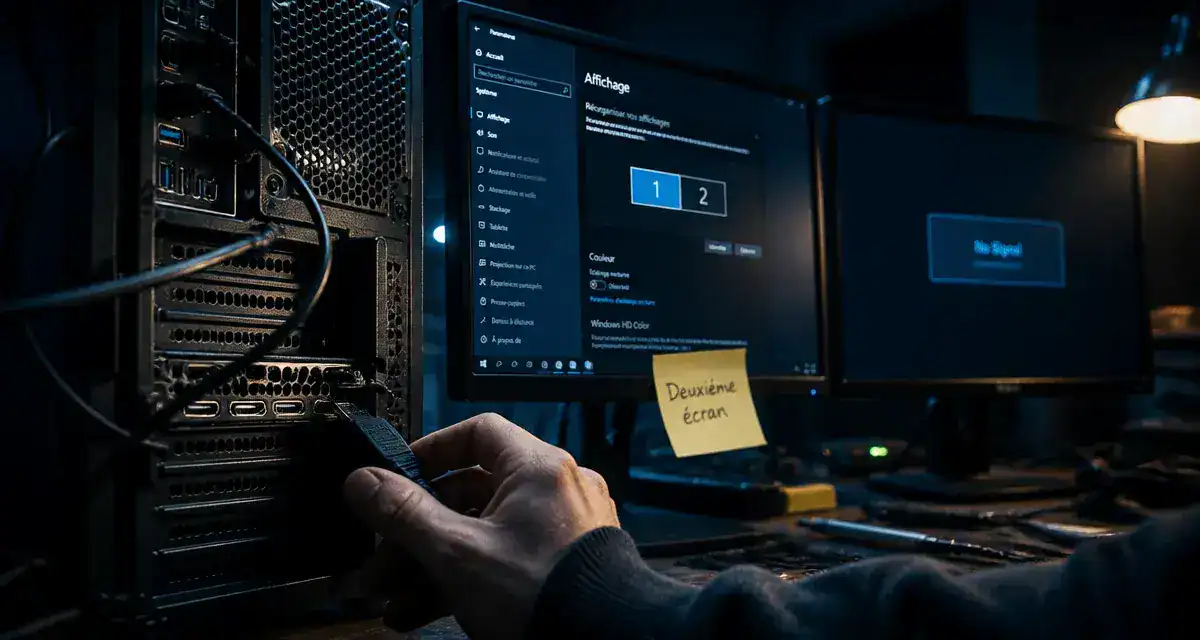
Travailler avec deux moniteurs améliore votre productivité, mais Windows 10 se montre parfois capricieux. Que votre second écran reste noir, affiche un message « No Signal » ou que vos icônes disparaissent, la frustration est immédiate. Ces dysfonctionnements ne sont pas une fatalité matérielle : il s’agit souvent d’un simple conflit de communication entre la carte graphique, le système d’exploitation et le firmware du moniteur.
Vérifications physiques et raccourcis de secours
Avant de modifier les paramètres système, éliminez les causes matérielles évidentes. Un câble HDMI ou DisplayPort mal enclenché est responsable de près de 30 % des pannes d’affichage. Vérifiez que chaque connecteur est fermement inséré, tant du côté de l’unité centrale que de l’écran.
Le raccourci Windows + P
Il arrive que Windows 10 oublie d’activer le second flux vidéo. En appuyant simultanément sur les touches Windows + P, vous faites apparaître un menu latéral proposant quatre options. Sélectionnez Étendre pour créer un espace de travail continu. Si rien ne se produit, testez le mode Dupliquer. Si l’écran s’allume en mode duplication mais reste noir en mode étendu, le problème provient probablement d’une résolution non supportée ou d’un pilote graphique instable.
Inversion des câbles et ports
Pour isoler le composant défaillant, procédez par élimination. Si vous utilisez un adaptateur, testez-le sur un autre appareil. Inversez les câbles entre vos deux écrans si possible. Si l’écran A fonctionne avec le câble de l’écran B, le câble d’origine est défectueux ou ne respecte pas les normes de bande passante nécessaires pour la résolution visée, notamment en 4K.
Forcer la détection via les paramètres système
Si le matériel fonctionne, signalez manuellement au système la présence d’un nouveau périphérique. Windows 10 dispose d’une fonction de détection forcée dans les menus de configuration.
Rendez-vous dans Paramètres > Système > Affichage. Sous la représentation graphique de vos écrans, cliquez sur le bouton Détecter. Si le système indique qu’aucun autre écran n’est détecté, le problème se situe au niveau de la couche logicielle, souvent le pilote de la carte graphique qui ne communique plus avec le bus de données.
Les configurations informatiques modernes mélangent souvent des technologies d’âges différents : un moniteur ancien relié à une carte graphique récente via un convertisseur, le tout géré par un système dont les mises à jour modifient la gestion de l’énergie. Ce mélange crée parfois des résidus de configuration obsolètes dans le registre Windows. La détection manuelle sert ici à réinitialiser la table de correspondance des sorties vidéo. Débranchez physiquement l’écran, cliquez sur Détecter, puis rebranchez-le : cette séquence force le système à reconstruire proprement le profil d’affichage.
Réinitialiser les pilotes graphiques
Le pilote traduit les instructions entre Windows et votre matériel. S’il est corrompu ou obsolète, le second écran ne sera jamais reconnu. La procédure de mise à jour varie selon que vous utilisez NVIDIA, AMD ou Intel, mais le principe reste identique.
Utiliser le Gestionnaire de périphériques
Faites un clic droit sur le bouton Démarrer et choisissez Gestionnaire de périphériques. Déroulez la section Cartes graphiques, faites un clic droit sur votre carte et sélectionnez Mettre à jour le pilote. Choisissez la recherche automatique. Si Windows prétend que le meilleur pilote est déjà installé, téléchargez directement la version spécifique sur le site du constructeur (NVIDIA, AMD ou Intel), car les bases de données de Microsoft ont souvent un train de retard.
La désinstallation pour un nouveau départ
Si la mise à jour échoue, tentez une désinstallation propre. Dans le Gestionnaire de périphériques, choisissez Désinstaller l’appareil, puis redémarrez votre ordinateur. Au redémarrage, Windows 10 détectera un matériel vierge et installera un pilote générique fonctionnel. Cette manipulation débloque souvent les situations de non-détection persistante.
Résoudre les bugs d’affichage spécifiques
Parfois, le second écran est détecté, mais son comportement est erratique. Les deux cas les plus fréquents concernent la disparition de la barre des tâches et l’écran qui refuse de se rallumer après une mise en veille.
La barre des tâches absente
Si votre écran secondaire affiche le fond d’écran mais aucune barre de navigation, vérifiez vos réglages. Allez dans Paramètres > Personnalisation > Barre des tâches. Faites défiler jusqu’à la section Plusieurs affichages et vérifiez que l’option Afficher la barre des tâches sur tous les écrans est active. Si elle est activée mais que rien n’apparaît, le processus explorer.exe est peut-être gelé. Ouvrez le Gestionnaire des tâches (Ctrl + Maj + Échap), cherchez Explorateur Windows, faites un clic droit et choisissez Redémarrer.
Le problème du retour de veille
Lors de la sortie de veille, l’écran principal s’allume, mais le second reste noir. Cela est souvent dû à la gestion de l’alimentation des ports PCIe ou USB. Pour corriger cela, désactivez le démarrage rapide dans les Options d’alimentation, mettez à jour le firmware de votre écran depuis le site constructeur, ou passez votre mode d’alimentation sur Performances élevées pour éviter la coupure des ports.
Si le problème persiste, consultez le Hub de commentaires de Windows (touche Windows + F) pour vérifier si une mise à jour récente n’a pas introduit un bug spécifique à votre matériel. Dans de rares cas, une version spécifique de Windows 10 peut entrer en conflit avec d’anciens pilotes de cartes mères, nécessitant un retour à une version précédente ou une mise à jour du BIOS.

- Un CRM IT system face à 900 applications dispersées : vers une vue client unifiée - 27 septembre 2026
- Un audit cybersécurité PME transforme les failles en décisions, du diagnostic au plan d’action - 26 septembre 2026
- Un CRM IA efficace relie les signaux marketing aux bonnes actions - 25 septembre 2026
Articles qui pourraient vous intéresser :
 SSD non reconnu : 5 étapes de diagnostic et solutions pour le retrouver sous Windows
 1fichier et VPN : comment contourner les blocages et les erreurs d’IP
 Brancher un écran sur PC portable : 3 étapes pour réussir sa connexion
 Installer deux antivirus : 4 risques majeurs pour la stabilité et la sécurité de votre PC