PC portable écran noir : 30 secondes pour isoler l’alimentation, l’écran ou Windows
Publié par : Élise Garcin-Lafargue — Rédactrice spécialisée en IT
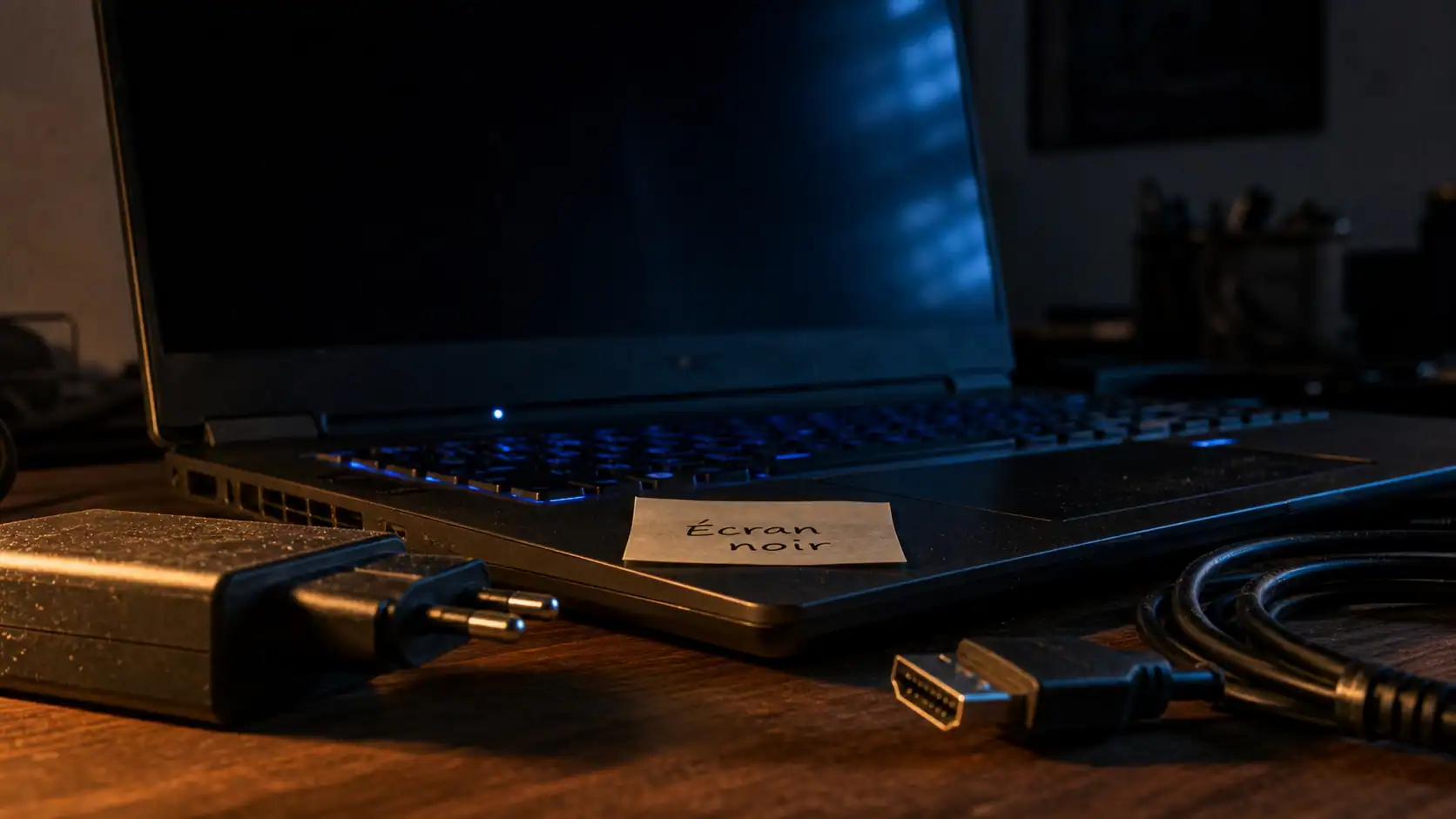
Un écran noir sur un PC portable donne vite l’impression d’une panne grave, surtout si l’ordinateur semble s’allumer, que le ventilateur tourne ou que les voyants réagissent. Pourtant, le problème vient souvent d’un blocage électrique, d’un affichage envoyé au mauvais endroit, d’un pilote graphique ou d’un périphérique qui empêche le démarrage normal. L’objectif est simple : avancer par étapes, sans démonter inutilement, pour savoir si la panne est logicielle, liée à l’écran ou vraiment matérielle.
Commencer par identifier le type d’écran noir
Avant de tenter toutes les manipulations possibles, observez précisément ce qui se passe. Un PC portable avec écran noir ne signale pas toujours la même panne : il peut être allumé sans image, bloqué avant Windows, affiché sur un autre écran ou démarrer avec un curseur visible. Ce premier tri évite de perdre du temps et limite les risques pour vos données.
Le PC s’allume, mais l’écran reste totalement noir
Si les voyants s’allument, que le ventilateur démarre ou que le clavier rétroéclairé réagit, l’ordinateur reçoit probablement du courant. Le problème peut alors venir de l’affichage, de la mémoire RAM, du BIOS/UEFI ou d’un blocage au démarrage. Dans ce cas, ne forcez pas les redémarrages en boucle pendant de longues minutes : mieux vaut couper proprement l’alimentation, débrancher les accessoires et effectuer une réinitialisation matérielle.
L’écran noir apparaît avec un curseur
Un écran noir avec un curseur de souris indique souvent que Windows a partiellement démarré, mais que l’interface ne s’affiche pas correctement. Cela peut arriver après une mise à jour, un pilote graphique instable, une session utilisateur corrompue ou un processus bloqué. La bonne piste consiste alors à tenter le mode sans échec, à redémarrer l’explorateur Windows ou à revenir à un pilote graphique précédent.
L’écran devient noir après le logo de démarrage
Si le logo de la marque apparaît puis disparaît, l’écran fonctionne au moins au début. La panne est donc moins probablement liée à la dalle elle-même. On suspectera plutôt Windows, le pilote d’affichage, une résolution mal gérée, un écran externe mémorisé ou une mise à jour incomplète. Cette nuance compte : un écran qui affiche le logo du constructeur donne déjà une indication rassurante sur l’état du matériel d’affichage.
Les vérifications rapides à faire avant de démonter quoi que ce soit
Les premières manipulations doivent rester simples, réversibles et sans risque. Elles permettent d’éliminer les causes les plus fréquentes : alimentation instable, périphérique bloquant, mauvais mode d’affichage ou charge résiduelle dans les composants.
Dépannage : résoudre les écrans noirs ou vides sous Windows — Suivez les étapes officielles de Microsoft pour identifier et corriger les problèmes d’affichage sur votre PC Windows.
Débrancher les périphériques et tester l’alimentation
Éteignez le PC portable en maintenant le bouton d’alimentation enfoncé pendant quelques secondes, puis débranchez tout : clé USB, disque externe, souris, station d’accueil, carte mémoire, câble HDMI, adaptateur USB-C. Un périphérique défectueux ou mal reconnu peut bloquer le démarrage et laisser l’écran noir. Rebranchez uniquement le chargeur d’origine, ou un chargeur compatible fiable, puis tentez un démarrage.
Vérifiez aussi les signes électriques : voyant de charge, bruit du ventilateur, chauffe légère du chargeur, réaction du bouton d’alimentation. Si aucun voyant ne s’allume et que le PC ne donne aucun signe de vie, le problème peut venir du chargeur, du connecteur d’alimentation, de la batterie ou de la carte mère. Si la batterie est amovible, retirez-la et essayez de démarrer uniquement sur secteur.
Faire une réinitialisation matérielle de 30 secondes
La réinitialisation matérielle, souvent appelée power reset, sert à évacuer une charge électrique résiduelle qui peut maintenir le PC dans un état bloqué. Éteignez l’ordinateur, débranchez le chargeur, retirez la batterie si elle est amovible, puis maintenez le bouton d’alimentation enfoncé pendant environ 30 secondes. Rebranchez ensuite uniquement le chargeur et rallumez le PC.
Cette étape ne répare pas un composant cassé, mais elle peut lever un blocage invisible qui empêche parfois la machine de repartir proprement. Un ordinateur portable n’est pas seulement un écran et un disque dur : il contient aussi des condensateurs, des contrôleurs d’alimentation et des microprogrammes qui peuvent rester dans un état incohérent après une veille profonde, une coupure brutale ou une batterie très faible.
Vérifier si l’affichage n’est pas envoyé ailleurs
Sur beaucoup de PC portables, une combinaison de touches permet de basculer l’image entre l’écran intégré, un moniteur externe ou les deux. Essayez la touche Fn associée à la touche portant une icône d’écran, souvent située parmi les touches F1 à F12. Vous pouvez aussi brancher un écran externe en HDMI, USB-C ou DisplayPort selon votre modèle.
Si l’image apparaît sur un moniteur externe, le système démarre bien : le problème se situe plutôt du côté de la dalle du PC portable, de la nappe vidéo, du rétroéclairage ou du réglage d’affichage. Si aucun écran externe ne reçoit d’image, la piste peut être plus profonde : RAM, carte graphique intégrée, BIOS/UEFI, carte mère ou Windows bloqué avant l’affichage.
Comprendre les causes possibles selon les symptômes
Un diagnostic fiable repose sur les indices. Les bips, les voyants, le moment où l’écran devient noir et la réaction du clavier peuvent orienter vers une cause précise. Le tableau suivant résume les scénarios les plus courants.
| Symptôme observé | Cause probable | Action à privilégier |
|---|---|---|
| Voyants allumés, écran totalement noir | Blocage électrique, RAM, BIOS/UEFI ou affichage | Power reset, test écran externe, retrait des périphériques |
| Écran noir avec curseur | Windows chargé partiellement, pilote ou session bloquée | Mode sans échec, redémarrage de l’explorateur, restauration système |
| Bips au démarrage | Erreur détectée au diagnostic POST, souvent RAM ou carte mère | Noter le nombre de bips, consulter la notice du fabricant, tester la mémoire |
| Logo visible puis écran noir | Pilote graphique, résolution, mise à jour ou Windows | Mode sans échec, désinstallation du pilote, réparation du démarrage |
| Aucun voyant, aucun bruit | Chargeur, batterie, connecteur ou carte mère | Tester un autre chargeur compatible, vérifier la prise, consulter un réparateur |
La mémoire RAM peut bloquer l’affichage dès le départ
Une barrette mémoire mal enfichée ou défectueuse peut empêcher l’ordinateur de franchir les premières étapes du démarrage. Le PC peut alors s’allumer sans rien afficher, parfois avec des bips ou un clignotement de LED. Sur certains modèles, la RAM est accessible par une trappe ; sur d’autres, elle est soudée ou difficile à atteindre. Si vous n’êtes pas à l’aise avec l’ouverture d’un PC portable, ne forcez pas : une mauvaise manipulation peut endommager la coque, la nappe clavier ou un connecteur fragile.
Le BIOS/UEFI peut être bloqué ou mal configuré
Le BIOS ou l’UEFI initialise les composants avant le lancement de Windows. Si cette étape échoue, l’écran peut rester noir. Essayez d’accéder au BIOS avec les touches habituelles au démarrage, comme F2, F10, F12, Échap ou Suppr selon la marque. Si l’écran du BIOS apparaît, c’est un signe positif : le matériel d’affichage fonctionne et le problème se situe probablement après cette étape.
Le pilote graphique peut provoquer un écran noir sous Windows
Après une mise à jour ou une installation de pilote, Windows peut charger un affichage incompatible ou instable. Le mode sans échec permet de démarrer avec un pilote minimal. Une fois dans ce mode, vous pouvez désinstaller le pilote graphique récent, revenir à une version précédente ou laisser Windows réinstaller automatiquement un pilote de base au redémarrage. Cette solution est particulièrement pertinente lorsque l’écran noir apparaît après le logo de démarrage ou après la connexion à la session.
Que faire si Windows semble en cause ?
Quand le PC portable démarre mais que Windows n’affiche rien correctement, il faut chercher à reprendre la main sans effacer les données. Les options de récupération intégrées peuvent aider, à condition de ne pas choisir trop vite une réinitialisation complète.
Tenter le mode sans échec
Si Windows échoue plusieurs fois au démarrage, il peut proposer automatiquement un environnement de récupération. Dans cet écran, cherchez les options de dépannage, puis les paramètres de démarrage, pour activer le mode sans échec. Ce mode charge le minimum nécessaire : il est utile pour supprimer un pilote graphique problématique, désinstaller une mise à jour récente ou sauvegarder des fichiers importants.
Si vous arrivez en mode sans échec, commencez par copier vos documents essentiels sur un disque externe ou un espace de stockage fiable. Même si la panne semble réparable, il est plus prudent de sécuriser vos fichiers avant de multiplier les essais.
Redémarrer l’affichage ou l’explorateur Windows
Sur certains PC Windows, le raccourci Windows + Ctrl + Maj + B peut relancer le pilote graphique. L’écran peut clignoter et un bip peut se faire entendre. Ce n’est pas une solution miracle, mais elle vaut la peine d’être tentée si l’ordinateur est allumé et semble répondre.
Si vous voyez un curseur mais pas le bureau, essayez d’ouvrir le gestionnaire des tâches avec Ctrl + Alt + Suppr. Si l’interface apparaît, vous pouvez relancer le processus de l’explorateur Windows. Cela confirme que le système n’est pas complètement bloqué et que la panne est probablement logicielle.
Réparer sans effacer ses fichiers
Dans l’environnement de récupération Windows, privilégiez d’abord les options de réparation du démarrage, de restauration système ou de désinstallation de la dernière mise à jour. La réinitialisation du PC doit venir plus tard, et uniquement après avoir compris si l’option conserve bien vos fichiers personnels. Si les données sont importantes et non sauvegardées, évitez les manipulations destructrices et demandez conseil avant de formater.
Protéger ses données et éviter que l’écran noir revienne
Un écran noir n’entraîne pas automatiquement une perte de données. Dans la majorité des cas, les fichiers sont encore présents sur le disque ou le SSD. Le vrai risque vient plutôt des tentatives de réparation trop agressives : réinstallation précipitée, formatage, ouverture maladroite du PC ou extinction répétée pendant une mise à jour.
Sauvegarder dès que le PC redémarre
Dès que vous retrouvez l’accès à Windows, même temporairement, sauvegardez vos fichiers prioritaires : documents professionnels, photos, mots de passe exportables, dossiers de comptabilité, projets en cours. Ne remettez pas cette étape à plus tard. Un PC qui a affiché un écran noir peut fonctionner normalement pendant plusieurs heures puis rechuter si la cause n’est pas totalement corrigée.
Idéalement, combinez deux supports : un disque externe pour une copie rapide et un stockage en ligne pour les documents vraiment critiques. Cette double sauvegarde protège aussi contre le vol, la casse ou une panne future du disque interne.
Limiter les causes récurrentes
Pour réduire les risques, gardez vos pilotes graphiques à jour sans installer n’importe quelle version expérimentale, évitez les extinctions forcées pendant les mises à jour et surveillez la surchauffe. Un PC portable dont les grilles d’aération sont obstruées peut devenir instable, surtout lorsqu’il est utilisé sur un lit, un canapé ou une surface textile.
Nettoyez régulièrement les aérations avec précaution, utilisez un support rigide et laissez l’ordinateur terminer ses mises à jour avant de le fermer. Si l’écran noir survient souvent après une sortie de veille, désactivez temporairement la veille prolongée ou mettez à jour le BIOS/UEFI uniquement depuis le site officiel du fabricant, en respectant scrupuleusement les consignes.
Quand faire appel à un professionnel ?
Le dépannage maison a ses limites. Il est raisonnable de consulter un réparateur si le PC ne montre aucun signe de vie malgré un chargeur testé, si l’écran externe ne reçoit jamais d’image, si des bips reviennent à chaque démarrage, ou si vous suspectez une panne de carte mère, de dalle ou de nappe vidéo. C’est aussi préférable si le PC contient des données importantes non sauvegardées.
Avant toute réparation, demandez un diagnostic clair : composant suspecté, coût estimé, délai, garantie de l’intervention et possibilité de récupérer les données. Si l’ordinateur est encore sous garantie, évitez de l’ouvrir vous-même et contactez d’abord le support de la marque. Pour un PC ancien, comparez le prix de la réparation avec la valeur de la machine, mais ne remplacez pas trop vite un ordinateur dont la panne pourrait se limiter à un chargeur, une barrette mémoire ou un pilote graphique.
La bonne méthode consiste à avancer du plus simple au plus technique : alimentation, réinitialisation matérielle, écran externe, mode sans échec, pilotes, puis diagnostic matériel. Cette progression permet souvent de résoudre un écran noir sans perdre ses fichiers, tout en sachant rapidement quand il vaut mieux arrêter les essais et confier le PC à un professionnel.

- ERP logistique : unifier les flux pour accélérer l’entrepôt et la livraison - 7 octobre 2026
- IAM en cybersécurité : fermer les accès fantômes sans ralentir les équipes - 6 octobre 2026
- La sécurité des infrastructures numériques commence par les accès, les correctifs et les sauvegardes - 5 octobre 2026
Articles qui pourraient vous intéresser :
 Quel ordinateur choisir : usages, composants clés et critères de durabilité pour un achat réussi
 Scan antivirus en ligne : diagnostic efficace ou simple illusion de sécurité ?
 Logiciel ERP gratuit : 5 solutions open source pour piloter votre PME sans licence
 Logiciel de contrôle à distance : 4 critères de sécurité pour choisir la solution adaptée