Paramétrer CRM Pipedrive Nexus Edition sans erreur : les 7 réglages à faire avant d’inviter l’équipe
Publié par : Élise Garcin-Lafargue — Rédactrice spécialisée en IT
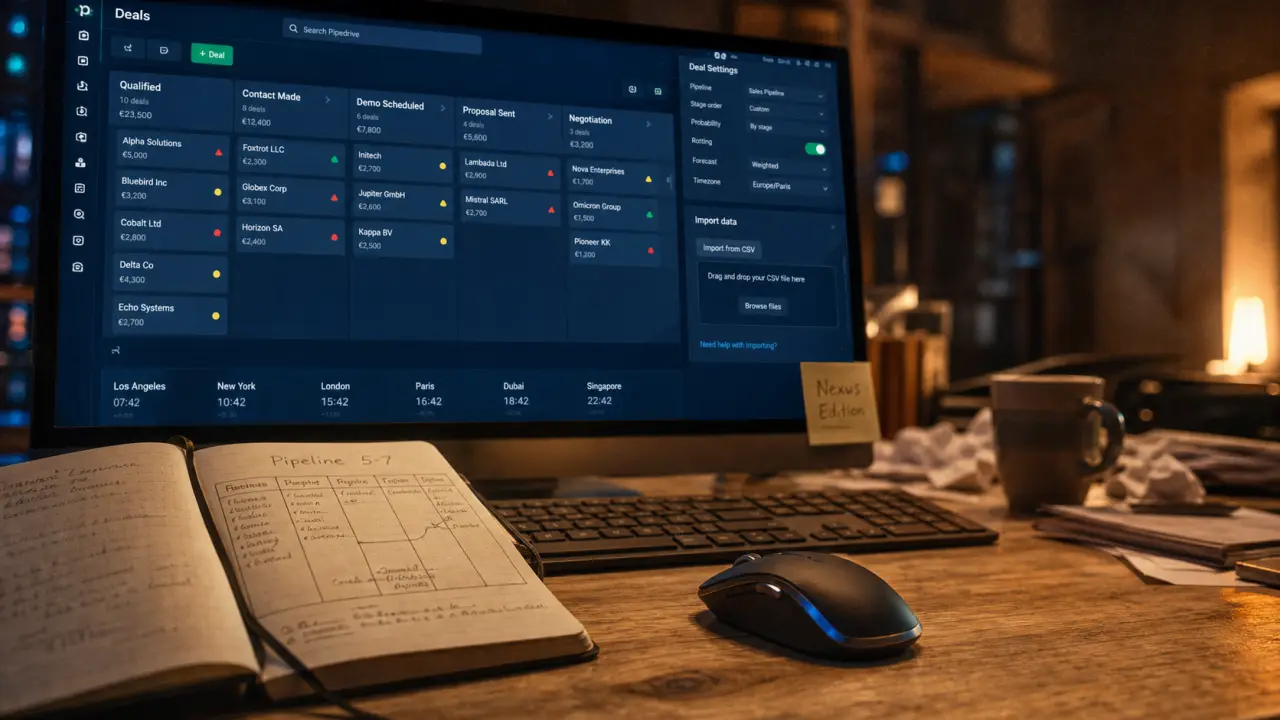
Un CRM Pipedrive efficace se joue rarement à la création du compte. Tout se décide dans les réglages faits avant l’usage quotidien. Si vous cherchez à paramétrer CRM Pipedrive Nexus Edition, l’enjeu est de structurer l’espace autour du cycle de vente réel, avec les bons réglages sur les comptes, le pipeline, les emails, les données, les activités, les automatisations et les accès utilisateurs.
Le terme Nexus Edition n’apparaît pas comme une appellation standard dans l’interface publique de Pipedrive. Il peut désigner un pack, une offre interne, une configuration proposée par un prestataire ou une expression employée dans certains contenus. Dans la pratique, les réglages utiles restent les mêmes, il faut bien configurer l’environnement puis adapter le CRM à l’organisation commerciale.
Clarifier les réglages de base avant de toucher au pipeline
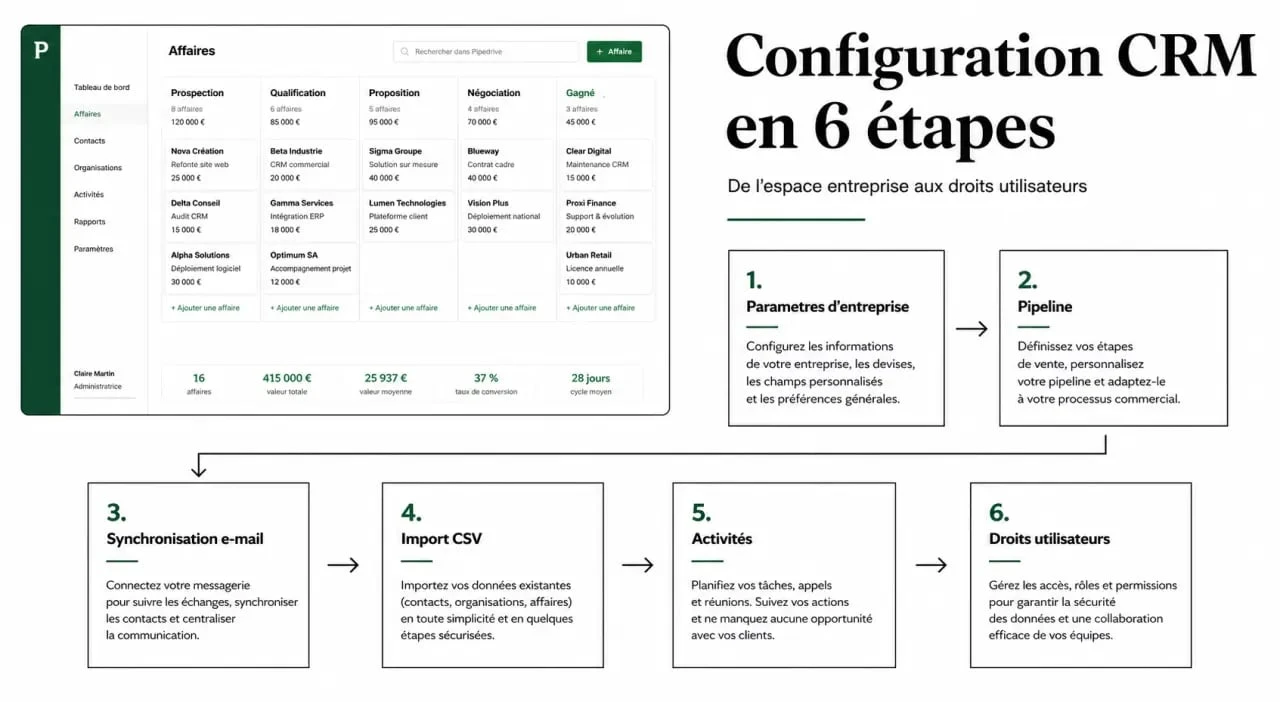
Avant de personnaliser les étapes de vente, commencez par les paramètres globaux. Ce socle évite les écarts de devise, de fuseau horaire, de langue ou de visibilité entre utilisateurs. Dans Pipedrive, l’accès aux réglages se fait depuis le menu de compte, généralement via les paramètres personnels ou ceux de l’entreprise selon les droits.
Différencier paramètres d’entreprise et préférences personnelles
Le support Pipedrive distingue les paramètres d’entreprise des préférences personnelles. Les premiers concernent l’organisation entière, avec la devise principale, les causes de perte, les activités disponibles, les paramètres liés au compte ou à l’API. Les secondes relèvent de chaque utilisateur, avec la langue d’interface, les notifications, les préférences d’affichage ou la synchronisation de certains outils personnels.
Cette distinction évite bien des erreurs. Un administrateur fixe une règle commune, tandis qu’un commercial conserve son confort de travail. Si vous mélangez les deux, vous risquez de modifier un réglage collectif alors que vous vouliez seulement ajuster votre propre interface.
| Zone de réglage | Impact | À configurer en priorité |
|---|---|---|
| Paramètres d’entreprise | Tous les utilisateurs | Devise, causes de perte, types d’activités, accès |
| Préférences personnelles | Utilisateur individuel | Langue, notifications, interface, email |
| Préférences d’interface | Confort de travail | Affichage, vues, organisation des listes |
| API et intégrations | Connexions avancées | À réserver aux besoins techniques identifiés |
Vérifier fuseau horaire, devise et langue
Ces réglages semblent simples, mais ils conditionnent la lecture des rapports et le suivi des opportunités. Un mauvais fuseau horaire décale les rappels d’activité ; une devise mal définie fausse les montants du pipeline ; une langue non harmonisée complique la formation de l’équipe. Prenez 30 à 60 minutes au départ pour valider ces éléments avec le manager commercial ou l’administrateur CRM.
Construire un pipeline commercial fidèle au terrain
Le pipeline est la pièce centrale de Pipedrive. Il ne doit pas rester théorique, mais refléter le processus de vente réel. Un bon pipeline permet de voir où se trouve chaque affaire, quelle action mener ensuite et quelles opportunités méritent une attention prioritaire.
Limiter le pipeline à 5-7 étapes utiles
Un pipeline trop court manque de précision, un pipeline trop détaillé devient difficile à maintenir. Une base de 5-7 étapes par pipeline fonctionne bien pour la plupart des équipes : prospect qualifié, premier contact, besoin identifié, proposition envoyée, négociation, gagné ou perdu. L’objectif n’est pas de tout documenter, mais de rendre la progression commerciale lisible.
Renommez les étapes avec les mots employés par vos commerciaux. Une étape appelée “Découverte réalisée” sera souvent plus claire que “Qualification 2” si elle correspond à un échange précis. Chaque étape doit renvoyer à une action ou à un niveau d’engagement vérifiable, pas à une impression subjective.
Utiliser la probabilité de closing avec prudence
Pipedrive permet d’associer une probabilité de closing à chaque étape. Cette fonction aide à pondérer la valeur du pipeline, mais elle ne remplace pas le jugement commercial. Évitez les pourcentages trop optimistes. Une proposition envoyée n’a pas automatiquement 80 % de chances d’être signée si le budget, le décideur ou le calendrier ne sont pas confirmés.
Vous pouvez créer plusieurs pipelines si vos cycles de vente sont réellement différents : vente directe, partenariat, upsell, appels entrants, grands comptes. En revanche, ne multipliez pas les pipelines pour de simples segments marketing. La vue d’ensemble se fragmente et les rapports deviennent plus difficiles à lire.
Le pipeline révèle aussi la façon dont l’équipe vend vraiment. Après quelques semaines, il montre les étapes contournées, les opportunités qui stagnent au même endroit, les causes de perte saisies trop vaguement ou les relances oubliées. Cette lecture est utile, car elle permet d’ajuster l’outil à la réalité du terrain plutôt que de le figer dans un schéma idéal.
Connecter l’email et importer les données sans désordre
La connexion email et l’import de données sont deux moments sensibles. Bien préparés, ils transforment Pipedrive en base commerciale fiable. Mal gérés, ils créent des doublons, des fiches incomplètes et une perte de confiance rapide chez les utilisateurs.
Configurer la synchronisation des e-mails dans Pipedrive — Découvrez comment connecter votre boîte de réception et synchroniser vos e-mails dans Pipedrive.
Activer la synchronisation email au bon niveau
La synchronisation email est personnelle : chaque utilisateur connecte sa propre messagerie. Pipedrive peut être relié à des environnements courants comme Gmail, Google Workspace, Outlook ou Microsoft 365, selon les options disponibles dans le compte. La synchronisation bidirectionnelle permet de retrouver les échanges sur les fiches contacts, organisations ou affaires concernées.
Avant d’activer cette synchronisation, définissez une règle simple : quels emails doivent être visibles dans le CRM ? Tous les échanges commerciaux ou seulement ceux liés à une affaire ? Cette décision évite de polluer les fiches avec des messages sans valeur commerciale et empêche aussi de perdre des informations utiles.
Préparer le fichier CSV avant l’import
L’import CSV doit être traité comme une mini-migration. Nettoyez les doublons, uniformisez les noms d’entreprise, vérifiez les formats de téléphone, séparez les colonnes “prénom” et “nom” si nécessaire, puis supprimez les champs inutiles. Un fichier modèle d’import peut aider à structurer les colonnes avant de les charger dans Pipedrive.
Le mapping de colonnes est l’étape clé. Chaque colonne du fichier doit correspondre au bon champ dans Pipedrive. Une colonne “source” doit alimenter la source du prospect, pas une note libre ; une colonne “montant estimé” doit être associée à la valeur de l’affaire. Après import, consultez les rapports d’erreur et testez quelques fiches avant de considérer la base comme prête.
Importez d’abord un petit échantillon plutôt que toute la base. Créez les champs personnalisés avant l’import, pas après. Conservez une copie du fichier d’origine et vérifiez les contacts, organisations et affaires séparément. Ce passage évite les corrections en cascade.
Paramétrer les activités et les automatisations de relance
Dans Pipedrive, une affaire sans prochaine activité devient vite invisible. Le paramétrage des activités sert à transformer le pipeline en agenda commercial : appel, email, rendez-vous, démonstration, relance, envoi de devis, suivi post-proposition.
Créer des types d’activités adaptés au cycle de vente
Les types d’activités doivent être assez précis pour piloter le travail, sans devenir une liste interminable. “Appel de découverte”, “Relance devis” ou “Rendez-vous décisionnaire” sont plus utiles que des libellés génériques. Ils permettent ensuite d’analyser le volume d’actions réalisées et d’identifier les étapes où l’effort commercial manque de régularité.
La pop-up d’activité peut aider les commerciaux à planifier la suite après une action importante, par exemple après une affaire gagnée ou lorsqu’une proposition est envoyée. L’idée n’est pas de surveiller, mais de réduire les oublis et d’installer une cadence de suivi plus régulière.
Automatiser seulement ce qui est stable
Les automatisations deviennent pertinentes lorsque le processus est déjà clair. À partir du plan Advanced, certaines automatisations peuvent aider à créer une activité de relance, déplacer une affaire ou déclencher une action selon un événement. Évitez toutefois d’automatiser un processus encore flou, car vous amplifieriez les erreurs au lieu de gagner du temps.
Commencez par des règles simples : créer une relance trois jours après l’envoi d’une proposition, demander une activité après chaque nouvelle affaire ou notifier un manager lorsqu’une opportunité importante reste inactive. Après 30 jours, analysez ce qui a vraiment aidé l’équipe et désactivez ce qui génère du bruit.
Inviter l’équipe, cadrer les droits et réussir l’adoption
Le meilleur paramétrage ne sert à rien si l’équipe ne l’utilise pas. Invitez les utilisateurs seulement lorsque les réglages essentiels sont prêts : pipeline, activités, champs importants, import initial et règles d’usage. Les invitations Pipedrive ont une durée de validité de 7 jours, ce qui impose d’organiser l’onboarding rapidement.
Définir rôles et permissions avant l’ouverture
Les rôles et permissions structurent la gouvernance du CRM. Selon l’organisation, vous pouvez distinguer administrateurs, managers et utilisateurs commerciaux. Les 3 niveaux d’accès doivent refléter les responsabilités : qui peut modifier les paramètres, voir toutes les affaires, exporter les données ou gérer les utilisateurs ?
Un accès trop large augmente le risque d’erreur ; un accès trop restrictif décourage l’usage. Le bon équilibre consiste à donner aux commerciaux ce dont ils ont besoin pour vendre, tout en réservant les réglages structurants à quelques personnes formées.
Prévoir une formation courte et une vérification après 1 semaine
Une session équipe de 30 minutes suffit souvent pour présenter les gestes indispensables : créer une affaire, planifier une activité, connecter son email, mettre à jour une étape, renseigner une cause de perte. Complétez avec des ressources internes ou l’Academy gratuite de Pipedrive si l’équipe découvre totalement l’outil.
Après 1 semaine, contrôlez les usages : affaires sans activité, étapes mal comprises, champs non renseignés, doublons créés, emails non synchronisés. Après 30 jours, vous pouvez affiner les automatisations, ajuster les probabilités de closing et supprimer les champs inutilisés. Le paramétrage d’un CRM n’est pas figé, il évolue avec les usages réels de l’équipe.

- ERP logistique : unifier les flux pour accélérer l’entrepôt et la livraison - 7 octobre 2026
- IAM en cybersécurité : fermer les accès fantômes sans ralentir les équipes - 6 octobre 2026
- La sécurité des infrastructures numériques commence par les accès, les correctifs et les sauvegardes - 5 octobre 2026
Articles qui pourraient vous intéresser :
 Logiciel espion : 7 signes techniques indiscutables pour savoir si vous êtes surveillé
 Partage de fichier en ligne sécurisé : 4 outils et 3 piliers pour protéger vos données
 AVG Antivirus : protection gratuite efficace ou piège publicitaire ?
 n8n face à Zapier : workflows, nœuds et vrai intérêt de l’outil