Lecteur QR code PC : lire un code depuis une image, une webcam ou l’écran
Publié par : Élise Garcin-Lafargue — Rédactrice spécialisée en IT
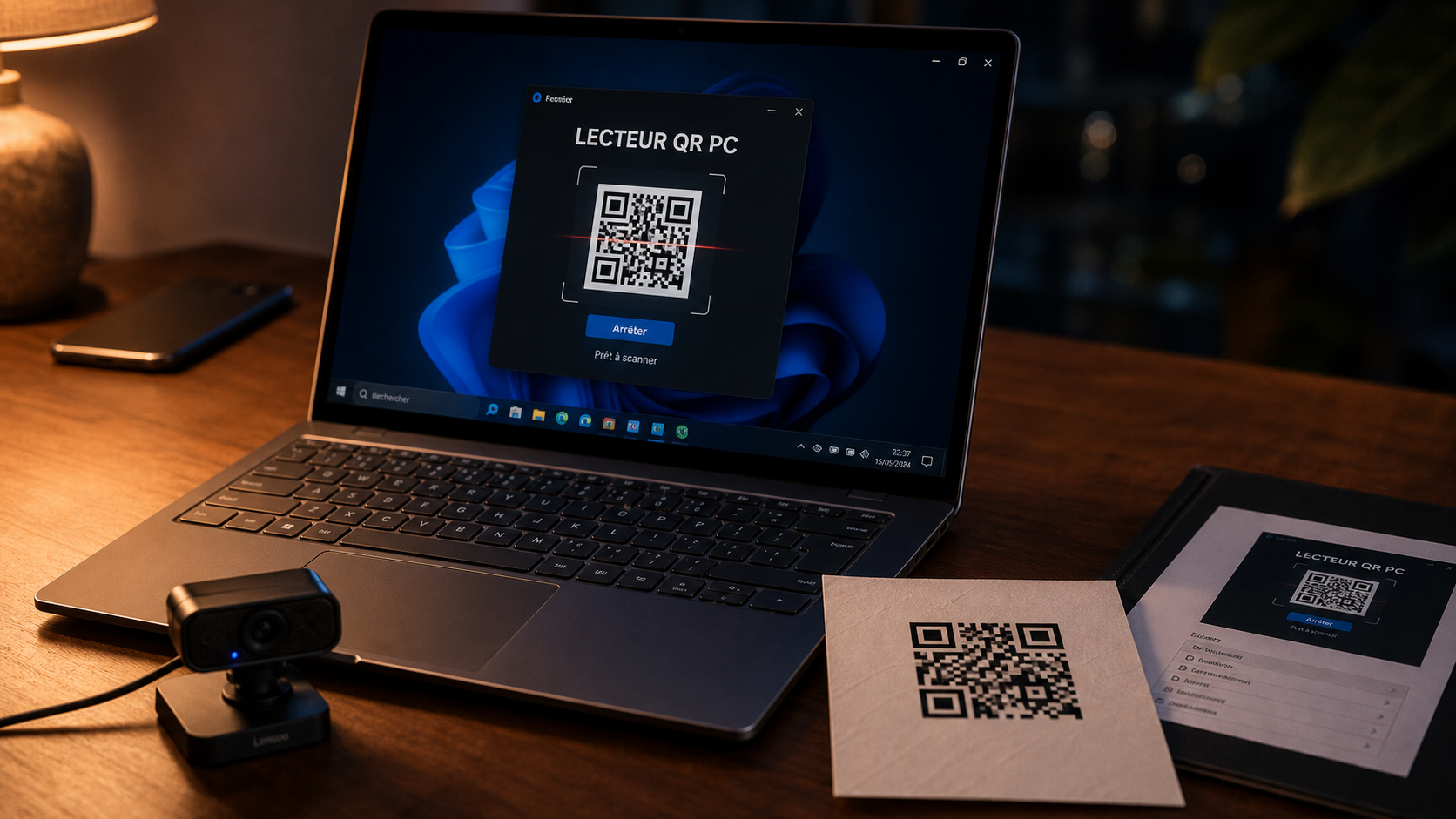
Lire un QR code sur un ordinateur est souvent plus simple qu’on ne l’imagine. Si le code est imprimé sur un document, affiché dans une image reçue par e-mail ou visible directement à l’écran, un lecteur QR code PC permet de récupérer rapidement une URL, un contact, un texte ou une information de connexion sans passer par un smartphone.
Le bon choix dépend surtout de votre situation, webcam disponible, image déjà enregistrée, usage ponctuel ou besoin professionnel régulier. Voici les méthodes les plus fiables, avec leurs avantages, leurs limites et les précautions à prendre avant d’ouvrir le lien obtenu.
Dans quels cas utiliser un lecteur QR code sur PC ?
Un QR code, aussi appelé code de réponse rapide, sert à stocker une information lisible automatiquement, comme un lien web, une carte de visite, un texte, un identifiant Wi-Fi, un billet numérique ou une référence produit. Sur mobile, l’appareil photo fait généralement le travail. Sur PC, il faut passer par une fonction intégrée, une application, un outil en ligne ou un logiciel dédié.
L’usage devient particulièrement pratique lorsque le QR code est déjà sur l’ordinateur. Vous recevez par exemple une facture avec un code à scanner, un document PDF, une capture d’écran, une présentation ou une image envoyée par messagerie. Plutôt que de sortir votre téléphone et viser l’écran, vous pouvez décoder directement le fichier depuis le PC.
Un lecteur QR code PC est aussi utile pour les personnes qui travaillent toute la journée sur ordinateur, notamment les équipes administratives, le support client, les enseignants, les développeurs, les commerçants ou les utilisateurs qui centralisent leurs documents numériques. Il évite la saisie manuelle d’une adresse web longue, réduit les erreurs de copie et accélère l’accès à l’information.
Les 3 méthodes fiables pour scanner un QR code sur ordinateur
Scanner avec la webcam intégrée ou externe
Si votre PC possède une webcam, vous pouvez utiliser un outil capable d’accéder à la caméra pour lire un QR code imprimé sur papier, affiché sur un emballage ou présenté sur un autre écran. Le principe est simple : vous autorisez l’accès à la webcam, vous placez le QR code dans le cadre, puis l’outil décode automatiquement son contenu.
Cette méthode convient bien aux QR codes physiques : affiche, courrier, prospectus, badge, notice, étiquette produit. Pour améliorer la lecture, placez le code face à la caméra, évitez les reflets et gardez une distance suffisante pour que les quatre coins soient visibles. Si le scan échoue, nettoyez la lentille, augmentez la luminosité ou inclinez légèrement le support.
Importer une image contenant le QR code
La méthode par import d’image est souvent la plus confortable sur PC. Vous téléchargez ou glissez-déposez une image contenant le QR code dans un lecteur compatible, puis l’outil extrait l’information. Elle fonctionne avec une capture d’écran, une photo, un fichier reçu par e-mail ou une image intégrée dans un document.
Elle est idéale lorsque le QR code est déjà numérique. Vous n’avez pas besoin de webcam ni de smartphone. Certains logiciels permettent ensuite de copier le résultat dans le presse-papiers ou de l’enregistrer dans un fichier texte, ce qui peut être pratique pour archiver des références, préparer un rapport ou transmettre une information à un collègue.
Lire un QR code affiché directement à l’écran
Cas très fréquent : le QR code apparaît sur une page web, dans un PDF ou une application, et vous voulez le lire sans utiliser de téléphone. Certains lecteurs QR code PC proposent une capture de zone à l’écran. Vous sélectionnez simplement la partie où se trouve le code, puis le logiciel le décode.
Cette méthode évite les manipulations inutiles. Si le code est devant vous sur papier, la webcam joue le rôle de capteur. S’il est dans une image, l’import de fichier reste le plus direct. S’il est affiché dans une fenêtre, la capture d’écran limite les erreurs de cadrage et améliore la rapidité du scan.
Quel outil choisir selon votre besoin ?
Il existe plusieurs familles d’outils : lecteurs en ligne, applications Windows, logiciels gratuits spécialisés, fonctions de navigateur et solutions techniques pour développeurs. Le meilleur choix n’est pas forcément le plus complet, mais celui qui correspond à votre fréquence d’usage et au niveau de confidentialité attendu.
| Solution | Usage recommandé | Points forts | Limites à vérifier |
|---|---|---|---|
| Outil en ligne, comme qrscanner.net | Scan ponctuel depuis webcam ou image | Accès gratuit et illimité, aucune installation, prise en main rapide | Vérifier la politique de confidentialité avant d’envoyer une image sensible |
| Application du Microsoft Store | Utilisateur Windows cherchant une solution installée | Installation simple, interface adaptée au PC, accès rapide | Fonctions variables selon l’application choisie |
| QR Code Desktop Reader | Lecture de QR codes à l’écran ou depuis un fichier | Logiciel gratuit, capture d’écran, copie des informations, version 1.0 connue | Interface parfois plus ancienne que les outils web récents |
| Fonctions du navigateur ou extensions | QR code trouvé sur une page web | Pratique pour un usage rapide, sans changer d’environnement | Attention aux extensions peu connues et aux autorisations demandées |
| Bibliothèque de développement, comme IronBarcode | Automatisation, application interne, traitement par lots | Adaptée aux développeurs .NET et aux usages métier | Nécessite des compétences techniques et un projet précis |
Pour un usage occasionnel, un lecteur QR code en ligne suffit généralement. Pour un poste de travail professionnel, une application installée peut être plus confortable. Pour des documents confidentiels, privilégiez un outil local, qui ne nécessite pas de téléverser l’image sur un service externe.
Procédure simple selon le type de QR code
Si le QR code est dans une image ou une capture d’écran
- Enregistrez l’image sur votre ordinateur, ou réalisez une capture de la zone contenant le QR code.
- Ouvrez un lecteur QR code PC capable d’importer un fichier image.
- Sélectionnez le fichier, puis lancez l’analyse si elle ne démarre pas automatiquement.
- Copiez le résultat obtenu : URL, texte, numéro, contact ou autre donnée.
- Avant d’ouvrir un lien, vérifiez l’adresse affichée, surtout si le QR code provient d’un e-mail ou d’un document non sollicité.
Si l’image est floue, trop petite ou compressée, le décodage peut échouer. Dans ce cas, essayez de récupérer le fichier original, zoomez sans trop dégrader la qualité ou recadrez uniquement le QR code pour faciliter la reconnaissance d’image.
Si le QR code est imprimé sur papier
- Choisissez un outil compatible avec la webcam.
- Autorisez l’accès à la caméra uniquement pour le site ou l’application utilisée.
- Placez le QR code bien à plat, dans une zone éclairée.
- Attendez que le lecteur détecte le code, puis consultez le contenu décodé.
La qualité d’impression joue beaucoup. Un QR code froissé, coupé, brillant ou placé sur une surface courbe peut être difficile à lire. Pour un emballage ou une étiquette, essayez de changer l’angle afin d’éviter les reflets.
Si le QR code est affiché sur votre écran
Le plus pratique est d’utiliser un logiciel capable de capturer une zone de l’écran. Ouvrez le lecteur, choisissez la fonction de scan depuis l’écran, encadrez le QR code, puis validez. Cette méthode évite de photographier son propre écran avec un téléphone ou une webcam, ce qui crée parfois du moiré, des reflets et une perte de netteté.
Sécurité, confidentialité et bons réflexes avant d’ouvrir le résultat
Un QR code n’est pas dangereux en soi : il ne fait qu’encoder une information. Le risque vient surtout de ce qu’il contient, notamment une URL frauduleuse, une page de phishing ou un téléchargement douteux. Sur PC, cette vigilance est importante, car vous pouvez être connecté à des comptes professionnels, bancaires ou administratifs.
- Vérifiez toujours l’URL avant de cliquer, surtout si elle est raccourcie ou si le nom de domaine semble inhabituel.
- Évitez d’envoyer des documents sensibles vers un outil en ligne si le QR code figure sur une facture, un contrat, une pièce administrative ou un badge interne.
- Préférez un logiciel local pour les informations confidentielles ou les usages en entreprise.
- Contrôlez les autorisations : une application de lecture n’a pas besoin d’accéder à tous vos fichiers ni à des données sans rapport avec le scan.
- Méfiez-vous des extensions inconnues qui demandent un accès complet aux pages visitées.
Pour un usage personnel, un outil en ligne reconnu peut suffire. Pour un usage professionnel régulier, définissez une règle simple : les QR codes publics peuvent être lus avec un outil web, les QR codes internes ou confidentiels doivent rester sur un logiciel installé ou une solution validée par l’entreprise.
Enfin, gardez en tête qu’un bon lecteur QR code PC doit être simple, lisible et transparent. S’il permet de scanner via webcam, d’importer une image, de capturer l’écran, de copier le résultat dans le presse-papiers et éventuellement de l’enregistrer dans un fichier texte, il couvre déjà la grande majorité des besoins quotidiens.

Articles qui pourraient vous intéresser :
 Station d’accueil disque dur : 3 avantages majeurs pour cloner et sauvegarder vos données sans PC
 Installer deux écrans sur PC : guide complet des branchements et réglages Windows
 Clavier PC portable rétroéclairé : 3 critères pour choisir le confort visuel et l’autonomie
 Scanner un document avec une imprimante : 5 étapes pour un résultat professionnel