Désactiver le clavier intégré d’un PC portable : 3 méthodes efficaces pour reprendre le contrôle
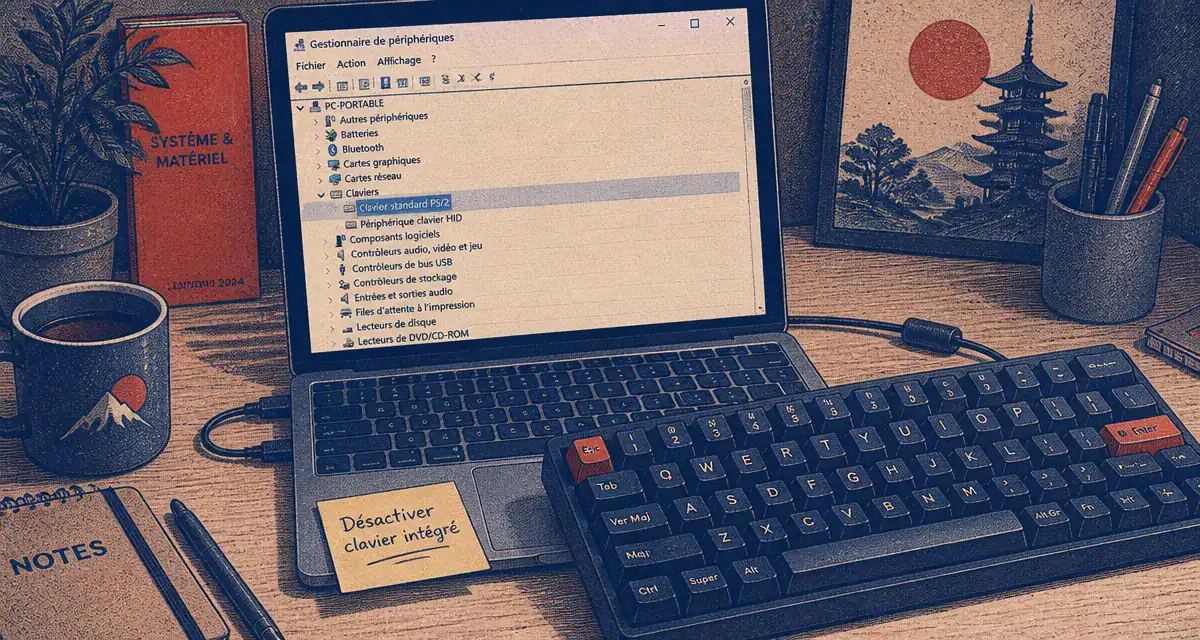
Désactiver le clavier intégré d’un ordinateur portable est une manipulation technique qui nécessite de la précision. Contrairement à une souris ou une clé USB, le clavier interne est géré par des pilotes système qui se réinstallent automatiquement au redémarrage. Que vous souhaitiez utiliser un clavier mécanique externe ou empêcher des saisies accidentelles, plusieurs solutions permettent de reprendre le contrôle total de votre saisie.
Désactivation via le Gestionnaire de périphériques
La méthode la plus accessible consiste à utiliser les outils d’administration de Windows. Cette approche convient si vous utilisez temporairement un périphérique externe et souhaitez éviter de modifier les fichiers système en profondeur.

Dans le Gestionnaire de périphériques, accessible par un clic droit sur le bouton Démarrer, ouvrez la section « Claviers ». Le clavier intégré apparaît généralement sous le nom « Clavier standard PS/2 ». Si l’option « Désactiver l’appareil » est grisée, vous devrez choisir « Désinstaller l’appareil ».
Notez que Windows réinstallera automatiquement le pilote lors du prochain redémarrage, car il considère le clavier comme un composant essentiel. Pour contourner cette réinstallation, certains utilisateurs forcent l’installation d’un pilote incompatible. En sélectionnant manuellement un modèle de clavier qui ne correspond pas à votre matériel, Windows ne pourra plus interpréter les signaux des touches physiques, rendant le clavier inopérant sans supprimer le périphérique de la liste.
Utiliser l’invite de commandes pour un blocage définitif
Pour une solution persistante qui survit au redémarrage, l’utilisation de l’Invite de commandes (CMD) en mode administrateur est nécessaire. Elle permet de modifier directement le comportement du service de contrôle du clavier.
Le service responsable de la communication entre le matériel et Windows pour les claviers PS/2 se nomme i8042prt. En modifiant son type de démarrage, vous empêchez le clavier de s’activer au lancement de Windows.
Pour procéder, ouvrez le menu Démarrer, tapez « cmd », faites un clic droit sur « Invite de commandes » et choisissez « Exécuter en tant qu’administrateur ». Tapez ensuite la commande suivante : sc config i8042prt start= disabled. Appuyez sur Entrée, puis redémarrez votre ordinateur.
Cette manipulation est définitive. Une fois le PC redémarré, votre clavier intégré ne répondra plus. Assurez-vous de disposer d’un clavier USB ou Bluetooth fonctionnel avant de valider cette commande, sans quoi vous ne pourrez plus saisir votre mot de passe de session. Pour annuler cette action, utilisez la commande inverse : sc config i8042prt start= auto.
Tableau comparatif des méthodes de désactivation
Chaque situation nécessite une approche adaptée. Ce tableau récapitule les options disponibles selon vos besoins.
| Méthode | Difficulté | Persistance | Risque |
|---|---|---|---|
| Gestionnaire de périphériques | Basse | Temporaire | Nul |
| Commande i8042prt | Moyenne | Permanente | Moyen |
| Logiciel tiers | Basse | Optionnelle | Faible |
| BIOS / UEFI | Élevée | Permanente | Moyen |
L’alternative logicielle : verrouiller sans désinstaller
Si la modification des services Windows vous semble trop complexe, des utilitaires gratuits permettent de « geler » le clavier à la demande. Des outils comme KeyFreeze ou Kid-Key-Lock bloquent les entrées du clavier via un raccourci simple ou une icône dans la barre des tâches.
L’avantage majeur de ces logiciels réside dans leur granularité. Vous pouvez choisir de ne bloquer que certaines touches, comme la touche Windows ou la combinaison Alt+Tab, ou l’intégralité du clavier. Cette méthode évite les manipulations système lourdes et permet une réactivation instantanée.
Au-delà de l’aspect logiciel, désactiver le clavier permet de protéger la nappe interne. Sous les touches se trouve un réseau de membranes sensibles à la pression. En désactivant logiciellement le clavier pour poser un autre matériel par-dessus, vous évitez les pressions continues qui pourraient créer des faux contacts ou user prématurément les dômes en silicone.
Le cas particulier du rétroéclairage
Il arrive que l’utilisateur souhaite conserver la saisie tout en éteignant le rétroéclairage, souvent jugé trop agressif ou énergivore. Cette gestion est indépendante du pilote de saisie.
La plupart des fabricants intègrent une touche de fonction dédiée, souvent marquée par une icône de clavier lumineux. La combinaison Fn + Touche de luminosité permet de cycler entre les niveaux d’intensité ou de couper totalement la lumière.
Si le rétroéclairage se rallume automatiquement, vérifiez les paramètres du BIOS ou le centre de contrôle de la marque (comme Alienware Command Center ou HP Command Center). Recherchez la valeur « Keyboard Backlight Timeout » et réglez-la sur « Never » ou « Disabled ».
Réactivation en cas d’urgence
Si vous avez désactivé votre clavier par erreur sans disposer de périphérique externe, utilisez le clavier visuel. Accessible via les options d’ergonomie sur l’écran de verrouillage, il permet de faire apparaître une interface de saisie à la souris. Vous pourrez ainsi entrer votre mot de passe et accéder à l’invite de commandes pour restaurer vos paramètres initiaux.

- Cybersécurité des infrastructures à Paris : choisir entre réseau, SOC et gouvernance - 14 septembre 2026
- Intégration ERP FlexiBiz et comptabilité : contrôler chaque lot avant l’export - 13 septembre 2026
- Odoo CRM relie les pistes aux commandes dans une suite intégrée - 12 septembre 2026
Articles qui pourraient vous intéresser :
 Touche Shift gauche : 12 raccourcis indispensables pour maîtriser votre clavier sur Windows et Mac
 Clé USB perdue : 3 solutions gratuites pour chiffrer vos données et protéger votre vie privée
 Abonnement internet seul : 19,99 € par mois et 3 critères pour éviter les options inutiles
 Installer une imprimante sur Mac : 3 méthodes pour une configuration réussie