Quel SSD choisir ? SATA, NVMe, capacité et erreurs à éviter
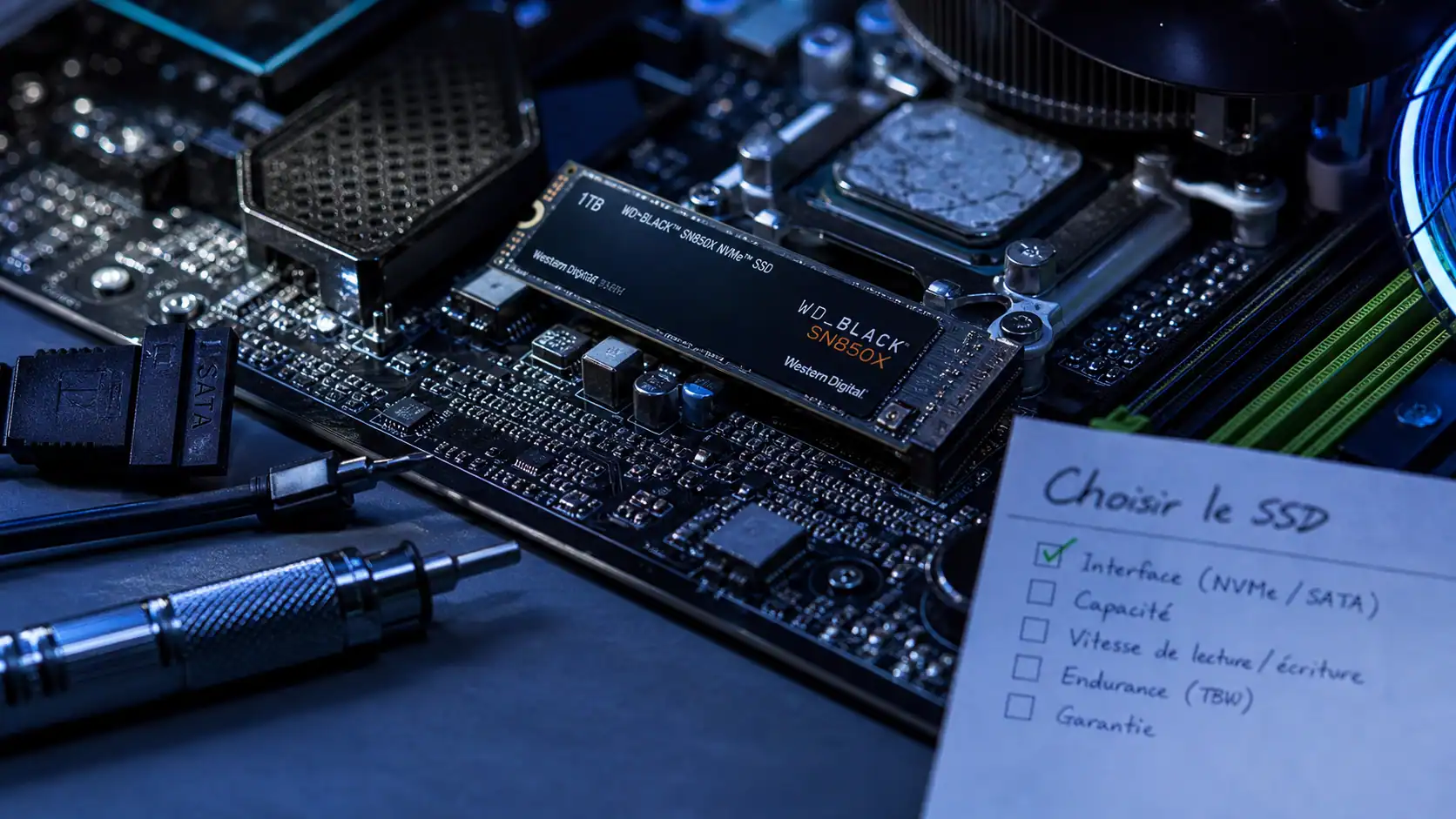
Pour choisir un SSD sans se tromper, commencez par trois questions simples : votre ordinateur accepte-t-il un SSD SATA ou NVMe, quelle capacité vous évite d’être rapidement limité, et votre usage justifie-t-il vraiment les débits les plus élevés ? Un bon SSD peut transformer un PC lent au démarrage, accélérer l’ouverture des logiciels et réduire les temps de chargement. Mais le modèle le plus rapide sur le papier n’est pas toujours le meilleur achat.
Commencer par le bon type de SSD : SATA, NVMe, M.2 ou PCIe
Les fiches produits mélangent souvent format, interface et protocole, ce qui rend le choix confus. La logique reste pourtant simple : le format décrit la forme physique du SSD, l’interface indique par où les données passent, et le protocole définit la manière dont elles sont traitées.
SSD SATA 2,5 pouces : le choix sûr pour moderniser un ancien PC
Le SSD SATA 2,5 pouces ressemble à un petit boîtier rectangulaire. Il utilise la même interface que de nombreux disques durs classiques et reste donc très pratique pour remplacer un HDD dans un PC portable ou fixe un peu ancien. Son débit plafonne généralement autour de 550 à 600 Mo/s, ce qui paraît modeste face aux SSD NVMe récents, mais suffit largement pour la bureautique, la navigation, le démarrage de Windows, les logiciels courants et une bonne partie des jeux.
Son grand avantage tient à sa compatibilité. Si votre ordinateur possède un emplacement 2,5 pouces et un connecteur SATA, l’installation est généralement directe. C’est souvent le meilleur rapport entre simplicité et gain de confort pour redonner de la réactivité à une machine lente, surtout si elle fonctionne encore avec un disque dur mécanique.
SSD M.2 NVMe : le standard performant des PC récents
Le SSD M.2 est une petite barrette qui se fixe directement sur la carte mère. Attention toutefois : M.2 désigne le format, pas forcément la vitesse. Certains SSD M.2 utilisent encore l’interface SATA, tandis que les modèles les plus intéressants utilisent le protocole NVMe via PCIe. Ce sont eux qui peuvent atteindre plusieurs milliers de Mo/s, typiquement de 3 000 à 14 000 Mo/s selon la génération PCIe et le modèle.
Un SSD NVMe est recommandé pour un PC récent, une configuration gaming, un ordinateur de création ou une station de travail. Il accélère les transferts de gros fichiers, le chargement de projets lourds, certaines tâches de montage vidéo et la réactivité globale quand plusieurs opérations se déroulent en même temps.
PCIe 3.0, 4.0 ou 5.0 : inutile de payer trop cher si votre PC ne suit pas
Les générations PCIe déterminent en partie le débit maximal possible. Un SSD PCIe 4.0 peut être très rapide, mais il fonctionnera à des performances réduites sur une carte mère limitée au PCIe 3.0. À l’inverse, un SSD PCIe 5.0 peut offrir des débits très élevés, mais il chauffe davantage et n’apporte pas toujours un bénéfice perceptible dans un usage courant.
Avant d’acheter, vérifiez la fiche technique de votre carte mère ou de votre PC portable. L’emplacement M.2 doit être compatible NVMe, la longueur du SSD doit correspondre au support prévu, et le système de refroidissement peut compter sur les modèles les plus rapides.
Choisir la capacité selon l’usage réel, pas seulement selon le prix
La capacité est souvent le critère que l’on sous-estime. Un SSD trop petit oblige à déplacer régulièrement des fichiers, à désinstaller des jeux ou à surveiller l’espace libre. Or un SSD fonctionne mieux lorsqu’il conserve une marge d’espace disponible.
| Usage principal | Capacité conseillée | Pourquoi ce choix |
|---|---|---|
| Bureautique, web, études | 500 Go | Suffisant pour le système, les logiciels et des documents courants |
| PC familial polyvalent | 1 To | Bon équilibre pour photos, applications, mises à jour et quelques jeux |
| Gaming | 1 à 2 To | Les jeux récents occupent beaucoup d’espace et se multiplient vite |
| Photo, vidéo, création | 2 To ou plus | Les fichiers sources, caches et exports demandent une vraie marge |
| Usage professionnel intensif | 2 To ou plus selon les projets | Confort, endurance et organisation des données deviennent prioritaires |
Pour un ordinateur principal, 1 To est souvent le seuil le plus confortable. 500 Go reste pertinent pour un budget serré ou une machine secondaire, mais il faut accepter de gérer plus souvent son stockage. Pour un créatif ou un joueur qui installe plusieurs titres lourds, 2 To apportent une tranquillité réelle.
Un bon réflexe consiste à regarder non seulement ce que vous stockez aujourd’hui, mais aussi le rythme auquel vos fichiers grossissent. Une bibliothèque photo, des captures vidéo, des projets 3D ou des jeux installés ne prennent pas seulement la place du fichier principal. Ils ajoutent aussi des caches, des sauvegardes, des mises à jour et parfois des doublons temporaires. Le SSD ne contient donc pas seulement vos fichiers visibles : il absorbe aussi l’activité du système. Prévoir cette marge évite d’acheter une capacité qui semble suffisante le jour de l’installation, mais devient contraignante quelques mois plus tard.
Les critères techniques qui font vraiment la différence
La vitesse attire l’œil, mais elle ne résume pas la qualité d’un SSD. Pour comparer deux modèles, regardez aussi l’endurance, la mémoire utilisée, la présence éventuelle de cache et la cohérence avec votre machine.
Débits en lecture et écriture : utiles, mais à relativiser
Les débits séquentiels indiquent la vitesse lors du transfert de gros fichiers. Ils sont importants si vous manipulez de longues vidéos, des archives volumineuses ou des bibliothèques de médias. En revanche, pour ouvrir un navigateur, lancer un traitement de texte ou démarrer le système, la différence entre un bon SSD NVMe et un modèle très haut de gamme est parfois moins nette que les chiffres ne le suggèrent.
Pour un usage courant, un SSD SATA offre déjà un bond énorme par rapport à un HDD. Pour un PC récent, un NVMe PCIe 3.0 ou 4.0 est souvent le meilleur compromis. Les modèles PCIe 5.0 intéressent surtout les utilisateurs exigeants qui savent exploiter de très gros flux de données.
Endurance TBW : le chiffre à vérifier si vous écrivez beaucoup
L’endurance d’un SSD est souvent exprimée en TBW, pour Total Bytes Written. Ce chiffre indique la quantité totale de données que le constructeur estime pouvoir écrire sur le disque avant d’atteindre sa limite d’endurance. Pour un usage bureautique ou gaming classique, la plupart des SSD de marques reconnues offrent une marge confortable. Pour du montage vidéo, de la virtualisation, des exports fréquents ou des traitements lourds, le TBW devient plus important.
Il ne faut pas lire ce chiffre comme une date d’expiration exacte, mais comme un indicateur de robustesse. À capacité égale, un SSD avec une endurance nettement supérieure inspire davantage confiance pour un usage intensif.
Cache DRAM, mémoire TLC ou QLC : ce qu’il faut retenir
Certains SSD disposent d’un cache DRAM, utile pour maintenir de bonnes performances dans certaines conditions, notamment lors d’écritures longues ou répétées. Les modèles sans DRAM peuvent rester très corrects, surtout en NVMe moderne, mais ils visent généralement davantage le rapport qualité/prix que la performance soutenue.
La mémoire flash compte aussi. La TLC offre souvent un bon équilibre entre performance, endurance et prix. La QLC permet des SSD de grande capacité plus abordables, mais peut être moins à l’aise lors de très grosses écritures continues. Pour stocker des jeux, des médias ou des données peu modifiées, elle peut convenir. Pour travailler quotidiennement sur de lourds projets, mieux vaut privilégier un SSD plus endurant.
Quel SSD choisir selon votre profil d’utilisateur ?
Le meilleur SSD n’est pas universel. Il dépend de votre machine, de votre patience face aux temps de chargement et de la valeur de vos données. Voici une manière concrète de trancher.
Pour un PC lent ou un ancien portable
Si votre ordinateur utilise encore un disque dur, le passage à un SSD SATA 2,5 pouces est l’amélioration la plus visible. Le système démarre plus vite, les logiciels répondent mieux, et le PC devient silencieux côté stockage. Dans ce cas, inutile de chercher un SSD extrême : la compatibilité et la fiabilité priment.
Choisissez 500 Go si le budget est limité, 1 To si l’ordinateur sert tous les jours. Vérifiez simplement l’épaisseur du SSD pour un portable très fin et prévoyez éventuellement un adaptateur ou un câble si vous remplacez un disque existant.
Pour le gaming
Un SSD ne transforme pas directement les FPS : la fréquence d’images dépend surtout du processeur, de la carte graphique, de la mémoire vive et de l’optimisation du jeu. En revanche, il réduit nettement les temps de chargement, accélère les installations et rend les déplacements entre zones plus fluides dans certains titres.
Pour un PC gamer récent, un SSD NVMe de 1 To est un minimum confortable. 2 To deviennent intéressants si vous gardez plusieurs gros jeux installés. Un modèle PCIe 4.0 offre un excellent compromis, à condition que votre carte mère le supporte.
Pour la création photo, vidéo ou professionnelle
Les créatifs ont intérêt à séparer confort et archivage. Un SSD NVMe rapide pour le système, les logiciels et les projets en cours améliore la fluidité. Un second SSD, interne ou externe rapide, peut servir aux rushs, aux exports ou aux bibliothèques de travail. Les archives froides peuvent rester sur un autre support, à condition d’avoir une vraie stratégie de sauvegarde.
Dans ce profil, regardez l’endurance TBW, la régularité des performances et la capacité disponible. Un SSD très rapide mais vite saturé sera moins utile qu’un modèle légèrement moins spectaculaire, mais plus spacieux et plus constant.
Compatibilité, installation et erreurs à éviter avant l’achat
Avant de commander, prenez quelques minutes pour valider les points matériels. C’est souvent là que naissent les mauvaises surprises : un SSD M.2 incompatible, un port déjà occupé, une génération PCIe surestimée ou une capacité choisie trop juste.
- Vérifiez le format : 2,5 pouces pour un SSD SATA classique, M.2 pour une barrette interne, SSD externe si vous ne voulez pas ouvrir la machine.
- Contrôlez l’interface : un emplacement M.2 peut être SATA, NVMe ou compatible avec les deux selon la carte mère.
- Regardez la longueur M.2 : le format 2280 est très courant, mais certains PC portables acceptent d’autres tailles.
- Anticipez la chauffe : les NVMe rapides peuvent bénéficier d’un dissipateur, surtout en PCIe 4.0 ou 5.0.
- Gardez de l’espace libre : évitez de remplir le SSD à ras bord pour préserver de bonnes performances.
L’installation peut se faire de deux façons. La première consiste à repartir sur une installation propre du système, ce qui permet de supprimer les anciens fichiers inutiles. La seconde est la migration par image disque, appelée aussi clonage, qui copie votre ancien disque vers le nouveau SSD. Cette option est pratique si vous voulez retrouver votre environnement à l’identique, mais elle demande que la capacité du nouveau SSD soit suffisante pour accueillir les données existantes.
Une fois le SSD installé, ne le défragmentez pas. La défragmentation était utile pour les disques durs mécaniques, mais elle n’apporte pas de bénéfice à un SSD et génère des écritures inutiles. Les systèmes modernes savent gérer l’optimisation adaptée aux SSD. Pensez aussi à maintenir un minimum d’espace libre, à mettre à jour le firmware si le fabricant le recommande, et surtout à sauvegarder vos données importantes sur un autre support ou dans un service adapté.
Le choix le plus raisonnable dans la majorité des cas
Si vous cherchez une recommandation simple, retenez ceci : pour un vieux PC, prenez un SSD SATA 2,5 pouces de 500 Go à 1 To ; pour un PC récent, choisissez un SSD NVMe M.2 de 1 To ; pour le gaming ou la création, visez plutôt 2 To si votre budget le permet. Le PCIe 4.0 offre aujourd’hui un excellent équilibre entre vitesse, prix et compatibilité sur de nombreuses configurations récentes.
Les SSD les plus haut de gamme ne sont pertinents que si vous exploitez réellement leurs performances : transferts massifs, montage lourd, usages professionnels intensifs, gros volumes de données. Pour la majorité des utilisateurs, le meilleur SSD est celui qui combine compatibilité certaine, capacité confortable, endurance correcte et prix cohérent. C’est ce choix équilibré qui rendra votre ordinateur plus réactif au quotidien, sans payer pour des performances invisibles dans votre usage réel.

- ERP Flexmanage Plus : reprendre les données, tester puis déployer sans rupture - 20 août 2026
- Paramétrer CRM Pipedrive Nexus Edition sans erreur : les 7 réglages à faire avant d’inviter l’équipe - 20 août 2026
- CRM Smartlead Evolution : comment automatiser vos relances, structurer votre pipeline et convertir vos prospects ? - 19 août 2026
Articles qui pourraient vous intéresser :
 Imprimante chez Super U : choisir entre Epson XP-2200 et EcoTank pour maîtriser votre budget
 Étiqueteuse imprimante : 3 technologies et 4 critères pour ne plus gaspiller vos rubans
 Développement Android : Java ou Kotlin, les 4 piliers pour bâtir une application robuste
 Mini imprimante thermique couleur : 300 dpi et zéro encre pour vos souvenirs nomades