Imprimer depuis son smartphone : 3 méthodes pour connecter votre imprimante sans ordinateur
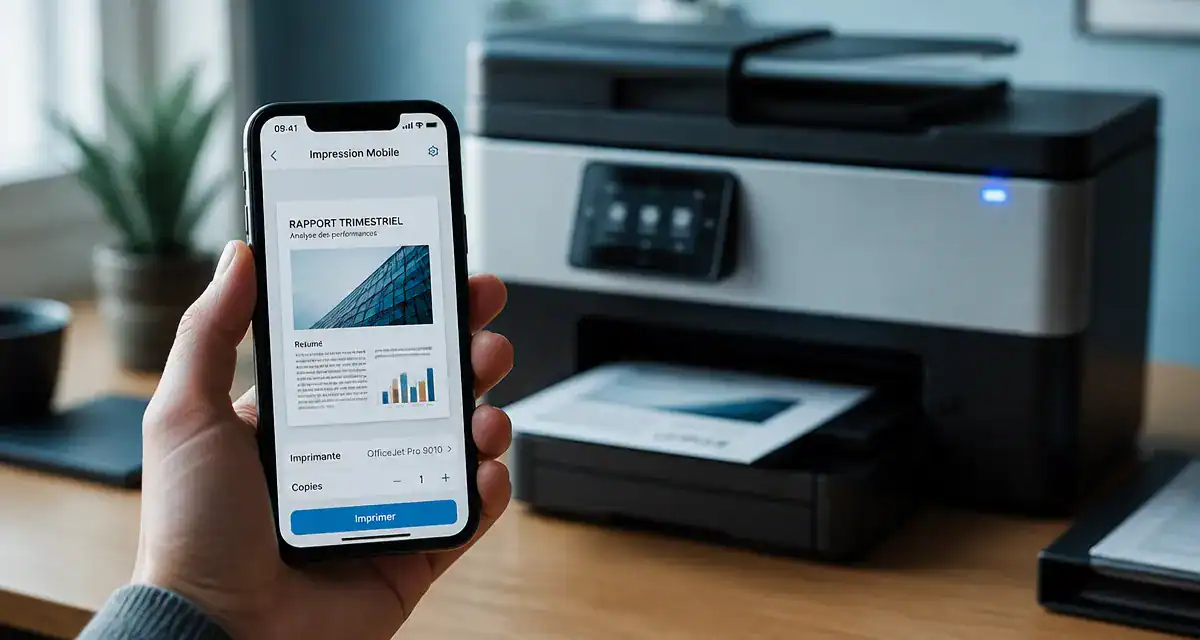
L’époque où l’ordinateur était indispensable pour imprimer un document est révolue. Nos smartphones sont devenus de véritables centres de commande capables de piloter une imprimante multifonction ou une unité nomade en quelques pressions sur l’écran. Que vous souhaitiez immortaliser une photo ou imprimer un billet de train, savoir connecter son téléphone à une imprimante est une compétence utile pour gagner en autonomie.
Les technologies sans fil pour relier votre smartphone à l’imprimante
Plusieurs protocoles permettent d’établir un pont entre votre appareil mobile et votre matériel d’impression. Le choix de la méthode dépend de votre système d’exploitation et des capacités techniques de votre machine.
Le protocole AirPrint pour les utilisateurs d’iPhone
Développé par Apple, AirPrint est la solution la plus fluide pour les appareils iOS. Cette technologie ne nécessite aucun pilote spécifique. Il suffit que l’iPhone et l’imprimante soient connectés au même réseau Wi-Fi. L’imprimante apparaît alors automatiquement dans les options de partage de vos applications comme Photos ou Mail. C’est une solution d’impression mobile sans configuration complexe.
Mopria et les services d’impression pour Android
Le système Android s’appuie majoritairement sur le standard Mopria. La plupart des smartphones récents intègrent nativement ce service pour détecter les imprimantes sur le réseau local. Si votre modèle est ancien, téléchargez le « Service d’impression » spécifique au constructeur (HP, Canon, Epson, Brother) via le Google Play Store. Ces modules assurent une communication directe entre le système d’exploitation et la machine.
Le Wi-Fi Direct : la solution sans box internet
En déplacement ou sans réseau Wi-Fi domestique, le Wi-Fi Direct est la solution. Cette technologie permet à l’imprimante de créer son propre point d’accès. Votre téléphone se connecte directement au signal émis par l’imprimante, permettant l’échange de données sans intermédiaire ni routeur.
Guide pratique : connecter votre téléphone en 3 étapes clés
L’installation est simple si vous suivez une méthodologie structurée. Voici la marche à suivre pour une configuration réussie.
- Préparation du matériel : Vérifiez que l’imprimante est allumée et que la fonction sans fil est activée. Un voyant bleu, fixe ou clignotant, indique généralement que la connexion est prête.
- Appairage réseau : Connectez votre smartphone au même réseau Wi-Fi que l’imprimante. Pour le Wi-Fi Direct, ouvrez les paramètres Wi-Fi de votre téléphone et sélectionnez le nom de l’imprimante dans la liste des réseaux disponibles.
- Lancement de l’impression : Ouvrez le document ou la photo. Appuyez sur l’icône de partage ou le menu (souvent représenté par trois points), puis sélectionnez « Imprimer ». Choisissez votre imprimante, ajustez les paramètres comme la couleur ou le nombre de copies, et validez.
Une connexion stable est la clé d’une impression réussie. Si un élément est décalé, comme un mot de passe Wi-Fi erroné ou une mise à jour système manquante, le processus s’interrompt. Stabiliser cette connexion permet de déclencher vos impressions instantanément, sans perte de temps lors d’une urgence professionnelle ou personnelle.
Choisir le bon matériel selon vos besoins d’impression mobile
Toutes les imprimantes ne répondent pas aux mêmes usages. Le choix du modèle dépend de votre profil, qu’il s’agisse d’un besoin ponctuel ou d’un usage intensif.
| Type d’imprimante | Usage recommandé | Avantage principal |
|---|---|---|
| Jet d’encre multifonction | Usage familial et polyvalent | Polyvalence (scan, copie, photo) |
| Imprimante portable (Zink/Sublimation) | Photos instantanées, voyages | Format ultra-compact, sans cartouche |
| Laser compacte | Documents administratifs, télétravail | Vitesse et coût à la page réduit |
Les imprimantes photo nomades : le cas de la sublimation thermique
Pour les amateurs d’image, les modèles utilisant la technologie Zink Sticky Backs (papier autocollant) offrent une expérience immédiate. Ces appareils se connectent souvent via Bluetooth 5.0. Leur avantage est la portabilité : l’imprimante tient dans une poche et se pilote via une application dédiée pour ajouter des filtres ou des cadres avant l’impression.
La robustesse du Bluetooth pour les impressions rapides
Le Bluetooth reste une alternative solide pour les petites tâches. Bien que moins rapide que le Wi-Fi pour les gros volumes, il est idéal pour les imprimantes d’étiquettes ou les terminaux de paiement. Sa portée est limitée, mais sa faible consommation d’énergie préserve la batterie de votre smartphone lors d’utilisations prolongées.
Résoudre les problèmes fréquents de connexion
Des obstacles peuvent survenir lors de la connexion entre un téléphone et une imprimante. Voici comment les lever.
Le problème courant est l’invisibilité de l’imprimante sur le réseau. Vérifiez que l’isolation du point d’accès n’est pas activée sur votre box internet, car cette option empêche les appareils Wi-Fi de communiquer entre eux. Vérifiez également la fréquence du signal : certaines imprimantes anciennes ne supportent que le Wi-Fi 2.4 GHz, alors que votre smartphone peut être sur une bande 5 GHz.
Un micrologiciel (firmware) d’imprimante obsolète peut devenir incompatible avec les dernières versions d’Android ou d’iOS. Consultez le site du constructeur ou utilisez l’application mobile de la marque pour vérifier la disponibilité d’une mise à jour. Enfin, videz le cache de votre service d’impression sur Android si des documents restent bloqués dans la file d’attente, une manipulation simple qui résout souvent les erreurs de transmission.

Articles qui pourraient vous intéresser :
 Logiciel de gestion de parc informatique gratuit : 4 solutions open source pour automatiser votre inventaire sans budget
 Réseaux locaux : pourquoi l’absence de segmentation expose vos données sensibles
 Tester son disque dur externe : 3 méthodes gratuites pour anticiper la panne et sauver vos données
 Brancher une console sur un PC portable : 3 solutions pour transformer votre écran