Installer une imprimante sur Mac : 3 méthodes pour une configuration réussie
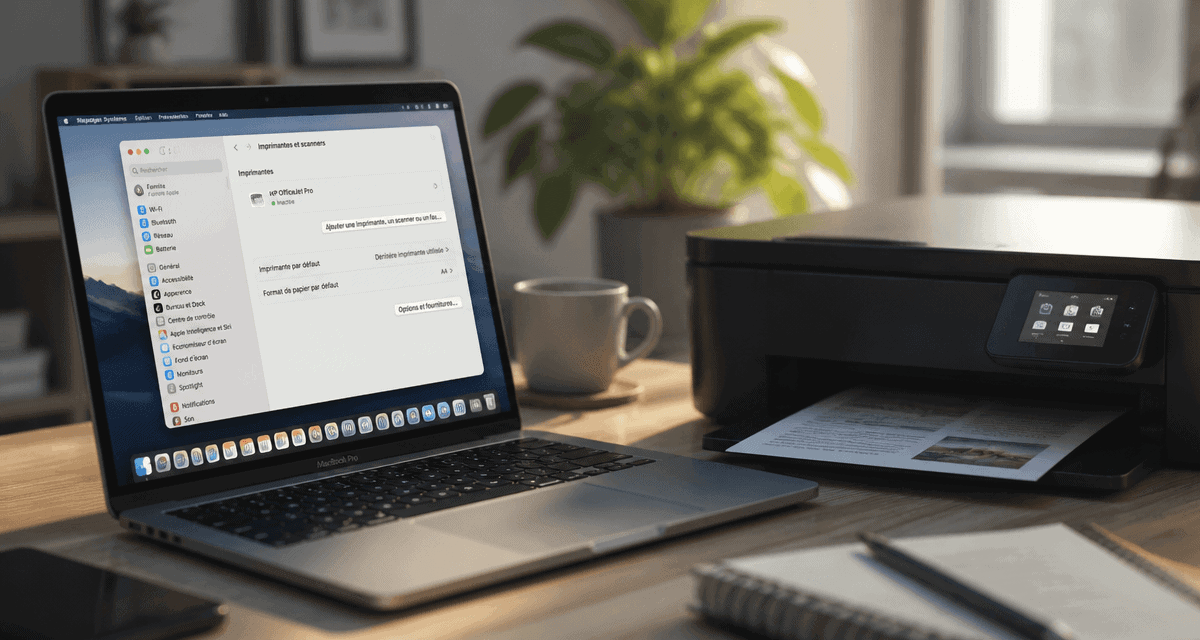
L’écosystème Apple mise sur la simplicité, et la gestion des périphériques ne fait pas exception. Configurer une nouvelle machine d’impression peut toutefois sembler complexe face à la diversité des protocoles disponibles. Que vous veniez d’acquérir un modèle récent ou souhaitiez réutiliser un ancien matériel, macOS propose des outils natifs pour simplifier cette tâche.
La méthode AirPrint : le standard de simplicité sur macOS
AirPrint est une technologie Apple permettant d’imprimer des documents en haute résolution sans télécharger de pilotes spécifiques. C’est aujourd’hui la solution la plus rapide pour la majorité des utilisateurs.
Pourquoi privilégier AirPrint ?
L’avantage majeur est l’absence de logiciels tiers encombrants. Les constructeurs comme HP, Canon ou Epson proposent souvent des suites logicielles lourdes qui ralentissent le système. Avec AirPrint, la communication entre votre Mac et l’imprimante est directe. Le système reconnaît immédiatement les capacités de l’appareil, comme l’impression recto verso, la couleur ou la gestion des bacs papier, via votre réseau local.
Comment configurer une connexion sans fil
Pour que cette connexion fonctionne, votre Mac et votre imprimante doivent être sur le même réseau Wi-Fi. La procédure est directe :
Ouvrez le menu Pomme et sélectionnez Réglages Système. Faites défiler jusqu’à la section Imprimantes et scanners. Cliquez sur le bouton Ajouter une imprimante, souvent représenté par un signe « + ». Sélectionnez votre modèle dans la liste. Si « AirPrint » apparaît dans le champ « Utiliser », la configuration est terminée.
Connexion USB et installation des pilotes spécifiques
Bien que le sans-fil soit la norme, la connexion filaire reste un recours indispensable dans certains environnements professionnels ou pour des modèles anciens non compatibles avec les protocoles réseau modernes.
Le branchement direct en USB
Lorsqu’on branche un câble USB entre le Mac et l’imprimante, macOS tente de détecter le périphérique. Une notification apparaît souvent pour proposer le téléchargement du logiciel nécessaire. Si rien ne se passe, passez par l’ajout manuel dans les réglages. Notez que sur les Mac récents équipés uniquement de ports USB-C, un adaptateur est nécessaire, ce qui peut parfois créer des micro-coupures de signal si l’accessoire est de mauvaise qualité.
Le recours aux pilotes propriétaires
La simplicité d’AirPrint ne suffit pas toujours. Si vous travaillez dans le graphisme ou gérez des flux de production complexes, les pilotes génériques d’Apple peuvent masquer des fonctionnalités avancées. La calibration colorimétrique précise, la gestion des profils ICC ou les options de finition comme l’agrafage nécessitent souvent l’installation du paquet logiciel complet du constructeur, généralement au format .pkg. Cela permet de débloquer le plein potentiel matériel de votre imprimante.
Utiliser le protocole IP pour les réseaux complexes
Si votre imprimante n’apparaît pas automatiquement, ajoutez-la via son adresse IP. Cette méthode est courante en entreprise. Il suffit de connaître l’adresse locale de la machine, par exemple 192.168.x.x, et de choisir le protocole adéquat, comme HP Jetdirect ou Line Printer Daemon (LPD). Cette approche garantit une connexion stable, indépendante des outils de découverte automatique.
Résolution des problèmes : que faire quand l’imprimante reste hors ligne ?
Il arrive que, malgré une installation correcte, le Mac affiche un statut « Hors ligne » ou que les travaux restent bloqués. Voici les étapes de diagnostic pour rétablir la situation.
| Problème constaté | Cause probable | Solution recommandée |
|---|---|---|
| Imprimante non détectée | Réseau Wi-Fi différent | Vérifier que le Mac et l’imprimante sont sur la même bande (2.4GHz ou 5GHz). |
| Erreur de communication | Câble défectueux | Changer de port ou tester un autre câble USB. |
| Impression suspendue | File d’attente saturée | Ouvrir le Centre d’impression et supprimer les travaux en cours. |
| Fonctionnalités grisées | Pilote générique utilisé | Installer le pilote spécifique du fabricant. |
Réinitialiser le système d’impression
Si aucune solution classique ne fonctionne, macOS dispose d’une option radicale : la réinitialisation du système d’impression. Faites un clic droit ou Ctrl+clic dans la liste des imprimantes, dans les Réglages Système, et choisissez Réinitialiser le système d’impression. Cela supprimera toutes les imprimantes configurées, éliminant les fichiers de configuration corrompus pour repartir sur une base saine.
Vérifier les mises à jour logicielles
Apple diffuse régulièrement des mises à jour de pilotes via le mécanisme de mise à jour de macOS. Avant de chercher un pilote sur le site du constructeur, assurez-vous que votre système est à jour. Une version mineure supérieure de macOS débloque parfois la compatibilité avec un nouveau modèle d’imprimante.
Optimiser l’utilisation de votre imprimante au quotidien
Une fois l’installation réussie, quelques réglages permettent d’améliorer votre confort et de préserver vos consommables.
Gérer le Centre d’impression
Le Centre d’impression est l’application qui s’ouvre dans le Dock dès qu’une tâche démarre. Vous pouvez y surveiller le niveau d’encre et gérer les priorités. Gardez cette application dans le Dock si vous imprimez fréquemment pour accéder rapidement aux utilitaires de maintenance, comme le nettoyage des têtes ou l’alignement, sans repasser par les menus de réglages.
Le partage d’imprimante sur le réseau local
Si vous possédez une ancienne imprimante USB, transformez-la en imprimante réseau grâce à votre Mac. En activant le Partage d’imprimante dans les réglages de partage, les autres ordinateurs de la maison, Mac ou PC, pourront imprimer via votre machine, à condition que celle-ci reste allumée. C’est une solution efficace pour prolonger la durée de vie de matériels non connectés.
En résumé, l’installation d’une imprimante sur Mac repose sur une hiérarchie simple : privilégiez AirPrint pour la rapidité, utilisez l’USB pour la stabilité, et ne recourez aux pilotes constructeurs que pour des besoins métier spécifiques. En maîtrisant ces trois piliers, vous garantissez la pérennité de votre configuration de travail.

- Puissance, certification, connectique : 5 vérifications pour connaître son alimentation PC - 21 juillet 2026
- Solidity : écrire, tester et déployer des smart contracts sur Ethereum - 21 juillet 2026
- Calendly : 6 calendriers connectés et des rappels automatiques pour simplifier la prise de RDV - 21 juillet 2026
Articles qui pourraient vous intéresser :
 Touche Shift gauche : 12 raccourcis indispensables pour maîtriser votre clavier sur Windows et Mac
 Clé USB perdue : 3 solutions gratuites pour chiffrer vos données et protéger votre vie privée
 Abonnement internet seul : 19,99 € par mois et 3 critères pour éviter les options inutiles
 Guide pratique : bien utiliser et protéger son disque dur externe sur PC et Mac